Proteger PDF
Adicione uma senha aberta a um PDF portanto, não pode ser lido sem essa senha. O Protect PDF A ação leva um PDF O arquivo aplica a senha que você definiu e retorna o mesmo documento com a proteção contra abertura automática. As páginas e seu conteúdo permanecem exatamente como estavam; apenas a exigência de inserir uma senha antes de abrir é adicionada.
Use essa opção quando um documento contiver informações que não devem ser lidas por ninguém que receba o arquivo. Proteja com senha faturas, contracheques ou prontuários médicos antes de salvá-los em um armazenamento compartilhado ou enviá-los. Bloqueie contratos assinados e extratos bancários que estejam em uma pasta na nuvem acessível a várias pessoas. Aplique uma senha padrão a todos os arquivos adicionados a uma pasta monitorada para que nada saia do fluxo de trabalho desprotegido.
Configuração
Configure o Proteger PDF Etapa no construtor de fluxo de trabalho:
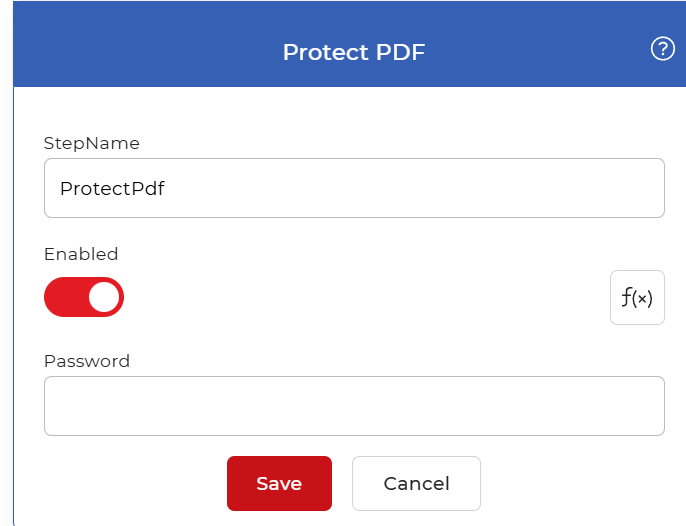
Visão geral da ação
| Entrada | Solteiro desprotegido PDF documento |
| Saída | O mesmo PDF documento, protegido com a senha que você definiu. |
Propriedades
Senha
- Tipo: Corda
- Obrigatório: Sim
A senha que o leitor deve inserir para abrir o arquivo de saída. Digite a sequência exata que deseja usar; ela será aplicada a todos os arquivos. PDF que passa por esta etapa. Escolha um valor longo e difícil de adivinhar e guarde uma cópia em um local seguro, pois o arquivo protegido não pode ser aberto sem ela.
Como proteger PDF usando fluxos de trabalho
PDF4me Os fluxos de trabalho podem ser protegidos por senha. PDF arquivos automaticamente. Aqui está um exemplo de fluxo de trabalho que adiciona uma senha a cada arquivo recebido. PDF O programa arquiva e salva a saída protegida no armazenamento em nuvem.
Criar um novo fluxo de trabalho
Abra o PDF4me Acesse o painel de controle e crie um novo fluxo de trabalho. Isso lhe dá uma tela em branco onde você adiciona um gatilho e as ações que serão executadas em cada arquivo.

Adicionar um gatilho
Adicione um gatilho para iniciar sua automação. PDF4me Os fluxos de trabalho atualmente suportam Dropbox e Google Drive gatilhos, então escolha o que melhor se adapta ao seu fluxo de trabalho. Para este exemplo, adicione um Google Drive Acione o gatilho, configure a conexão e escolha a pasta onde os arquivos de entrada devem ser acessados.

Adicione a proteção PDF Ação
Adicione e configure o Proteger PDF ação para aplicar uma senha a todos os seus PDF arquivos. Defina a senha que deseja usar para proteger cada arquivo.

Adicionar uma ação "Salvar no Google Drive"
Depois de proteger os arquivos, salve-os novamente no seu armazenamento. Para este caso de uso, adicione e configure um Salvar no Google Drive Ação.
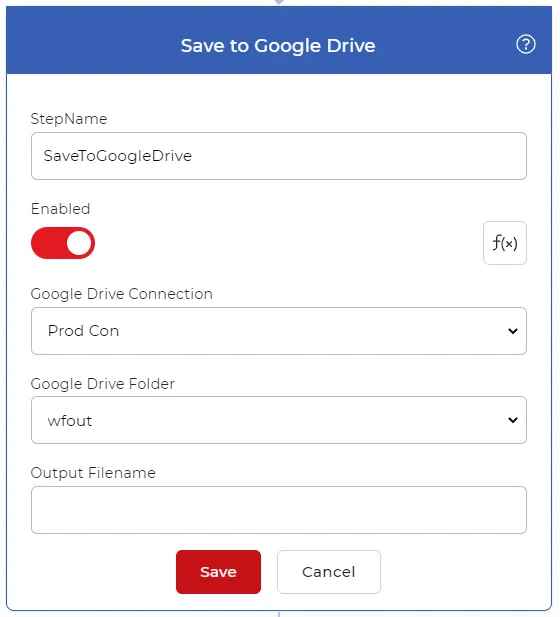
Experimente em PDF4me Fluxos de trabalho
Abra o painel de controle Fluxos de Trabalho, crie um fluxo de trabalho e adicione o Proteger PDF Passo a passo para executar isso em seus próprios documentos.