PDF OCR
Execute o reconhecimento óptico de caracteres em um arquivo digitalizado. PDF ou uma imagem, de forma que o texto dentro dela se torne texto real e selecionável. A ação lê os caracteres nas imagens da página e adiciona uma camada de texto por trás deles, o que permite pesquisar o documento, copiar texto e permitir que ferramentas de indexação leiam seu conteúdo. A entrada é uma única imagem digitalizada. PDF ou arquivo de imagem. A saída é um único arquivo. PDF Tem a mesma aparência, mas agora permite buscas por texto.
Recorra a ele quando precisar pesquisar por palavra-chave em uma pasta de contratos ou faturas digitalizadas, quando quiser copiar dados de um recibo ou formulário fotografado, ou quando precisar ler registros em papel arquivados por meio de uma busca de texto completo ou sistema de gerenciamento de documentos.
Configuração
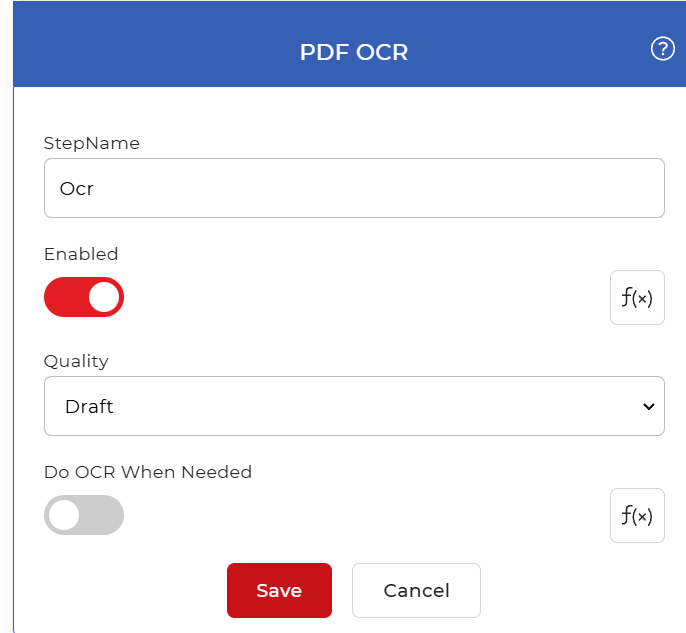
Configure o PDF OCR Etapa no construtor de fluxo de trabalho:
Visão geral da ação
| Entrada | Um único item digitalizado PDF documento ou arquivo de imagem |
| Saída | Um único pesquisável PDF com uma camada de texto selecionável |
Propriedades
Qualidade
- Tipo: Selecione
- Padrão: Rascunho
Define a qualidade de reconhecimento para o OCR A opção "Rascunho" é a padrão e a mais rápida. O menu suspenso oferece configurações de maior qualidade que melhoram a precisão em digitalizações fracas, distorcidas ou de baixa resolução, ao custo de um tempo de processamento maior. Deixe em "Rascunho" para páginas nítidas e de alta resolução e aumente a qualidade quando as digitalizações originais forem difíceis de ler.
Fazer OCR Quando necessário
- Tipo: Booleano
- Padrão: Desligado
Controla se a ação verifica cada documento antes de executar o reconhecimento. Quando ativada, ignora arquivos que já contêm uma camada de texto e executa o reconhecimento. OCR somente em documentos que precisam, o que evita processamento desnecessário em arquivos que já podem ser pesquisados. Quando desativado, ele é executado. OCR em todos os documentos que passam por esta etapa. Ative-a quando a entrada misturar arquivos digitalizados com PDFs que já podem ser pesquisadas.
Como executar PDF OCR usando fluxos de trabalho
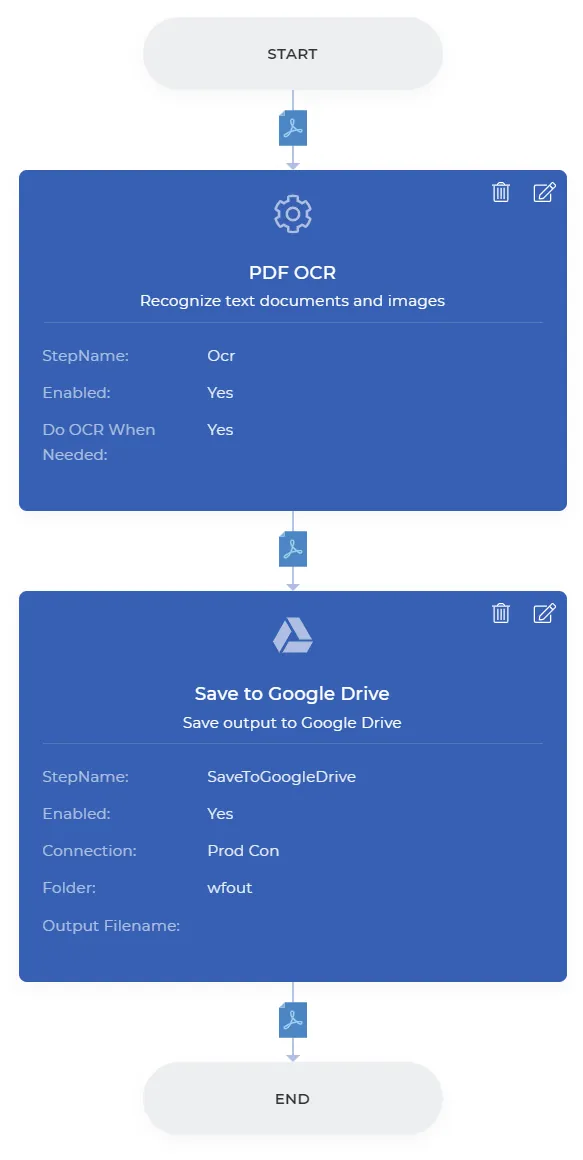
Quando você tem centenas de documentos digitalizados para processar, a automação é a única abordagem prática. PDF4me Os fluxos de trabalho podem ser executados. OCR em cada arquivo assim que ele chega. Aqui está um exemplo de fluxo de trabalho que reconhece texto em arquivos digitalizados. PDFs e imagens e produz um recurso pesquisável PDF.
Criar um fluxo de trabalho
Abra o Painel de Fluxos de Trabalho e selecione Criar fluxo de trabalho Para começar a construir sua automação.

Adicionar um gatilho
Adicione e configure um gatilho para iniciar o fluxo de trabalho. Assim que um novo arquivo chegar à pasta configurada, a automação será executada. Este exemplo usa um Google Drive acionar. PDF4me Os fluxos de trabalho também oferecem suporte Dropbox Existem gatilhos, então escolha o que melhor se adapta ao seu fluxo de trabalho.

Adicione o PDF OCR Ação
Adicione e configure o PDF OCR ação. Habilitar Fazer OCR quando necessário para que OCR Executa apenas em documentos que o exigem, evitando chamadas de processamento desnecessárias.

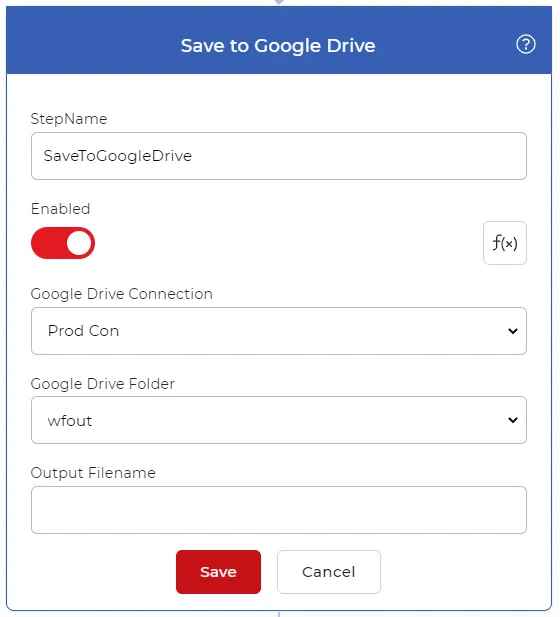
Adicionar uma ação Salvar no Armazenamento
Após o processamento dos arquivos, salve-os em seu armazenamento. Para este caso de uso, adicione e configure um Salvar em Google Drive A ação consiste em definir a pasta onde você deseja salvar os arquivos processados.
Publicar o fluxo de trabalho
Quando a configuração estiver concluída, selecione Salvar Para publicar o fluxo de trabalho. O fluxo de trabalho finalizado se parece com o exemplo abaixo.
Experimente em PDF4me Fluxos de trabalho
Abra o painel de controle Fluxos de Trabalho, crie um fluxo de trabalho e adicione o PDF OCR Passo a passo para executar isso em seus próprios documentos.