Extrair páginas
Retire um conjunto selecionado de páginas de um PDF e construir um novo PDF apenas dessas páginas. Você dá à ação uma PDF e uma lista de números de página ou intervalos, e retorna um único PDF que contém apenas as páginas que você nomeou, mantidas em sua ordem original. O arquivo de origem permanece intacto.
Use-o para guardar apenas as páginas assinadas de um contrato devolvido, para extrair uma carta de apresentação e as duas primeiras páginas de um relatório mais extenso antes de enviá-lo, ou para reduzir um lote digitalizado às páginas que uma etapa posterior precisa ler.
Configuração
Configure o Extrair páginas Etapa no construtor de fluxo de trabalho:
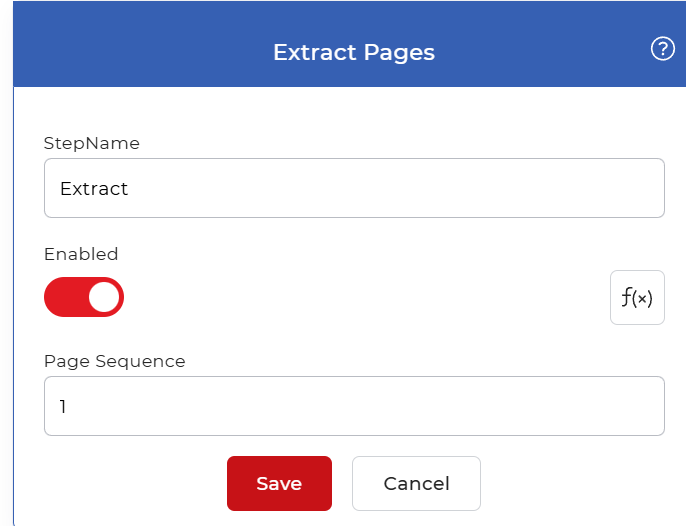
Visão geral da ação
| Entrada | Solteiro PDF documento |
| Saída | Solteiro PDF documento contendo apenas as páginas selecionadas |
Propriedades
Sequência de páginas
- Tipo: Texto
- Obrigatório: Sim
As páginas a serem retiradas do PDFDigite um único número de página (1), várias páginas separadas por vírgulas (1,3,5), um intervalo unido por um hífen (4-10), ou qualquer combinação dos dois (1,3,8-12As páginas são extraídas na ordem original do documento, independentemente de como você as lista. Defina essa opção para corresponder às páginas necessárias para o restante do seu fluxo de trabalho e atualize-a quando o layout de origem for alterado, para que você continue extraindo as páginas corretas.
Como usar em um fluxo de trabalho
Lugar Extrair páginas após a etapa que fornece o PDF, que é um gatilho que detecta um novo arquivo ou uma ação anterior que produziu um. A etapa retorna um único arquivo truncado. PDF, para que você possa inserir sua saída diretamente em uma ação posterior, como por exemplo Converter PDF para Imagem, uma etapa de mesclagem ou uma etapa de salvamento como Salvar em Dropbox para armazenar as páginas extraídas.
Experimente em PDF4me Fluxos de trabalho
Abra o painel de controle Fluxos de Trabalho, crie um fluxo de trabalho e adicione o Extrair páginas Passo a passo para executar isso em seus próprios documentos.