Criar miniatura
Renderizar uma única página de um PDF como uma imagem. Você escolhe uma página, um formato de imagem e uma largura em pixels, e a etapa retorna um arquivo de imagem dessa página. Ao contrário de Converter PDF para Imagem, que gera uma imagem separada para cada página em um intervalo, esta ação tem como alvo uma página específica, portanto, você obtém exatamente uma pré-visualização, e não um lote.
Utilize este recurso quando um fluxo de trabalho precisar de uma imagem compacta de um documento em vez do próprio documento. Casos comuns: uma imagem de capa da página 1 para uma lista de arquivos ou biblioteca de documentos, uma pré-visualização para anexar a um e-mail de notificação para que o destinatário veja a página antes de abri-la e uma pequena imagem de uma página assinada para armazenar junto com um registro em um CRM ou arquivo.
Configuração
Configure o Criar miniatura Etapa no construtor de fluxo de trabalho:
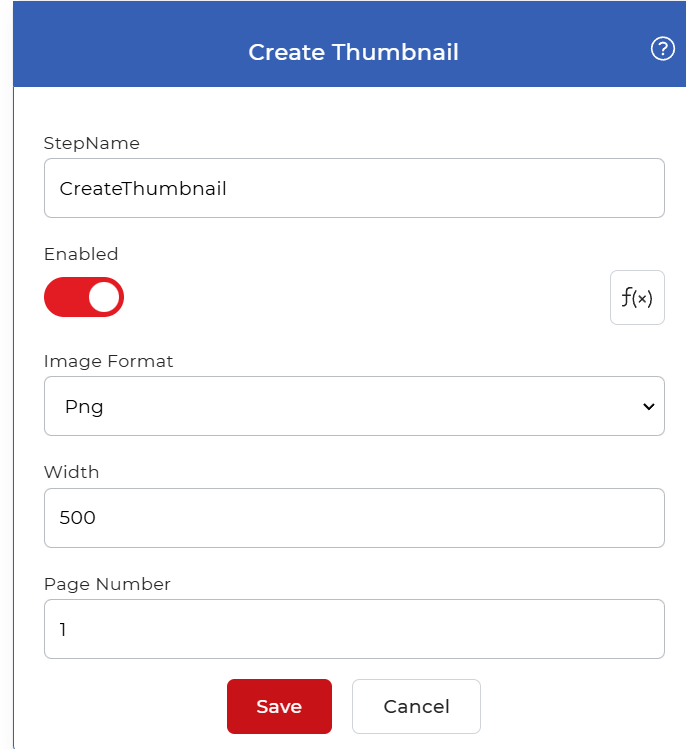
Visão geral da ação
| Entrada | Solteiro PDF documento |
| Saída | Um arquivo de imagem da página selecionada. |
Propriedades
Formato da imagem
- Tipo: Selecione
- Padrão: PNG
O tipo de arquivo para a imagem de saída. Escolha uma das seguintes opções:
- PNGSem perdas, ideal para texto, desenhos de linhas e capturas de tela nítidas.
- JpgArquivos menores, ideais para fotos e páginas digitalizadas.
- Bmp: bitmap não comprimido.
- GIFGama de cores limitada, adequada para gráficos simples.
- TiffAlta qualidade, comum para arquivamento e impressão.
Largura
- Tipo: Número inteiro
- Padrão: 500
Largura de saída em pixels para a imagem gerada. A altura se ajusta para manter as proporções da página; portanto, uma largura maior resulta em uma miniatura maior e com resolução mais alta. Use um valor pequeno para ícones de lista e um valor maior para pré-visualizações de página inteira.
Número da página
- Tipo: Número inteiro
- Padrão: 1
A página a ser exibida como imagem. Digite um número de página, como por exemplo: 1, 2, ou 3A etapa gera uma única imagem, portanto, lê apenas esta página. Deixe como está. 1 Para visualizar a capa ou a primeira página, use esta opção e altere-a quando desejar exibir uma página específica posteriormente.
Como usar em um fluxo de trabalho
Lugar Criar miniatura após a etapa que fornece o PDF, que é um gatilho que detecta um novo arquivo ou uma ação anterior que produziu um. A etapa retorna uma única imagem, então você pode enviá-la diretamente para uma etapa de salvamento, como Salvar em Dropbox, anexe-a a uma notificação ou passe-a para uma ação posterior que funcione com a imagem. Mantenha esta ação quando precisar de uma pré-visualização por documento; mude para Converter PDF para Imagem Quando você precisa de uma imagem para cada página.
Experimente em PDF4me Fluxos de trabalho
Abra o painel de controle Fluxos de Trabalho, crie um fluxo de trabalho e adicione o Criar miniatura Passo a passo para executar isso em seus próprios documentos.