Criar PDF/A
Converter um padrão PDF em um PDF/A Arquivo em conformidade. PDF/A é uma versão padronizada pela ISO de PDF Feito para arquivamento de longo prazo: a ação incorpora as fontes, informações de cores e outros recursos que um visualizador precisa para que o documento seja exibido da mesma forma anos depois. Leva apenas um PDF e retorna um PDF que atenda ao nível de conformidade que você selecionar.
Use-o quando os documentos precisarem permanecer legíveis e inalterados ao longo do tempo. Converta contratos e faturas assinados em PDF/A antes de entrarem em um sistema de registros, prepare arquivos legais ou fiscais que devem atender às regras de retenção ou processe documentos digitalizados. OCR primeiro e depois arquive o resultado como pesquisável PDF/A.
Configuração
Configure o Criar PDF/A Etapa no construtor de fluxo de trabalho:
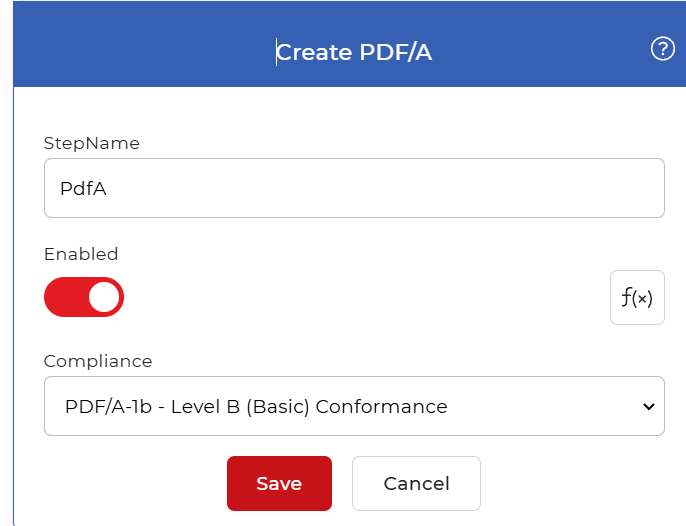
Visão geral da ação
| Entrada | Solteiro PDF documento |
| Saída | Solteiro PDF/A em conformidade PDF documento |
Propriedades
Conformidade
- Tipo: Selecione
- Padrão: PDF/A-1b
O PDF/A Nível de conformidade aplicado ao arquivo de saída. O nível define qual PDF/A A parte do documento segue e o quão rigoroso é o resultado, portanto, combine-o com a regra ou o sistema de arquivamento para o qual você está convertendo. As opções permitidas são:
- PDF/A-1bNível B (Básico) de Conformidade. A conformidade básica que segue o padrão para reprodução confiável da aparência visual de um documento.
- PDF/A-1aConformidade de Nível A (Acessível). Inclui PDF/A-1b A conformidade e a acessibilidade são aprimoradas por meio da estrutura do documento, trechos de texto e imagens com tags, mapeamento Unicode e especificação de idioma, visando uma melhor leitura em leitores de tela.
- PDF/A-2bConformidade básica. A norma Parte 2 adiciona recursos suportados em PDF versões 1.5, 1.6 e 1.7, incluindo compressão de imagem, transparência, incorporação de fontes, assinaturas digitais e incorporação de PDF/A arquivos para arquivar conjuntos de documentos em um único arquivo. O nível B corresponde ao nível de conformidade definido em PDF/A-1b.
- PDF/A-2uConformidade básica com o mapeamento Unicode. Segue o PDF/A-2b Nível com todo o texto mapeado em unicode.
- PDF/A-2aConformidade com a acessibilidade. Segue o PDF/A-2b nível mantido em um nível acessível, igual a PDF/A-1a.
- PDF/A-3bConformidade básica. O padrão Parte 3 permite a incorporação de arquivos como XML, CSV, CAD e outros. Word arquivos juntamente com a Parte 2 da norma.
- PDF/A-3uConformidade básica com o mapeamento Unicode. Segue o PDF/A-3b Nível com todo o texto mapeado em unicode.
- PDF/A-3aConformidade com a acessibilidade. Segue o PDF/A-3b nível mantido em um nível acessível, igual a PDF/A-1a.
Como criar PDF/A arquivos usando fluxos de trabalho
Automatizar PDF/A arquivamento com PDF4me Fluxos de trabalho, sem necessidade de programação ou integração com terceiros. Este exemplo reúne documentos digitalizados e aplica OCR quando necessário, e os converte em PDF/A Arquivos para preservação a longo prazo.
Adicionar um gatilho
Comece adicionando e configurando um Dropbox Gatilho para iniciar o fluxo de trabalho. PDF4me Os fluxos de trabalho também oferecem suporte Google Drive Defina os gatilhos, então escolha o que melhor se adapta ao seu fluxo de trabalho. Mapeie a pasta onde seus documentos digitalizados estão armazenados para processamento posterior.

Adicione o PDF OCR Ação
Documentos digitalizados frequentemente contêm texto que precisa ser reconhecido antes do arquivamento. Adicione e configure o PDF OCR Ação para detectar texto em seus documentos. Você também pode configurá-la para ser executada somente quando o documento contiver texto não reconhecido.

Adicione o Criar PDF/A Ação
Adicione e configure o Criar PDF/A Ação. Selecione o nível de conformidade que atenda aos seus requisitos e mapeie os campos restantes para a saída do gatilho. PDF/A A conformidade garante que seus documentos possam ser renderizados e recuperados exatamente como o original, usando qualquer plataforma. PDF software ou visualizador.

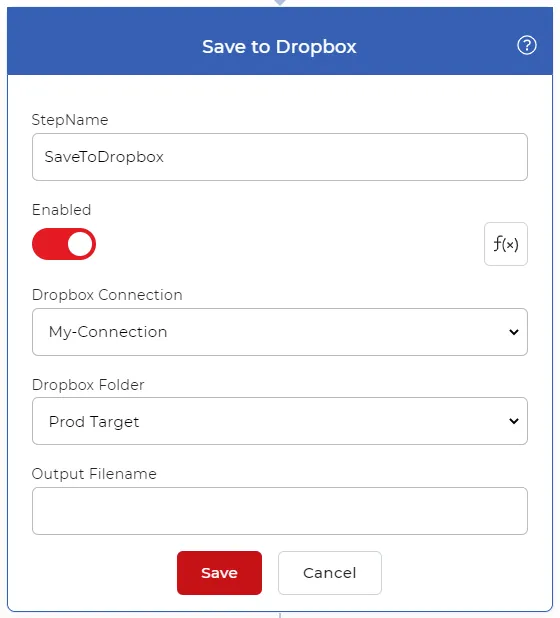
Adicionar um Salvar Dropbox Ação
Assim que seus documentos forem convertidos para PDF/A, salve-os em seu armazenamento. Para este caso de uso, adicione e configure um Salvar em Dropbox Ação. PDF4me Oferece diversas opções de salvamento, então escolha o destino que melhor se adapta ao seu fluxo de trabalho.
Experimente em PDF4me Fluxos de trabalho
Abra o painel de controle Fluxos de Trabalho, crie um fluxo de trabalho e adicione o Criar PDF/A Passo a passo para executar isso em seus próprios documentos.