Converter para PDF
O Converter para PDF A ação exige uma não-PDF arquivo e retorna um único PDF versão dele. Ele lê formatos de documentos comuns, Word, Excel, PowerPointe texto simples, juntamente com formatos de imagem populares, e renderiza cada um em um PDF que mantém o conteúdo e o layout originais. A ação não possui configurações para preencher: ela converte qualquer arquivo que lhe seja apresentado e o repassa. PDF para a próxima etapa.
Use-o para padronizar tipos de arquivos mistos antes que eles avancem em um fluxo de trabalho, por exemplo, convertendo cada um deles em arquivos de diferentes tipos. Word ou Excel arquivo que cai em uma pasta monitorada em um PDF para arquivamento. Também se adequa a qualquer caso em que uma etapa posterior necessite de um PDF como entrada, como mesclar vários documentos em um só, inserir uma marca d'água ou executar OCR, visto que essas etapas esperam um PDF em vez de um arquivo de escritório ou de imagem.
Configuração
Configure o Converter para PDF Etapa no construtor de fluxo de trabalho:
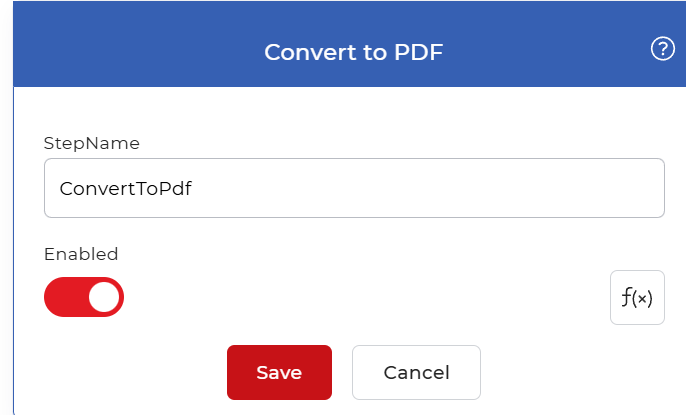
Visão geral da ação
| Entrada | Um não-PDF arquivo: Word, Excel, PowerPoint, texto ou uma imagem |
| Saída | Um PDF documento |
Como converter para PDF usando fluxos de trabalho
PDF4me Os fluxos de trabalho podem converter documentos em PDF automaticamente à medida que chegam. Aqui está um exemplo de fluxo de trabalho que converte Word, Excel, PowerPointconverter arquivos de texto e imagem em PDF sempre que um novo arquivo chega.
Criar um fluxo de trabalho
Abra o PDF4me Painel de fluxos de trabalho e selecione Criar fluxo de trabalho Para começar a construir sua automação.

Adicionar um gatilho
Adicione e configure um Dropbox Configure o gatilho para apontar para a pasta onde seus documentos de origem são armazenados. Cada vez que um documento chega a essa pasta, o fluxo de trabalho é executado automaticamente. PDF4me Os fluxos de trabalho também oferecem suporte Google Drive Existem gatilhos, então escolha o que melhor se adapta ao seu fluxo de trabalho.

Adicione a opção Converter para PDF Ação
Adicione e configure o Converter para PDF ação. Aceita formatos comuns como Word, Excel, PowerPoint, texto e tipos de imagem populares, e produz um único arquivo de alta qualidade. PDF.

Adicionar uma ação "Salvar no Dropbox"
Após a conversão dos arquivos, salve-os em seu armazenamento. Para este caso de uso, adicione e configure um Salvar no Dropbox ação que escreve a saída PDF para a pasta que você escolher.

Experimente em PDF4me Fluxos de trabalho
Abra o painel de controle Fluxos de Trabalho, crie um fluxo de trabalho e adicione o Converter para PDF Passo a passo para executar isso em seus próprios documentos.