Converter PDF para Imagem
Vire as páginas de um PDF em arquivos de imagem independentes. Cada página no intervalo que você escolher se torna uma imagem separada, por exemplo, um conjunto de cinco páginas. PDF Gera cinco arquivos. Você define o formato de saída e a largura, e a altura se ajusta automaticamente para manter as proporções de cada página.
Use-o para gerar miniaturas de páginas, publicar pré-visualizações em um site ou transferir imagens da página para uma etapa de imagem posterior no fluxo de trabalho.
Configuração
Configure o Converter PDF para Imagem Etapa no construtor de fluxo de trabalho:
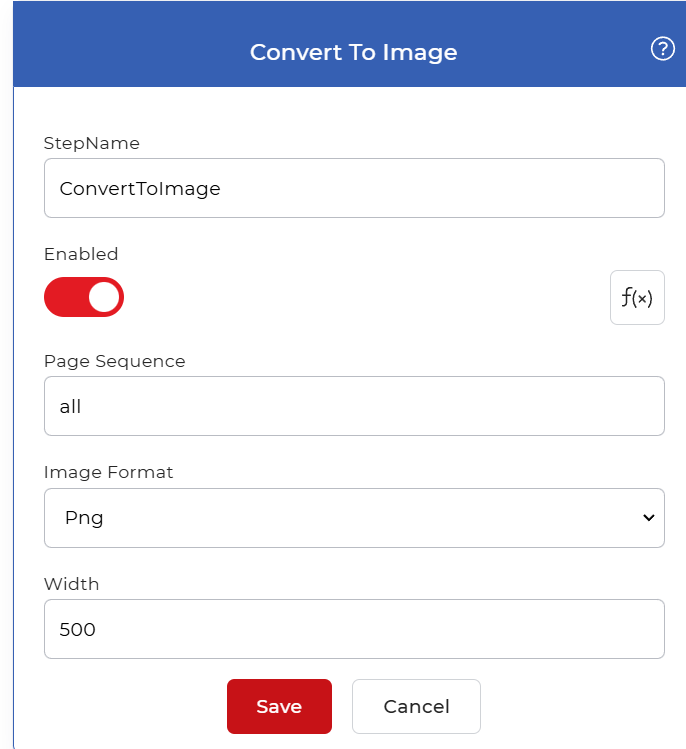
Visão geral da ação
| Entrada | Solteiro PDF documento |
| Saída | Um arquivo de imagem por página convertida. |
Propriedades
Sequência de páginas
- Tipo: Texto
- Obrigatório: Sim
As páginas a converter. Insira uma única página (3), uma lista separada por vírgulas (1,3,5), uma gama (2-6), ou uma palavra-chave (first, last, allSomente as páginas que você especificar serão convertidas.
Formato da imagem
- Tipo: Selecione
- Obrigatório: Sim
O tipo de arquivo para cada imagem de saída:
- PNGSem perdas, ideal para texto, capturas de tela e linhas nítidas.
- JPGArquivos menores, ideais para fotos e digitalizações.
- BMP: bitmap não comprimido.
- GIFGama de cores limitada, adequada para gráficos simples.
- TIFFAlta qualidade, comum para arquivamento e impressão.
Largura
- Tipo: Número inteiro
- Obrigatório: Sim
A largura da imagem é exibida em pixels. A altura é ajustada automaticamente para preservar a proporção de cada página; portanto, uma largura maior produz uma imagem maior e com resolução mais alta.
Como usar em um fluxo de trabalho
Lugar Converter PDF para Imagem após a etapa que fornece o PDF, que é um gatilho que detecta um novo arquivo ou uma ação anterior que produziu um. Como a etapa retorna várias imagens, siga-a com um Para cada documento controlar quando as próximas etapas atuam em cada imagem individualmente e, em seguida, uma etapa de salvamento, como Salvar no Dropbox para armazenar os resultados.
Experimente em PDF4me Fluxos de trabalho
Abra o painel de controle Fluxos de Trabalho, crie um fluxo de trabalho e adicione o Converter PDF para Imagem Passo a passo para executar isso em seus próprios documentos.