Converter PDF para Word
O Converter PDF para Word A ação leva um PDF arquivo e retorna um editável Word documento (.docx). Ele reconstrói o texto, parágrafos, tabelas e layout a partir da fonte. PDF assim você pode abrir o resultado em Word e edite-o como qualquer outro documento. Para digitalizações ou páginas que contenham apenas imagens, o Alto Execuções de perfil de qualidade OCR ler os caracteres antes de escrevê-los no Word arquivo.
Recorra a esta ação quando um contrato ou formulário chegar como um PDF e alguém precisa alterar algumas cláusulas antes de devolver o documento, quando um relatório mensal chega a uma pasta e você deseja que uma cópia editável seja salva automaticamente para a próxima revisão, ou quando faturas e cartas digitalizadas chegam apenas como imagens. PDF Você precisa que seus arquivos contenham o texto extraído para um documento que possa ser pesquisado e editado.
Configuração
Configure o Converter PDF para Word Etapa no construtor de fluxo de trabalho:
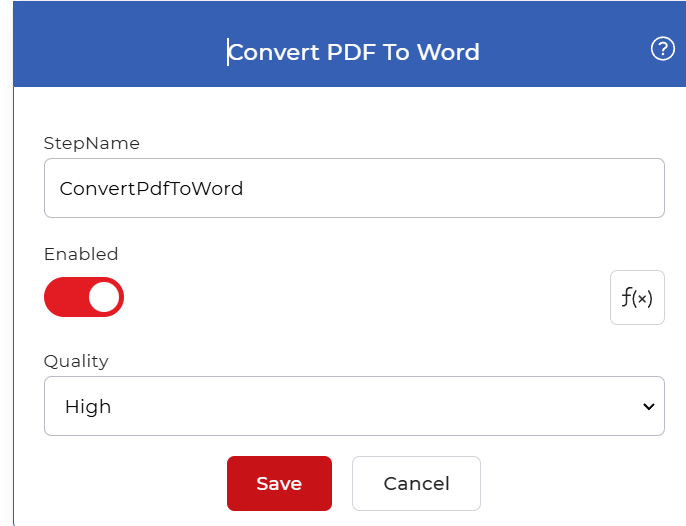
Visão geral da ação
| Entrada | Um PDF arquivo |
| Saída | Um editável Word documento (.docx) |
Propriedades
Qualidade
- Tipo: Selecione
- Obrigatório: Sim
Define como a ação lê a fonte. PDF e constrói o Word arquivo. Existem duas opções:
- Rascunho: converte um PDF que já contém texto real e selecionável. Esta é a opção mais rápida e adequada para documentos criados digitalmente.
- Alto: corridas OCR Detecta o texto em páginas e imagens digitalizadas e, em seguida, o insere no arquivo. Word arquivo. Escolha Alto quando o PDF é uma digitalização ou contém apenas texto em forma de imagem, visto que Rascunho Não é possível recuperar texto que ainda não esteja selecionável.
Como converter PDF para Word usando fluxos de trabalho
PDF4me Os fluxos de trabalho podem converter PDF arquivos para Word automaticamente. Aqui está um exemplo de fluxo de trabalho que transforma PDF arquivos em formato editável Word documentos.
Adicionar um gatilho
Comece adicionando e configurando um Dropbox acionar. PDF4me Os fluxos de trabalho também oferecem suporte Google Drive os gatilhos permitem que você escolha com qual deseja iniciar o fluxo de trabalho.

Adicione a conversão PDF para Word Ação
Adicione e configure o Converter PDF para Word Ação. Escolha entre os dois perfis de qualidade. Rascunho e Alto. O Alto O perfil usa recursos avançados. OCR algoritmos para detectar texto em imagens e documentos digitalizados, gerando a versão mais precisa. Word arquivos.

Adicionar uma ação "Salvar no Dropbox"
Assim que os arquivos forem convertidos para WordSalve-os na sua pasta de saída. PDF4me Suporta várias opções de salvamento. Para este caso de uso, adicione e configure um Salvar no Dropbox Ação.
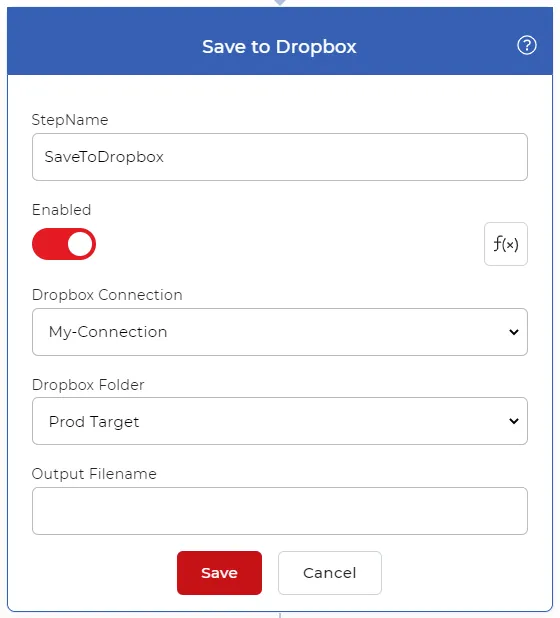
Experimente em PDF4me Fluxos de trabalho
Abra o painel de controle Fluxos de Trabalho, crie um fluxo de trabalho e adicione o Converter PDF para Word Passo a passo para executar isso em seus próprios documentos.