Converter PDF para PowerPoint
O Converter PDF para PowerPoint A ação leva um PDF documento e retorna um editável PowerPoint apresentação. As páginas do PDF mapeie para slides, e o texto, as imagens e o layout retornam como objetos que você pode editar. PowerPoint Em vez de uma imagem estática de cada página, você escolhe um perfil de qualidade que define como a conversão lê o código-fonte, incluindo se ela é executada. OCR em páginas digitalizadas.
Recorra a esta ação quando um relatório, proposta ou documento de uma página chegar como um PDF e alguém precisa apresentá-lo ou reutilizá-lo como slides. Também se encaixa quando o PDF é digitalizado e seu texto fica inserido em uma imagem: o Alto execuções de perfil OCR para que o texto se torne selecionável no baralho. Uma configuração comum é um gatilho que detecta um PDF A partir de uma pasta na nuvem, esta ação cria a apresentação e, em seguida, uma etapa salva ou compartilha o resultado.
Configuração
Configure o Converter PDF para PowerPoint Etapa no construtor de fluxo de trabalho:
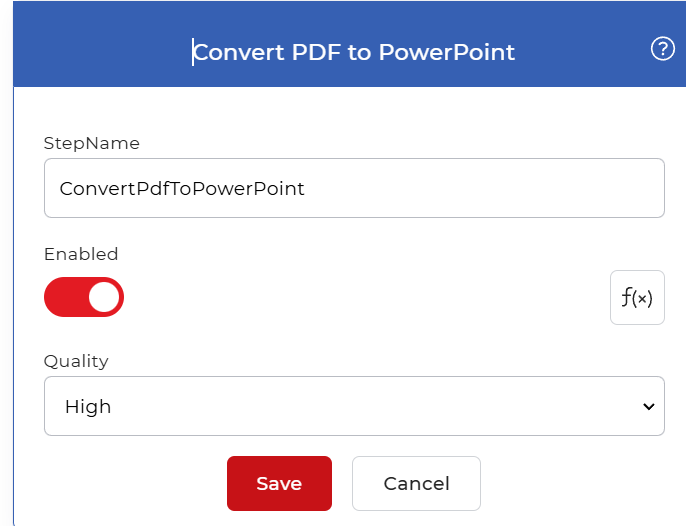
Visão geral da ação
| Entrada | Solteiro PDF documento |
| Saída | Único editável PowerPoint apresentação |
Propriedades
Qualidade
- Tipo: Selecione
- Obrigatório: Sim
Define como a conversão lê o PDFExistem duas opções:
- Rascunho: a conversão padrão para um PDF cujo texto já é selecionável, como um exportado de Word ou outro PDF ferramenta.
- Alto: corridas OCR Durante a conversão, o texto armazenado como imagem é reconhecido e inserido nos slides.
Escolher Alto quando o PDF O arquivo foi digitalizado ou suas páginas são imagens e você precisa do texto no baralho. Use Rascunho para PDF Arquivos que já contêm texto real e selecionável.
Como usar em um fluxo de trabalho
Lugar Converter PDF para PowerPoint após a etapa que fornece o PDF, que é um gatilho que detecta um novo arquivo ou uma ação anterior que produziu um. O único PowerPoint O arquivo retornado alimenta diretamente a próxima etapa: envie-o para uma etapa de salvamento, como por exemplo: Salvar no Dropbox para armazenar o baralho ou para uma etapa de envio que o compartilhe com sua equipe para revisão.
Experimente em PDF4me Fluxos de trabalho
Abra o painel de controle Fluxos de Trabalho, crie um fluxo de trabalho e adicione o Converter PDF para PowerPoint Passo a passo para executar isso em seus próprios documentos.