Converter PDF para Excel
O Converter PDF para Excel ação lê as tabelas em um PDF e os escreve em um Excel planilha. É preciso uma PDF documento como entrada e retorna um Excel arquivo, com linhas e colunas que seguem o layout da fonte, de modo que os dados que estavam bloqueados dentro do PDF transforma-se em células que você pode classificar, filtrar e totalizar.
Use-o quando um fornecedor enviar faturas como PDFs e você precisa dos itens em uma planilha para conciliação, quando os extratos bancários ou de cartão mensais chegarem. PDFs e você deseja as transações em colunas, ou quando um relatório digitalizado contém uma tabela que precisa ser somada. Para páginas digitalizadas ou somente imagens, defina o Qualidade propriedade para Alto então OCR Lê o texto antes da planilha ser criada.
Configuração
Configure o Converter PDF para Excel Etapa no construtor de fluxo de trabalho:
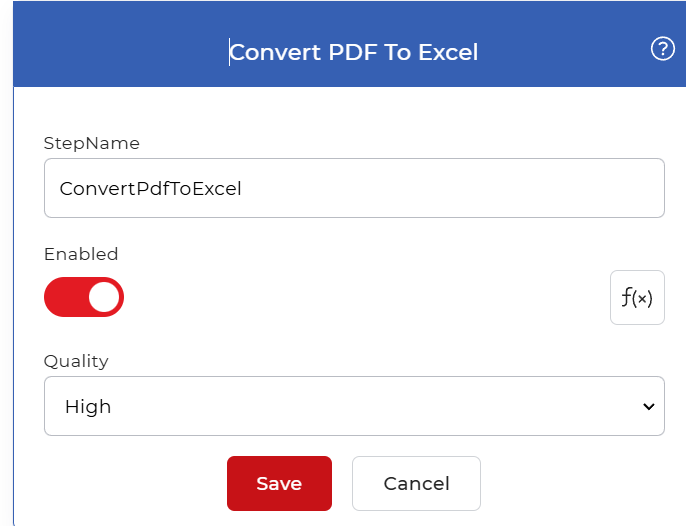
Visão geral da ação
| Entrada | Solteiro PDF documento com conteúdo tabular |
| Saída | Solteiro Excel planilha |
Propriedades
Qualidade
- Tipo: Selecione
- Obrigatório: Sim
Define como a ação lê o documento antes de criar a planilha. Escolha um dos dois perfis:
- Rascunho: converte PDFs cujo texto já é selecionável, como arquivos exportados de outro programa. Esta é a opção mais rápida para documentos digitais natos.
- Alto: liga OCR Assim, a ação consegue ler o texto de páginas e imagens digitalizadas e, em seguida, constrói a planilha a partir do que detecta.
Escolher Alto quando o PDF é uma digitalização ou uma foto de um documento, ou quando Rascunho Retorna células vazias ou ilegíveis. Escolha Rascunho quando a fonte é um arquivo digital limpo PDF E você quer a corrida mais rápida.
Como converter PDF para Excel usando fluxos de trabalho
PDF4me Os fluxos de trabalho podem converter PDF arquivos para Excel automaticamente. Aqui está um exemplo de fluxo de trabalho que transforma dados recebidos em dados recebidos. PDF arquivos em Excel planilhas.
Adicionar um gatilho
Comece adicionando e configurando um Dropbox acionar. PDF4me Os fluxos de trabalho também oferecem suporte Google Drive Existem gatilhos, então escolha o que melhor se adapta ao seu fluxo de trabalho.

Adicione a conversão PDF para Excel Ação
Adicione e configure o Converter PDF para Excel Ação. Escolha entre os dois perfis de qualidade. Rascunho e Alto. O Alto O perfil usa recursos avançados. OCR Detectar texto em imagens e documentos digitalizados para obter o resultado mais preciso.

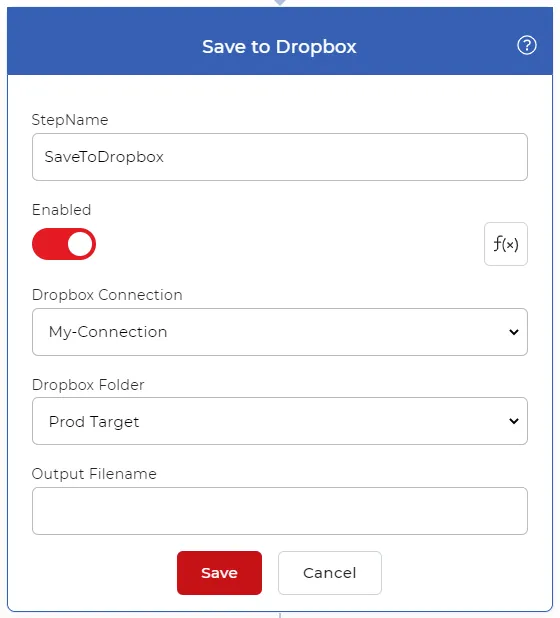
Adicionar uma ação "Salvar no Dropbox"
Após a conversão dos arquivos, salve-os em seu armazenamento. Para este caso de uso, adicione e configure um Salvar no Dropbox Ação.
Experimente em PDF4me Fluxos de trabalho
Abra o painel de controle Fluxos de Trabalho, crie um fluxo de trabalho e adicione o Converter PDF para Excel Passo a passo para executar isso em seus próprios documentos.