Comprimir PDF
A Compressão PDF A ação reduz o tamanho do arquivo de um PDF aplicando um perfil de compressão que você seleciona. Leva um PDF documento como entrada e retorna um único documento compactado. PDF Com as mesmas páginas, imagens e estrutura interna otimizadas de acordo com o perfil.
Use-o para reduzir o tamanho de documentos digitalizados grandes antes de enviá-los por e-mail, já que muitos servidores de e-mail rejeitam anexos com tamanho superior a um determinado limite. Use-o também para reduzir o custo de armazenamento de PDF Arquivos que um fluxo de trabalho salva em massa no armazenamento em nuvem. Use-o para preparar PDF Arquivos para exibição rápida em um navegador, onde o perfil da Web faz com que a primeira página apareça rapidamente.
Configuração
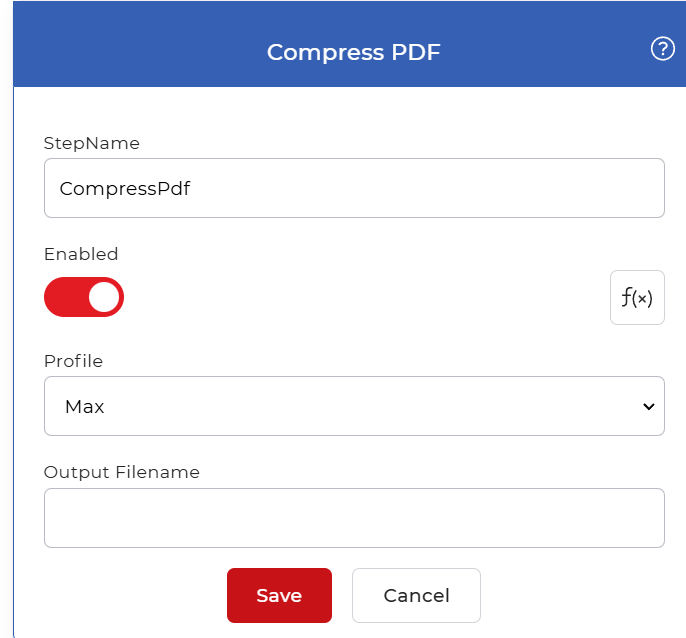
Configure o Comprimir PDF Etapa no construtor de fluxo de trabalho:
Visão geral da ação
| Entrada | Solteiro PDF documento |
| Saída | Um único comprimido PDF documento |
Propriedades
Perfil
- Tipo: Selecione
- Obrigatório: Sim
Define o nível de compressão do arquivo e para que o resultado será otimizado. Escolha um dos quatro valores:
- PadrãoCompressão mínima com a menor perda de qualidade possível. Comece por aqui quando quiser um arquivo menor, mas não puder arriscar uma alteração visível.
- MáximoCompressão máxima para o menor tamanho, download mais rápido e exibição mais veloz. Comprime imagens e pode sacrificar alguns detalhes, portanto, use-a quando o tamanho for mais importante que a fidelidade da imagem.
- WebOtimizado para visualização em um navegador. Ele lineariza o arquivo para que a primeira página seja exibida rapidamente e não comprime muito as imagens, o que é adequado para documentos publicados online.
- ImprimirMantém as fontes corretas, o esquema de cores e uma resolução adequada para impressão, com apenas uma pequena queda na resolução da imagem (dpi). Use-o para arquivos destinados à impressão.
Altere o perfil quando o destino do arquivo mudar: Máximo para anexos de e-mail, Web para visualização online, Imprimir para trabalhos de impressão.
Nome do arquivo de saída
- Tipo: Texto
- Obrigatório: Não
Define o nome do arquivo compactado. PDF A ação retorna. Deixe em branco para manter um nome gerado automaticamente a partir do arquivo de entrada e defina-o (por exemplo, invoice-compressed.pdf) quando uma etapa posterior, como Salvar no Google Drive, precisa de um nome de arquivo previsível.
Como comprimir PDF usando fluxos de trabalho
PDF4me Os fluxos de trabalho podem ser comprimidos. PDF Os arquivos são compactados automaticamente à medida que chegam. Aqui está um exemplo de fluxo de trabalho que os comprime. PDF arquiva e salva os arquivos no seu armazenamento.
Criar um fluxo de trabalho
Vá para o Painel de fluxos de trabalho e selecione o Criar fluxo de trabalho Botão para começar a criar sua automação.

Adicionar um gatilho
Crie e configure um gatilho para iniciar o fluxo de trabalho. Para este exemplo, use um Google Drive acionar. PDF4me Os fluxos de trabalho também oferecem suporte Dropbox Existem gatilhos, então escolha o que melhor se adapta ao seu fluxo de trabalho.

Adicione a compressão. PDF Ação
Adicione e configure o Comprimir PDF Em seguida, selecione o perfil de compressão que melhor se adapta às suas necessidades:
- PadrãoCompressão normal com a menor perda de qualidade possível.
- MáximoAlta compressão com alguma perda de qualidade.
- Web: linearizado PDF Para visualização rápida na web.
- ImprimirOtimizado para trabalhos de impressão.

Adicionar uma ação Salvar no Armazenamento
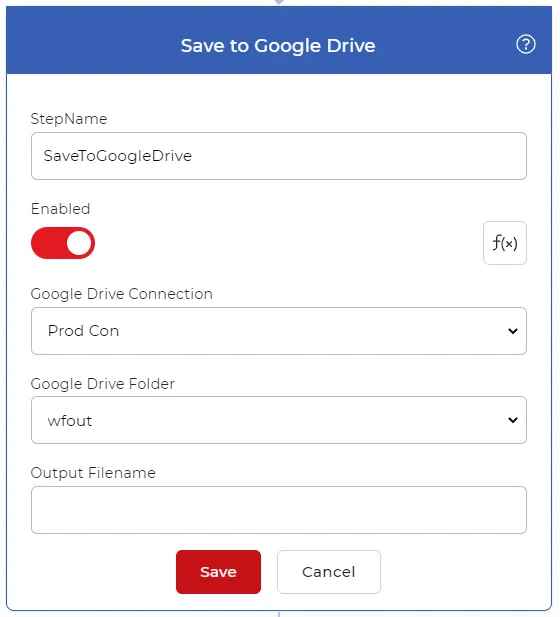
Após a compactação dos arquivos, salve-os em seu armazenamento. Para este caso de uso, adicione e configure um Salvar no Google Drive Ação.
Salvar e publicar
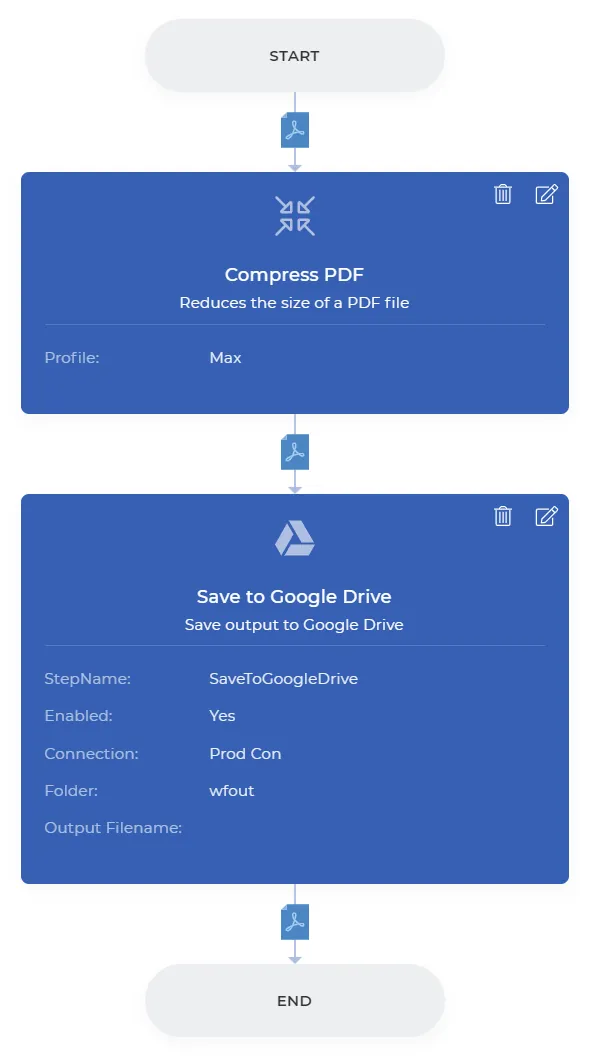
Selecione Salvar e publicar Uma vez que o fluxo de trabalho esteja configurado, o fluxo de trabalho de exemplo completo terá a seguinte aparência.
Experimente em PDF4me Fluxos de trabalho
Abra o painel de controle Fluxos de Trabalho, crie um fluxo de trabalho e adicione o Comprimir PDF Passo a passo para executar isso em seus próprios documentos.