Adicionar marca d'água de texto
Imprima uma linha de texto nas páginas de um PDFA ação leva um PDF como entrada e retorna o mesmo PDF Com o texto desenhado nas páginas escolhidas, o processo passa para a próxima etapa. Você define o texto, a posição, a fonte, a cor, a opacidade e o ângulo, permitindo que o carimbo fique discreto em um canto ou se estenda em grande escala na diagonal da página.
Use-o para marcar rascunhos e cópias internas com textos como CONFIDENCIAL ou NÃO DISTRIBUIR, para personalizar documentos de saída com o nome da empresa ou para adicionar data e hora aos arquivos à medida que avançam no processo de aprovação. Como o carimbo é aplicado a todos os arquivos que o fluxo de trabalho detecta, você pode adicionar marcas d'água a centenas de documentos sem precisar abrir nenhum deles.
Configuração
Configure o Adicionar marca d'água de texto Etapa no construtor de fluxo de trabalho:
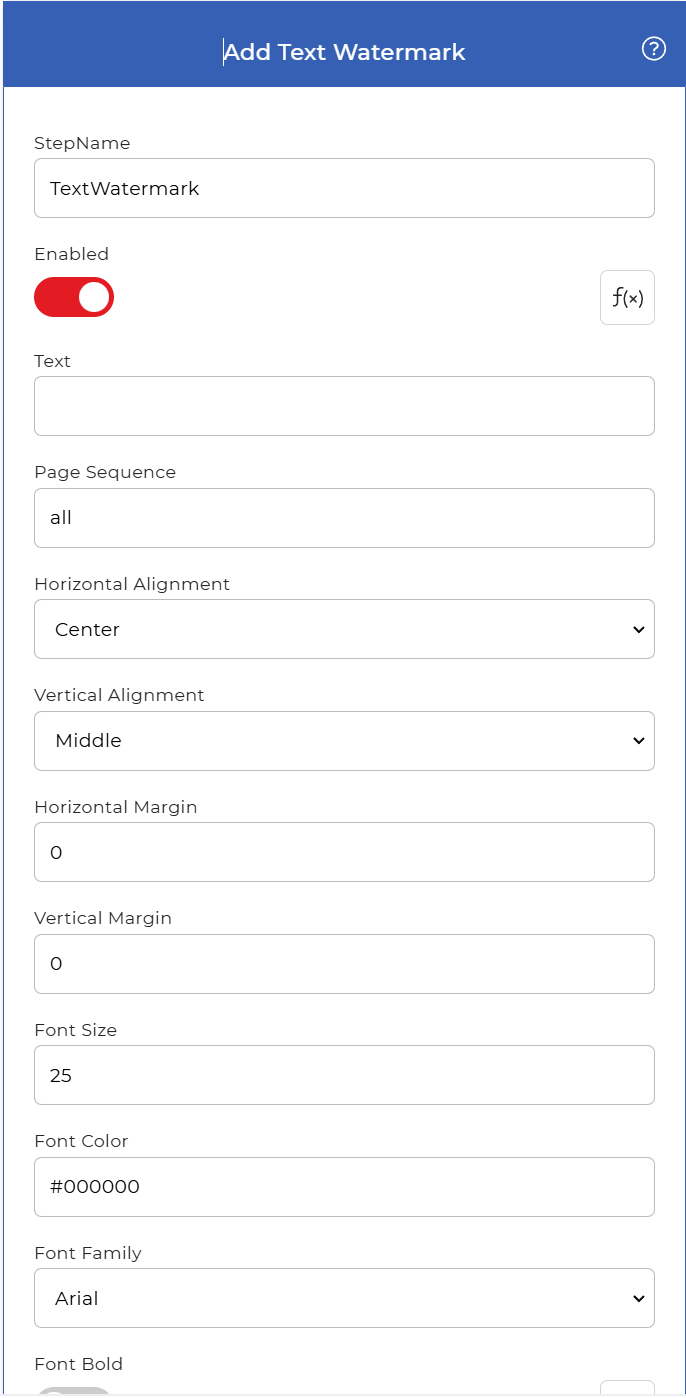
Visão geral da ação
| Entrada | Solteiro PDF documento |
| Saída | O mesmo PDF com a marca d'água de texto aplicada |
Propriedades
Texto
- Tipo: Corda
- Obrigatório: Sim
As palavras desenhadas na página, por exemplo, RASCUNHO, CONFIDENCIAL ou o nome de uma empresa. Digite o texto exato que deseja que apareça em todas as páginas selecionadas.
Sequência de páginas
- Tipo: Corda
- Padrão: todos
As páginas que receberão a marca d'água. Insira um número de página (1, 2, 3, etc.) ou uma palavra-chave: primeira, última ou todas. Use "todas" para marcar o documento inteiro ou especifique uma página quando apenas parte do arquivo precisar da marca d'água.
Alinhamento horizontal
- Tipo: Selecione
- Padrão: Centro
Define a posição do texto da esquerda para a direita na página. Os valores permitidos são:
- Esquerda: margem esquerda da página
- Centro: distância igual das margens esquerda e direita da página
- Certo: margem direita da página
Alinhamento vertical
- Tipo: Selecione
- Padrão: Meio
Define a posição do texto na página, de cima para baixo. Os valores permitidos são:
- Principal: borda superior da página
- Meio: distância igual das bordas superior e inferior da página
- Fundo: borda inferior da página
Margem horizontal
- Tipo: Número inteiro
- Obrigatório: Não
- Padrão: 0
Espaço horizontal em milímetros (mm) entre o texto e a borda da página. Se o alinhamento horizontal for Esquerda, define o espaçamento a partir da borda esquerda. Se Certo, define o espaçamento a partir da borda direita. Se Centro, este campo é ignorado. Eleve-o para empurrar o carimbo para dentro a partir da borda.
Margem vertical
- Tipo: Número inteiro
- Obrigatório: Não
- Padrão: 0
Espaço vertical em milímetros (mm) entre o texto e a borda da página. Se o alinhamento vertical for Principal, define a distância da borda superior. Se Fundo, define a distância da borda inferior. Se Meio, este campo será ignorado.
Tamanho da fonte
- Tipo: Número inteiro
- Obrigatório: Não
- Padrão: 25
O tamanho do texto da marca d'água em pontos. Aumente para uma marca grande que ocupe toda a página ou diminua para uma marca pequena em um canto.
Cor da fonte
- Tipo: Corda
- Padrão: #000000
A cor do texto, expressa como um código de cor HTML ou um trio hexadecimal. Exemplo: #ADD8E6.
Família de fontes
- Tipo: Corda
- Padrão: Arial
A fonte usada para o texto da marca d'água. Valores permitidos:
- Arial
- Verdana
- Correio
- Comic Sans
- Times New Roman
Fonte em negrito
- Tipo: Selecione
- Obrigatório: Não
Exibe o texto da marca d'água em negrito. Os valores permitidos são:
- Sim
- Não
Fonte em itálico
- Tipo: Selecione
- Obrigatório: Não
Inclina o texto da marca d'água. Os valores permitidos são:
- Sim
- Não
Sublinhado da fonte
- Tipo: Selecione
- Obrigatório: Não
Sublinha o texto da marca d'água. Os valores permitidos são:
- Sim
- Não
Opacidade (0 a 100)
- Tipo: Número inteiro
- Obrigatório: Sim
O quão sólido ou transparente o texto aparece, numa escala de 0 a 100. Um valor de 0 é totalmente transparente e 100 é totalmente opaco. Use um valor baixo para uma marca de fundo tênue que mantenha o conteúdo legível e um valor alto para um carimbo sólido.
Modo
- Tipo: Selecione
- Obrigatório: Sim
Define como os caracteres são desenhados. Os valores permitidos são:
- Preencher: letras sólidas e preenchidas
- AVCLetras contornadas com o centro vazio
Largura da linha
- Tipo: Número inteiro
- Obrigatório: Não
A espessura, em pontos, da linha usada para desenhar o contorno do texto. Aplica-se quando o texto é traçado em vez de preenchido.
Posição do carimbo
- Tipo: Selecione
- Obrigatório: Sim
Define como a marca d'água se sobrepõe ao conteúdo da página. Os valores permitidos são:
- Anotação: adicionado como um objeto de anotação sobre a página
- Primeiro plano: desenhado sobre o conteúdo da página
- Fundo: desenhado atrás do conteúdo da página, de modo que o texto e as imagens fiquem sobre ele.
Ângulo de rotação
- Tipo: Flutuar
- Obrigatório: Não
O ângulo, em graus, para girar o texto. Use 0 para texto horizontal ou um valor como 45 para um carimbo diagonal na página.
Como adicionar uma marca d'água de texto usando fluxos de trabalho
Uma marca d'água é um texto ou padrão identificador aplicado sobre um documento para marcá-lo e impedir sua cópia não autorizada. PDF4me Os fluxos de trabalho podem adicionar uma marca d'água a cada arquivo automaticamente. Aqui está um exemplo de fluxo de trabalho que aplica uma marca d'água de texto a cada arquivo recebido. PDF.
Criar um novo fluxo de trabalho
Abra o PDF4me Fluxos de trabalho painel e selecione Criar fluxo de trabalho Para iniciar uma nova automação.

Adicionar um gatilho
Adicione um gatilho para iniciar sua automação. PDF4me Suporte a fluxos de trabalho Dropbox e Google Drive Os gatilhos permitem escolher o que melhor se adapta ao seu fluxo de trabalho. Configure a conexão e selecione a pasta onde os arquivos de entrada serão armazenados.

Adicione a ação Adicionar marca d'água de texto
Adicione e configure o Adicionar marca d'água de texto Ação com os parâmetros necessários. Defina o texto da marca d'água, sua posição, fonte, cor, opacidade, rotação e as demais propriedades descritas acima para controlar a aparência e o estilo do seu carimbo.
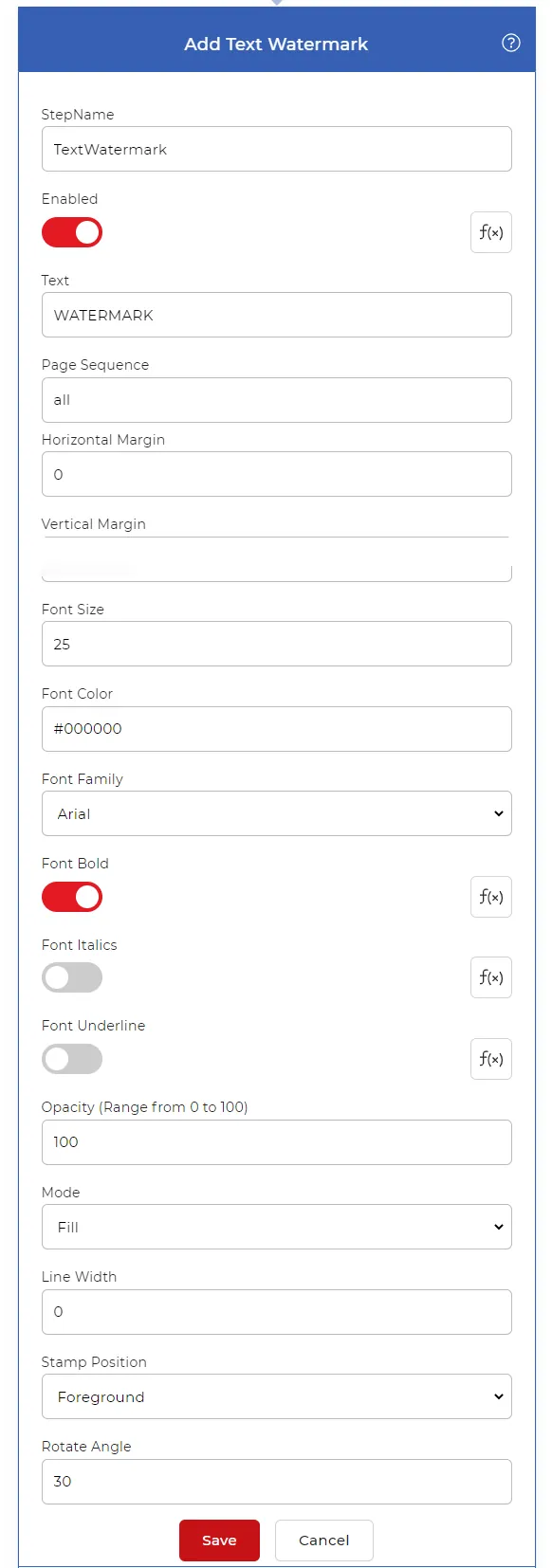
Adicionar uma ação "Salvar no Dropbox"
Após aplicar a marca d'água, salve o resultado no seu armazenamento. Para este caso de uso, adicione e configure um Salvar em Dropbox Ação.

Agora, a cada vez, uma nova PDF Se o documento for detectado na pasta de origem configurada, a automação é acionada. O documento carregado é processado com a ação configurada e a saída com marca d'água é salva em segundos.
Experimente em PDF4me Fluxos de trabalho
Abra o painel de controle Fluxos de Trabalho, crie um fluxo de trabalho e adicione o Adicionar marca d'água de texto Passo a passo para executar isso em seus próprios documentos.