Adicionar código de barras
Desenhe um código de barras ou um código QR em um PDF e receba o mesmo documento de volta com o código impresso. Você fornece um único PDFDefina o texto que o código carrega, o formato e sua posição na página, e a etapa retornará um. PDF com o código de barras adicionado a cada página que você nomeou.
Use-o para imprimir um número de rastreamento ou de pedido como um código de barras Code128 legível em etiquetas de envio e faturas, para adicionar um código QR que direciona para uma cópia online ou uma página de verificação, ou para codificar um ID de fatura como um Datamatrix para que um leitor de armazém possa acessar o registro na página impressa.
Configuração
Configure o Adicionar código de barras Etapa no construtor de fluxo de trabalho:
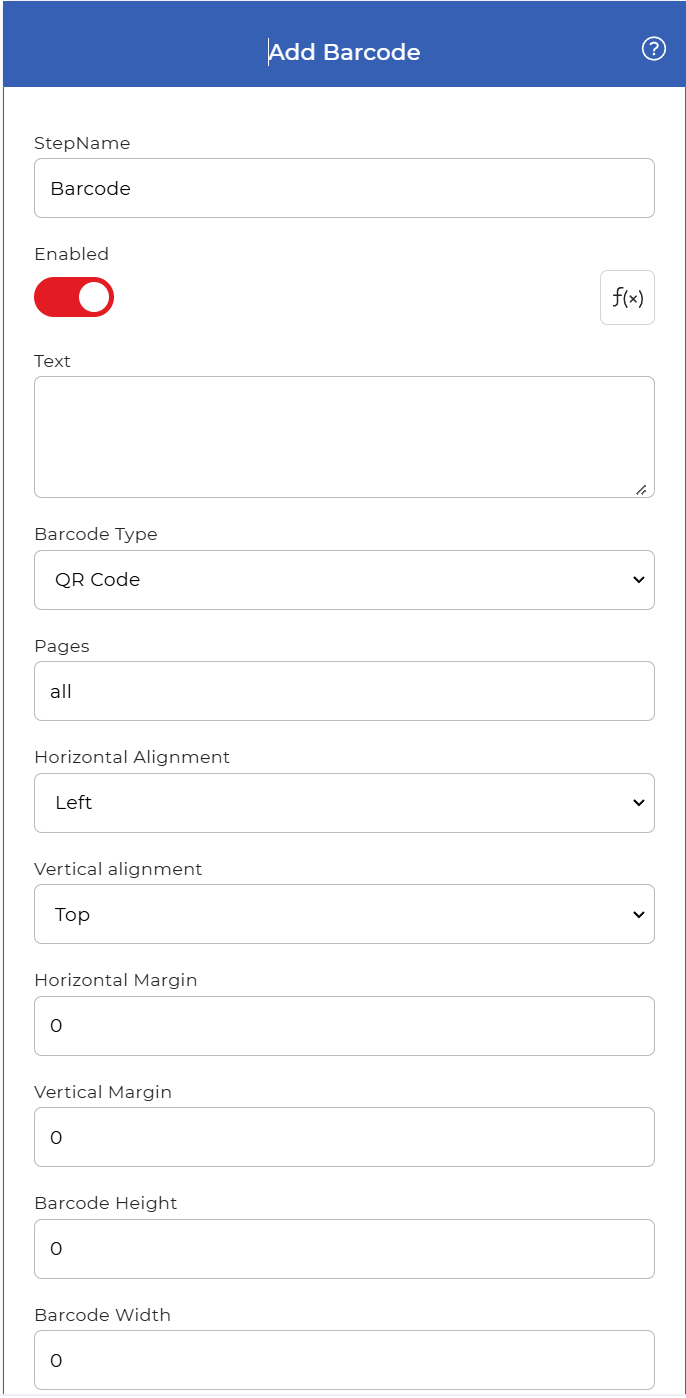
Visão geral da ação
| Entrada | Solteiro PDF documento |
| Saída | O mesmo PDF com o código de barras adicionado às páginas selecionadas |
Propriedades
Texto
- Tipo: Corda
- Obrigatório: Sim
O valor codificado no código de barras, como um URL, um número de pedido ou um ID de fatura. O comprimento que você pode exibir depende do tipo de código de barras escolhido, já que uma sequência mais curta mantém um código de barras 1D legível.
Tipo de código de barras
- Tipo: Selecione
- Obrigatório: Sim
O tipo de código a ser desenhado. Os formatos suportados são:
- Código QRUm código QR quadrado em 2D que contém URLs ou textos mais longos e pode ser lido pela maioria das câmeras de celulares.
- Matriz de dados: um código 2D compacto que condensa dados em uma área reduzida, comum em peças pequenas e etiquetas.
- Código 128: um código de barras unidimensional linear para números e letras, comum para rastreamento e números de inventário.
Páginas
- Tipo: Corda
- Obrigatório: Sim
As páginas que recebem o código de barras. Insira os números das páginas (1, 2, 3) ou uma palavra-chave (first, last, allSomente as páginas que você especificar receberão o código.
Alinhamento horizontal
- Tipo: Selecione
- Obrigatório: Sim
O código de barras está posicionado na largura da página. Os valores permitidos são:
- Esquerda: contra a margem esquerda da página.
- Centro: a uma distância igual das bordas esquerda e direita.
- Certo: junto à margem direita da página.
alinhamento vertical
- Tipo: Selecione
- Obrigatório: Sim
A posição do código de barras na altura da página. Os valores permitidos são:
- Principal: contra a borda superior da página.
- Meio: a uma distância igual das bordas superior e inferior.
- Fundo: contra a borda inferior da página.
Margem horizontal
- Tipo: Número inteiro
- Padrão: 0
Uma folga em milímetros que empurra o código de barras para dentro, afastando-o da borda à qual está alinhado. Com Esquerda O alinhamento define a distância da borda esquerda, com Certo alinhamento da folga da borda direita. Com Centro O alinhamento deste campo é ignorado.
Margem vertical
- Tipo: Número inteiro
- Padrão: 0
Uma folga em milímetros que empurra o código de barras para dentro a partir da borda superior ou inferior. Com Principal O alinhamento define a distância da borda superior, com Fundo alinhamento da folga a partir da borda inferior. Com Meio O alinhamento deste campo é ignorado.
Altura do código de barras
- Tipo: Número inteiro
Altura do código de barras em milímetros. Definir 0 Para usar a altura padrão ou uma altura definida pela proporção da tela.
Largura do código de barras
- Tipo: Número inteiro
Largura do código de barras em milímetros. Definir 0 Para usar a largura padrão ou uma largura definida pela proporção da tela. Aumente a largura quando o scanner precisar de um alvo maior.
Cor do código de barras
- Tipo: Corda
- Padrão: #000000off
A cor dos símbolos do código de barras, escrita em hexadecimal como #RRGGBBAA:
- RR: o canal vermelho.
- GG: o canal verde.
- BB: o canal azul.
- AA: opacidade, de 00 para totalmente transparente a FF para totalmente opaco.
Por exemplo, azul é #0000FFFF, vermelho é #FF0000FF e amarelo é #FFFF00FF. Mantenha um código escuro sobre um fundo claro para que os leitores de código de barras o leiam corretamente.
Cor de fundo
- Tipo: Corda
- Padrão: #ffffffff
A cor da área atrás do código de barras, escrita no mesmo formato #RRGGBBAA da cor do código de barras. O branco padrão oferece o contraste necessário para a maioria dos leitores.
Ocultar texto
- Tipo: Booleano
- Obrigatório: Sim
Oculta o texto legível impresso ao lado do código de barras. Isso se aplica ao tipo Code128. Ative esta opção quando quiser exibir apenas as barras, sem legenda.
Opacidade
- Tipo: Número inteiro
- Obrigatório: Sim
Defina a nitidez do código de barras, numa escala de 0 (totalmente transparente) a 100 (totalmente opaco). Diminua esse valor quando o código precisar ficar levemente sobre o conteúdo da página.
Como usar em um fluxo de trabalho
Lugar Adicionar código de barras após a etapa que fornece o PDF, que é um gatilho que detecta um novo documento ou uma ação anterior que produziu um, como uma fatura gerada ou um arquivo mesclado. A etapa retorna um PDF Com o código desenhado nas páginas que você nomeou, envie essa saída para uma etapa de salvamento, como por exemplo: Salvar no Dropbox, uma etapa de e-mail que o anexa, ou uma etapa posterior PDF ação que continua a construir o documento.
Experimente em PDF4me Fluxos de trabalho
Abra o painel de controle Fluxos de Trabalho, crie um fluxo de trabalho e adicione o Adicionar código de barras Passo a passo para executar isso em seus próprios documentos.