Gerar PDF do modelo do Word em Zapier
O que este guia abrange
Em vez de preencher manualmente o mesmo contrato, fatura ou certificado todas as vezes, você o cria uma única vez no Microsoft Word - com {{placeholders}} para onde vão os valores dinâmicos - e deixe Zapier + PDF4me Preencha automaticamente. Sempre que um gatilho for acionado (o envio de um formulário, uma nova linha em uma planilha, um negócio fechado no CRM), PDF4me Integra seus dados em tempo real ao modelo e gera um resultado final. PDF ou documento do Word Em segundos. Sem código, sem complementos de mala direta, sem manual. PDF exportações. Este guia descreve cada etapa: criação do modelo, estruturação dos dados, configuração do Zapier ação e encaminhamento da saída para armazenamento ou e-mail.
Como funciona
PDF4me usa sintaxe de chaves duplas Mustache - {{VariableName}} - dentro do padrão .docx arquivos. Você fornece um objeto de dados (JSON, XML, ou CSV) e PDF4me substitui cada marcador de posição pelo valor correspondente e, em seguida, renderiza o documento como um PDF ou DOCX.
{{ClientName}}Substituído pelo correspondente JSON valor
{{#Items}}...{{/Items}}Expande uma linha por item da matriz
{{#ShowDiscount}}...{{/ShowDiscount}}A seção aparece somente quando o valor é verdadeiro.
→ Referência completa da sintaxe: Sintaxe do modelo do Word
Passo 1 - Crie seu modelo do Word
Abra qualquer .docx arquivo no Microsoft Word e substitua cada valor que deve mudar por documento por um {{placeholder}}O nome de exemplo é o que você deverá usar como correspondência no seu JSON Os dados devem ser breves, descritivos e consistentes.
Marcadores comuns para documentos típicos:
| Tipo de documento | Exemplos de espaços reservados |
|---|---|
| Fatura | {{ClientName}}, {{InvoiceNumber}}, {{DueDate}}, {{Total}} |
| Contrato | {{PartyOne}}, {{EffectiveDate}}, {{Jurisdiction}}, {{SignatureDate}} |
| Certificado | {{RecipientName}}, {{CourseName}}, {{CompletionDate}}, {{IssuedBy}} |
| Carta de oferta | {{CandidateName}}, {{Position}}, {{Salary}}, {{StartDate}} |
Dicas para um modelo limpo:
- Utilize espaços reservados em células de tabelas, cabeçalhos, rodapés e caixas de texto. PDF4me substitui-os em todo o documento.
- Mantenha o
.docxEstilize (fontes, cores, bordas) exatamente como você deseja que o resultado final fique - PDF4me renderiza o documento sem alterar a formatação - Para tabelas de itens de linha, adicione uma linha de dados com
{{#Items}}na primeira célula e{{/Items}}Ao final da linha, o laço se expande automaticamente.
Um modelo do Word com {{placeholders}} no corpo do texto, nas células da tabela e nos cabeçalhos. Salve como .docx e armazene em Google Drive, Dropbox, ou OneDrive.
Etapa 2 - Prepare os dados do seu documento
PDF4me aceita dados em JSON (recomendado), XML, ou CSV formato. JSON mapas mais naturalmente para Zapier Aciona a saída porque você pode construir o objeto diretamente a partir de referências de campo.
Mínimo JSON Exemplo - fatura:
{
 "ClientName": "Acme Corporation",
 "InvoiceNumber": "INV-2026-0042",
 "DueDate": "2026-06-15",
 "Items": [
 { "Description": "Web design", "Qty": "1", "UnitPrice": "$3,200", "LineTotal": "$3,200" },
 { "Description": "Hosting setup", "Qty": "1", "UnitPrice": "$400", "LineTotal": "$400" }
 ],
 "Subtotal": "$3,600",
 "Tax": "$360",
 "Total": "$3,960"
}
Em ZapierVocê pode construir isso. JSON string usando o Código por Zapier passo, ou mapeie-o diretamente se o seu gatilho (Typeform, Jotform, Google Sheets, HubSpot) já retorna os campos que você precisa.
Dica: Baixe o arquivo de dados de amostra pronto para uso para ver exatamente como. PDF4me espera o JSON estrutura - depois adapte-a aos nomes de espaço reservado do seu modelo.
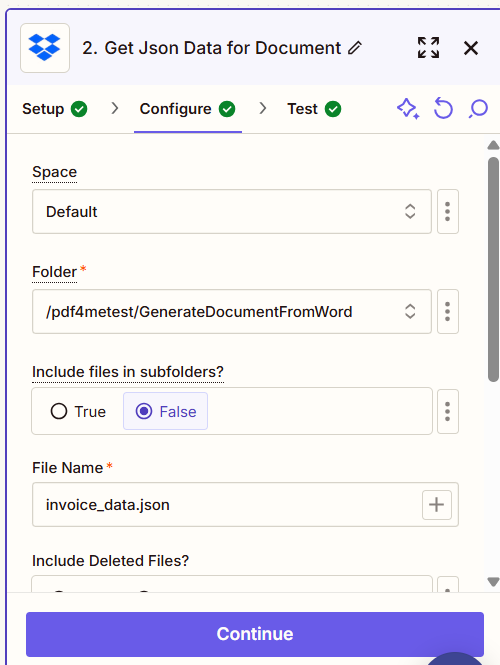
Mapa JSON dados diretamente dos campos de saída do gatilho ou cole um valor estático JSON string. Ambas as abordagens funcionam - use o que o seu Zap produzir.
Etapa 3 - Configurar o PDF4me Ação para gerar documento
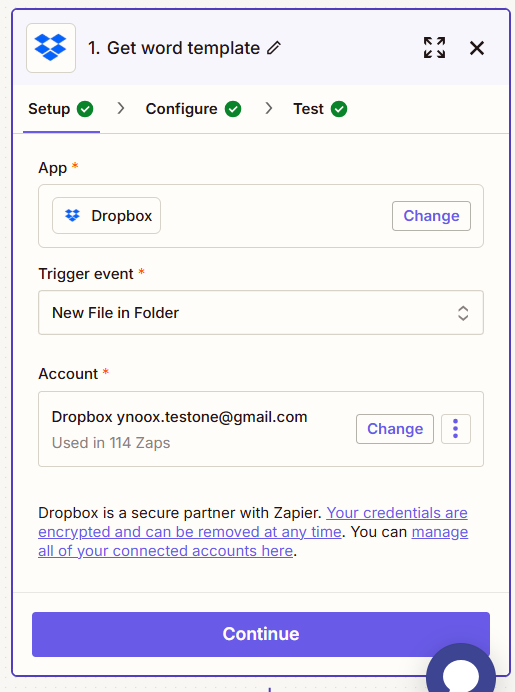
Adicione uma nova etapa de ação em Zapier, procurar PDF4mee selecione Gerar documentoAutentique-se com seu PDF4me API tecla uma vez - Zapier reutiliza a conexão em todos os seus PDF4me ações.
Parâmetros de ação
Obrigatório: Nome do documento modelo, arquivo modelo, formato de dados e dados do documento (como texto ou arquivo). O formato de saída padrão é PDF se não estiver definido.
| Parâmetro | Obrigatório | O que faz | Valor de exemplo |
|---|---|---|---|
| Template Document Name | Yes | Filename of your Word template including the .docx extension. Map from the filename output of the step that retrieves your template file. | invoice-template.docx |
| Template File | Yes | Binary content of the .docx template. Map from the file data output of a Google Drive Get File, Dropbox Download File, or OneDrive Get File step. | (binary from Google Drive) |
| Data Format | Yes | Format of the data you are supplying. JSON is recommended for Zapier workflows. XML and CSV are also supported. | JSON |
| Data As Text | One of these | The merge data as a text string - a JSON object, XML document, or CSV content typed or mapped directly in the field. Use this when building JSON from trigger fields in the same Zap. | {"ClientName":"Acme","Total":"$3,960"} |
| Data File | One of these | Binary data file containing the JSON, XML, or CSV. Use this when a prior Zap step retrieves a data file from cloud storage rather than constructing it inline. | (binary from Dropbox) |
| Output Format | No | Format of the generated document. PDF produces a tamper-proof, print-ready file. Word (DOCX) produces an editable document. Defaults to PDF. | PDF |
| Output Name | No | Custom filename for the generated document. Build it dynamically from trigger fields for organised storage - for example Invoice_{{InvoiceNumber}}.pdf. | Invoice_INV-2026-0042.pdf |
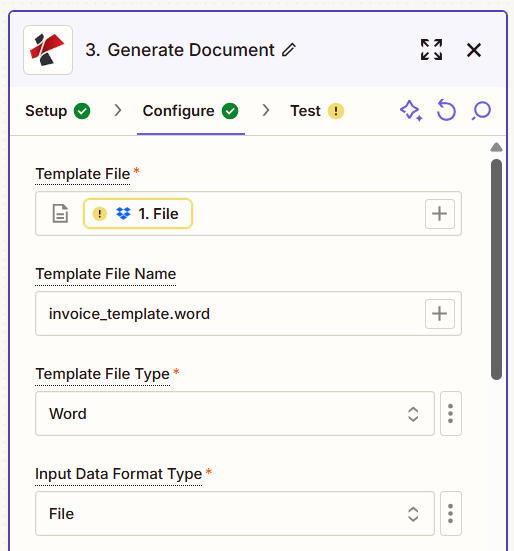
Mapeie o binário do modelo e defina o Formato de Dados para JSONCole ou mapeie o seu JSON converter para Dados como Texto ou mapear um arquivo do armazenamento em nuvem para um Arquivo de Dados.
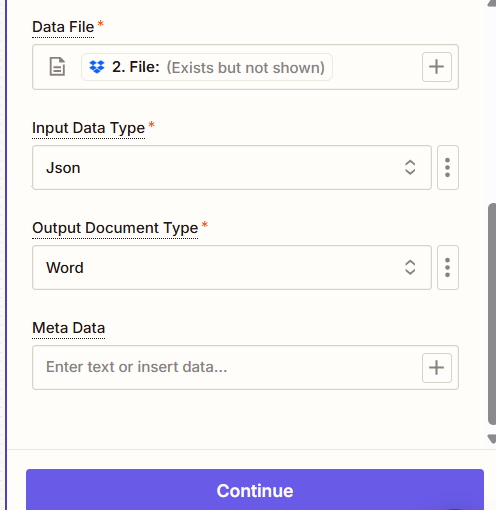
Defina o formato de saída para PDF Para um arquivo pronto para impressão, use o Word para manter o documento editável. Utilize um Nome de Saída dinâmico criado a partir de campos de gatilho.
Etapa 4 - Salvar ou enviar o resultado
O PDF4me a ação retorna um Arquivo saída - o gerado PDF ou DOCX Binário. Mapeie isso em qualquer etapa Zap subsequente.
Google Drive Carregar arquivo, Dropbox Carregar arquivo, OneDrive Carregar arquivo, SharePoint Criar arquivo - mapa Arquivo → Conteúdo do arquivo e defina um caminho de pasta e um nome de arquivo dinâmicos.
Gmail Enviar e-mail, Outlook Enviar e-mail - mapa Arquivo → AnexoDefina o endereço do destinatário a partir de um campo de gatilho para que cada documento seja enviado automaticamente para o destinatário correto.
Adicione ambas as etapas após a PDF4me ação - faça o upload para o Drive e envie via Gmail No mesmo Zap. Ambas as etapas recebem o mesmo arquivo de saída, sem necessidade de duplicação.
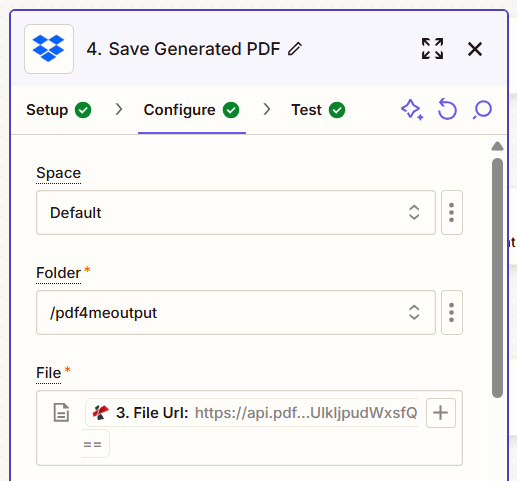
Mapeie o PDF4me Arquivo saída para o Conteúdo do arquivo Campo de qualquer etapa de armazenamento ou e-mail. Defina o caminho da pasta e o nome do arquivo dinamicamente a partir dos campos de gatilho.
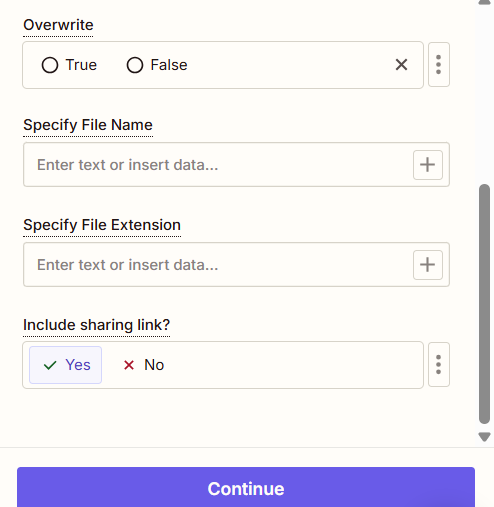
Anexe o documento gerado diretamente a um e-mail por meio de um mapeamento. Arquivo → Anexo em Gmail ou Outlook Enviar e-mail.
Fluxo completo do Zap
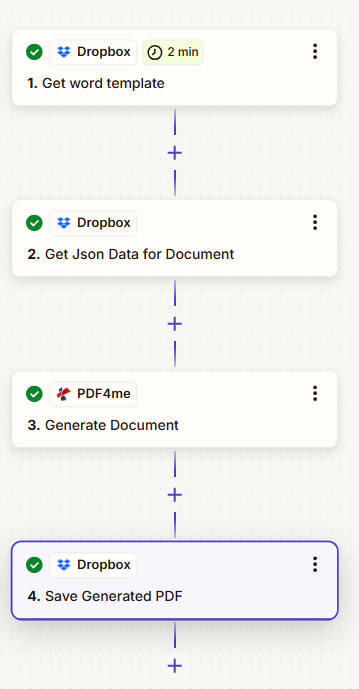
O gatilho Zap completo fornece dados → PDF4me mescla-o no modelo do Word → a saída é salva no armazenamento e/ou enviada por e-mail.
Exemplos de fluxos Zap
Exemplos de fluxos ZapReal automation patterns using PDF4me Generate Document with Word templates.
- TypeformNovo cadastro - coleta o nome do cliente, o escopo do projeto, a data de início e o valor acordado.
- Código por Zapier: constrói um JSON objeto do Typeform campos.
- Google DriveObter Arquivo - recupera o modelo de contrato em formato .docx.
- PDF4meGerar documento - mesclagens JSON em modelo, formato de saída PDF.
- GmailEnviar e-mail - anexa o contrato PDF, envia para o e-mail do cliente a partir do formulário.
- Google SheetsNova linha - um novo registro de fatura adicionado pela sua equipe de faturamento aciona o Zap.
- Dropbox: Baixar Arquivo - recupera o modelo de fatura .docx de uma pasta de modelos compartilhada.
- PDF4meGerar Documento - mescla dados de linha (cliente, itens, valores) no modelo como JSON.
- Google Drive: Carregar arquivo - salva a fatura PDF para a pasta do cliente correspondente.
- SlackEnviar mensagem para #faturamento - publica o número da fatura e o link do Drive para a equipe.
- HubSpot: O estágio do negócio foi alterado para "Fechado e Ganho" - isso ocorre quando um negócio de venda é marcado como ganho.
- HubSpotObter Contato - recupera o nome, o e-mail e a função do contato associado.
- OneDriveObter conteúdo do arquivo - recupera o modelo de carta de oferta em formato .docx.
- PDF4meGerar documento - combina detalhes de contato e dados da transação; formato de saída definido como Word para revisão posterior.
- SharePointCriar arquivo - salva o DOCX Encaminhar para a pasta de RH para assinatura e integração.