generate-document-word-template-power-automate
Siga estes passos para gerar o documento a partir de Word Modelo usando Power Automate.
- Criar modelo
- Dados do documento
- Gerar documento
- Salvar o resultado
1. Criar modelo
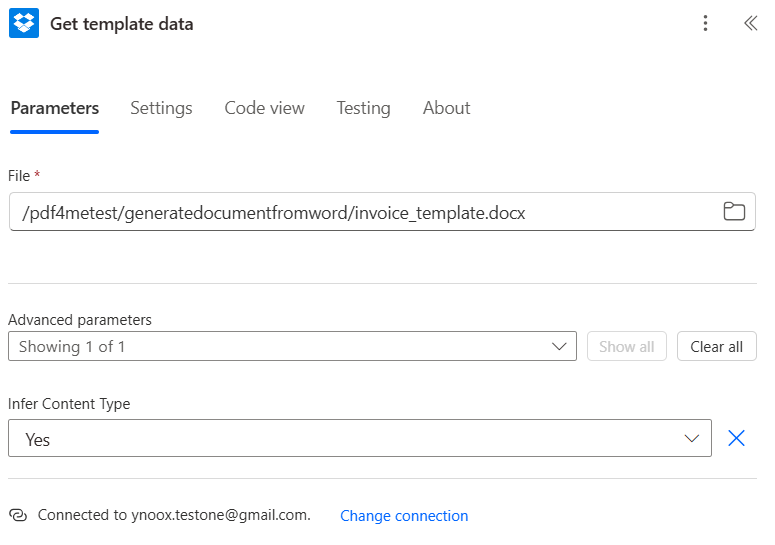
Siga nosso guia para criar um modelo de documento do Word usando Power Automate.
Baixe um modelo de documento de exemplo.
Para obter mais ajuda com modelos do Word ou dados JSON, entre em contato. Apoiar
2. Dados do documento
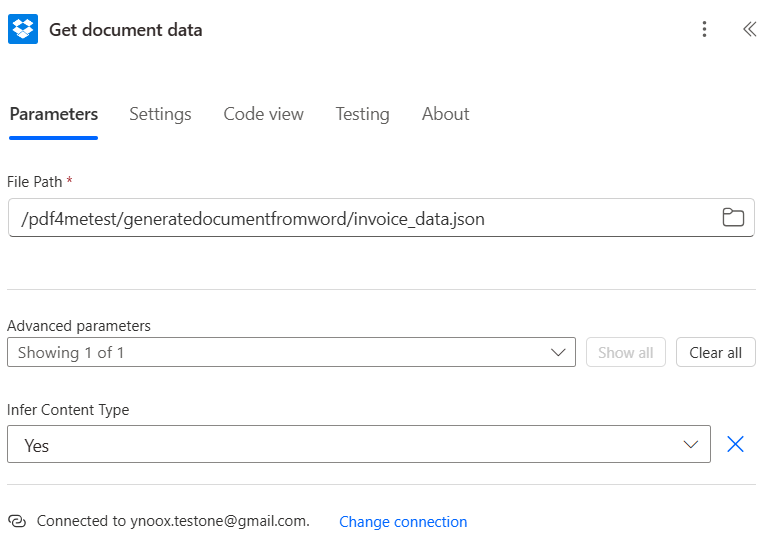
Apoiamos Json, Xml e CSV como formato de dados para geração de documentos, mas Json formato é
Recomendado.
Os dados podem ser fornecidos como arquivo ou como texto dentro do campo.
Baixe o arquivo JSON de exemplo.
3. Gerar documento
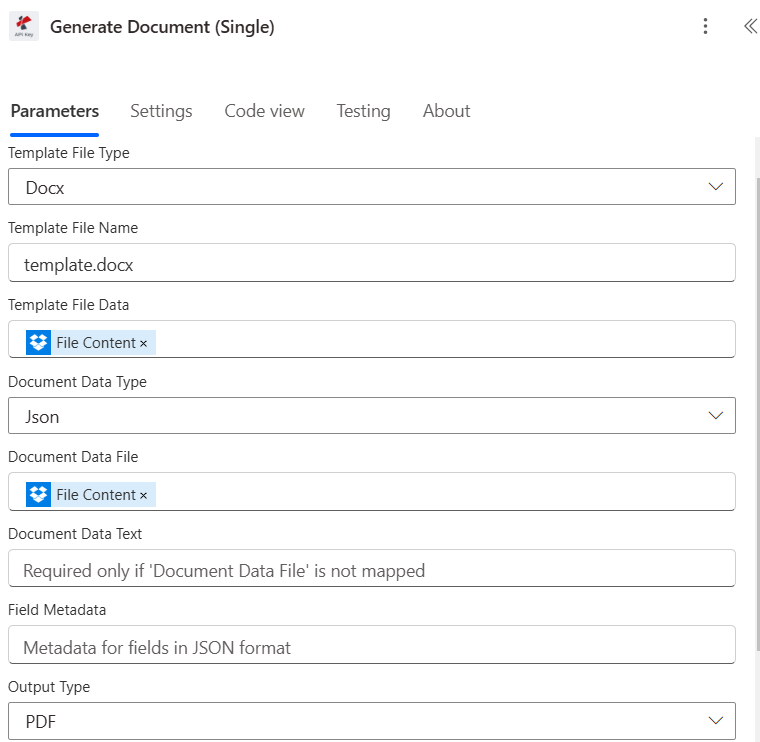
Mapeie o modelo de documento da etapa um.
Mapeie os dados do documento da etapa dois.
Os dados do documento podem ser fornecidos em formato de arquivo ou em formato de texto.
O formato de saída é compatível com Word ou PDF.
4. Salve o resultado
Salve o arquivo de saída de PDF4me Passo a passo usando Power Automate.
PDF4me geralmente se integra com diversos serviços de armazenamento em nuvem, como:
OneDrive Google Drive Dropbox SharePointMapeie a saída do PDF4me Etapa O arquivo de saída pode ser fornecido como um campo de conteúdo dinâmico (como PDF Arquivo, Arquivo de Saída, etc.)
Você seleciona essa saída no campo “Conteúdo do arquivo” ou “Arquivo para salvar” da etapa “Salvar”.
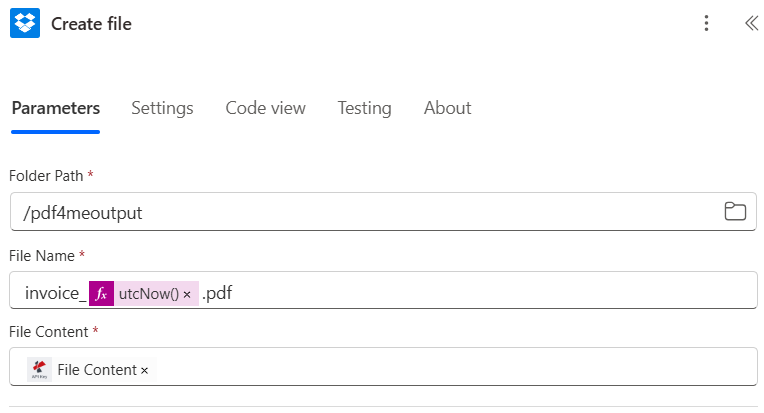
Configure a etapa de salvamento
Geralmente é necessário especificar:
Caminho da pasta, ou seja, o local exato onde o arquivo deve ser salvo.
File Name, You can define this statically or dynamically (using expressions like Converted_${Filename}.pdf).
Conteúdo do arquivo: Aqui você insere o arquivo de saída do PDF4me etapa
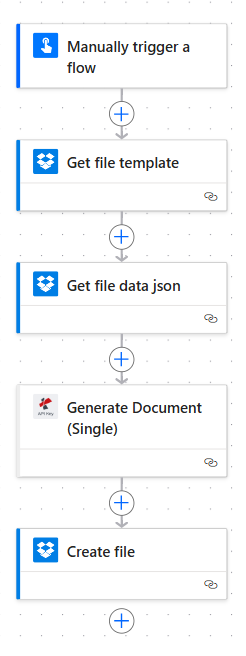
Aqui está uma visão geral do fluxo gerado em Power Automate.