Gerar PDF de Word Modelo em Make
O que este guia abrange
Este guia orienta você na construção de um Make cenário que gera um PDF documento de um Word modelo e um JSON arquivo de dados usando PDF4me Gerar documentoO fluxo de quatro módulos baixa seus .docx modelo e arquivo de dados de Dropbox, combina-os e carrega o arquivo finalizado. PDF De volta ao armazenamento em nuvem, totalmente automatizado, sem necessidade de código. O mesmo padrão funciona para faturas, certificados, contratos, relatórios e qualquer outro documento que você preencha manualmente.
Antes de começar
.docx arquivo com <<fieldName>> Espaços reservados onde o conteúdo dinâmico deve aparecer. Baixe o modelo de exemplo para ver o formato esperado antes de criar o seu próprio..json arquivo com pares chave-valor onde cada chave corresponde a um <<fieldName>> Adicione a tag ao seu modelo. Baixe os dados de exemplo para verificar a estrutura antes de usar sua própria carga útil.Visão geral do cenário
O completo Make cenário para Word A geração de documentos modelo se parece com isto:
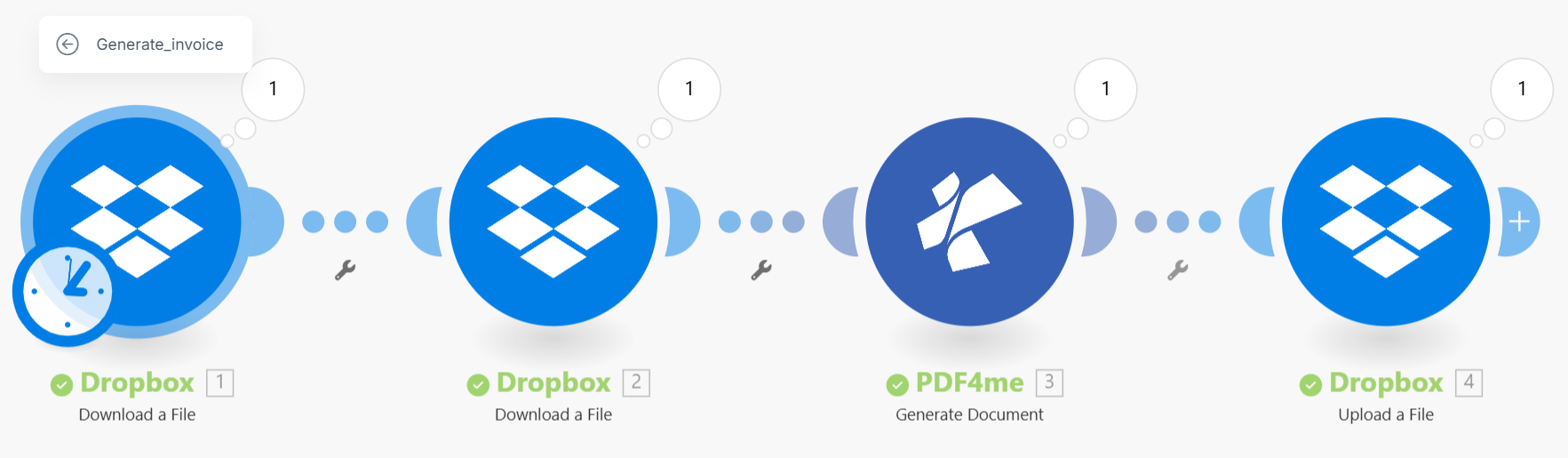
O fluxo completo: Baixar modelo → Baixar dados → PDF4me Gerar documento → Carregar saída PDF
Quatro módulos, em ordem:
| Etapa | Módulo | Propósito |
|---|---|---|
| 1 | DropboxBaixar um arquivo | Busca o .docx Word arquivo de modelo |
| 2 | DropboxBaixar um arquivo | Busca o .json arquivo de dados |
| 3 | PDF4meGerar documento | Combina dados em um modelo e gera saídas. PDF |
| 4 | DropboxCarregar um arquivo | Salva o arquivo finalizado PDF para sua pasta de saída |
Passo 1: Crie o seu Word Modelo
Use o PDF4me Mecanismo de Relatórios LINQ sintaxe de tag dentro do seu Word documento:
<<fieldName>> → simple text substitution
<<foreach [item in items]>>
 <<[item.name]>> → loop over array items
<</foreach>>
<<if [condition]>>
 content → conditional section
<</if>>
Exemplo de trecho de modelo de fatura:
Invoice No: <<[invoiceNumber]>>
Date: <<[invoiceDate]:"MMMM dd, yyyy">>
Customer: <<[customerName]>>

<<foreach [line in lineItems]>>
 <<[line.description]>> Qty: <<[line.qty]>> $<<[line.price]:"F2">>
<</foreach>>

Total: $<<[total]:"F2">>
Salve o arquivo como .docx e faça o upload para o seu Dropbox (ou Google Drive / OneDrive) em uma pasta Make pode acessar, por exemplo /pdf4metest/GenerateDocumentFromWord/invoice_template.docx.
Correspondência JSON dados:
{
 "invoiceNumber": "INV-2026-00123",
 "invoiceDate": "2026-05-10",
 "customerName": "Acme Corporation",
 "lineItems": [
 { "description": "PDF Automation Setup", "qty": 1, "price": 1200.00 },
 { "description": "API Integration", "qty": 3, "price": 450.00 }
 ],
 "total": 2550.00
}
Para obter a referência completa da tag de modelo, consulte o Word Guia de sintaxe de modelos.
Passo 2: Configure as duas etapas de download em Make
Adicione dois DropboxBaixar um arquivo passos para o seu cenário antes do PDF4me módulo.
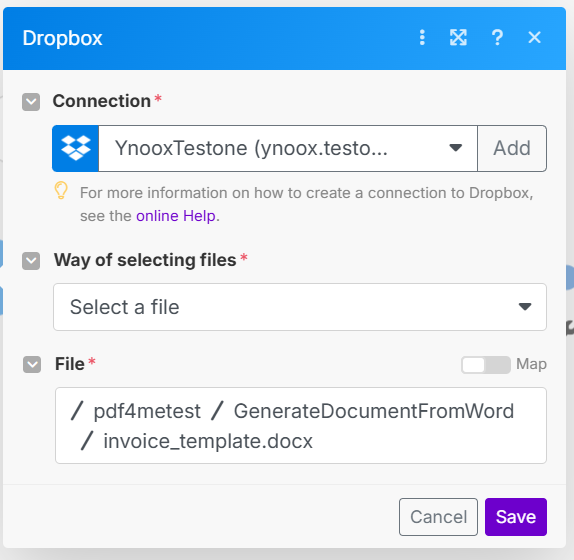
Etapa 1 (modelo): Conecte-se a Dropbox e selecione o .docx Arquivo modelo. Etapa 2 (dados): Faça o mesmo para o .json arquivo de dados em sua pasta.
Para cada Dropbox Etapa de download:
- Clique Conexão → selecione ou adicione o seu Dropbox conexão.
- Definir Método de seleção de arquivos → Selecione um arquivo.
- Navegue até o seu arquivo (por exemplo,
/pdf4metest/GenerateDocumentFromWord/invoice_template.docxpara a etapa 1, e o.jsoncaminho para a etapa 2). - Clique OK Para confirmar a seleção.
O Data O resultado de cada etapa é o conteúdo do arquivo binário que você irá conectar ao... PDF4me módulo.
Etapa 3: Configurar PDF4me Gerar documento
Adicionar PDF4meGerar documento após as duas etapas de download.
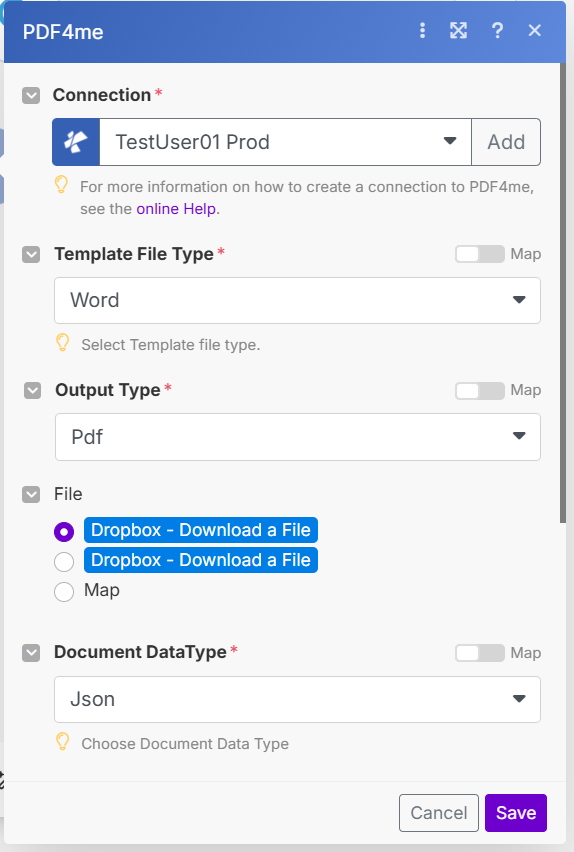
Definir Tipo de arquivo de modelo para Word e Tipo de saída para PdfConecte os dois fios. Dropbox etapas para o modelo e entradas de arquivo de dados em Arquivo.
Configuração:
| Campo | Valor | Notas |
|---|---|---|
| Conexão | Seu PDF4me conexão | Clique em Adicionar → colar API chave se for a primeira vez |
| Tipo de arquivo de modelo | Word | Combina com o seu .docx modelo |
| Tipo de saída | Ou Word / Excel se necessário | |
| Arquivo | DropboxBaixar um arquivo (×2) | Primeira entrada = modelo, segunda = arquivo de dados |
| Tipo de dados do documento | Json | Ou Xml se o seu arquivo de dados for XML |
| Texto dos dados do documento | (Deixe em branco se estiver usando um arquivo) | Ou cole JSON diretamente aqui |
| Metadados JSON | (opcional) | Para formatação de datas, caixas de seleção, HTML campos |
O módulo produz Data do documento (o acabado) PDF binário) e Nome (o nome do arquivo de saída): ambos disponíveis para mapeamento na próxima etapa.
Passo 4: Salvar o resultado PDF
Adicionar um DropboxCarregar um arquivo etapa como módulo final.
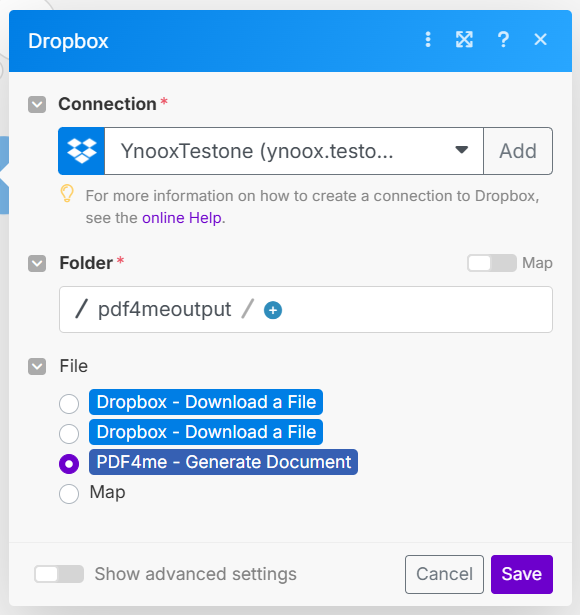
Mapa Data do documento de PDF4me como conteúdo do arquivo e defina a pasta de destino e o nome do arquivo.
Configuração:
- Caminho da pasta → sua pasta de saída, por exemplo.
/pdf4metest/GeneratedInvoices/ - Nome do arquivo → mapear o
Namesaída de PDF4meou use uma expressão dinâmica comoInvoice_{{timestamp}}.pdf - Arquivo (ou Conteúdo do arquivo) → mapa Data do documento do PDF4me Etapa Gerar Documento
Clique Executar uma vez Para testar o fluxo completo, abra a pasta de destino para confirmar. PDF Foi gerado e salvo corretamente.
Exemplos de fluxo de trabalho
Variações de cenários do mundo realCommon document types you can generate with this same four-step pattern.
- Um webhook é acionado quando um novo pedido é feito em Shopify ou WooCommerce.
- A carga útil do pedido (cliente, itens da linha, total) é montada em JSON em um Make módulo de texto.
- Google Drive baixa a fatura Word Modelo da unidade de equipe.
- Gerar documento mescla o pedido JSON no modelo e gera um PDF.
- Gmail envia a fatura PDF para o cliente e carrega uma cópia para um SharePoint Biblioteca "Faturas".
- A Typeform O questionário de conclusão aciona o cenário com o nome do participante, o curso e a data.
- Dropbox baixa o certificado Word modelo.
- Gerar documento Preenche o nome do participante, o título do curso e a data de conclusão, Tipo de Saída Pdf.
- Gmail envia o certificado PDF ao participante.
- O certificado é carregado em um SharePoint Biblioteca de "Certificações" para registros de conformidade.
- Um cenário agendado é acionado todas as segundas-feiras e lê os KPIs da semana anterior. Google Sheets.
- A Make O módulo de texto reúne os dados do Planilhas em um JSON objeto que corresponde aos campos do modelo de relatório.
- Dropbox baixa o relatório Word modelo.
- Gerar documento funde o JSON no modelo, Tipo de Saída Word Assim, a equipe ainda poderá editar o relatório antes da distribuição.
- O gerado Word Enviar e-mails documentados para a equipe de gestão antes da reunião diária das 9h.