Conecte-se a Power Automate - Guia de Integração
Microsoft Power AutomateO Microsoft Flow, anteriormente conhecido como Microsoft Office, é uma plataforma fornecida pela Microsoft para conectar uma ampla gama de aplicativos e criar fluxos de trabalho para tarefas complexas com documentos. Por exemplo, usando o Microsoft Office, é possível criar fluxos de trabalho para tarefas complexas com documentos. PDF4me conector na Microsoft Power Automate ajuda você a acessar um documento do correio ou de um dispositivo de armazenamento, como por exemplo Outlook ou OneDrive, processe-o usando PDF4meE armazená-lo novamente em um local de armazenamento ou enviá-lo por e-mail. E sim! Tudo isso pode ser automatizado de forma simples.
PDF4me tem 2 conectores que suportam as mesmas funcionalidades com base nas quais são autenticados:
- PDF4me Connect - Requer o PDF4me API Chave para autenticação
- PDF4me - Autenticação direta usando seu PDF4me credenciais da conta (OAuth)
Autorização PDF4me Conecte-se com API Chave
O PDF4me Connect O conector usa API Autenticação por chave para conexão segura com PDF4me serviços.
Pré-requisitos
Presumimos que você já tenha uma conta conosco e um PDF4me API Chave. Se você não tiver uma, Crie uma conta conosco para conseguir um API Chave. Você pode consultar a documentação sobre Começando com PDF4me para obter ajuda com o processo.
Passo 1: Acessar Conexões
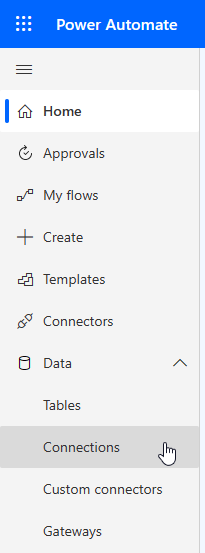
Assim que você tiver o seu API Chave pronta, faça login na sua conta. Power Automate Conta. Acesse a Dados menu e sob o Conexões.
Passo 2: Adicionar nova conexão
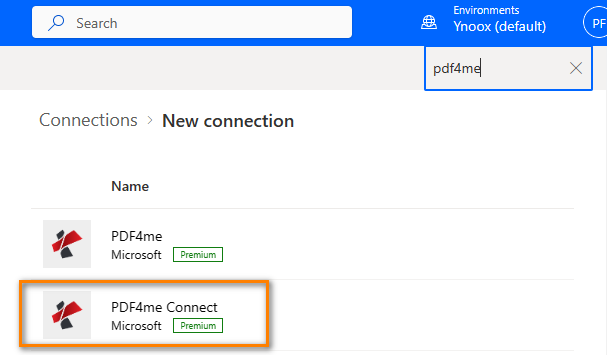
Selecione o + Nova conexão link. Pesquisar por 'PDF4me' e selecione o PDF4me Connect conector.
Passo 3: Inserir API Chave
Na janela pop-up que se abrir, insira o PDF4me API chave para autenticar o conector.
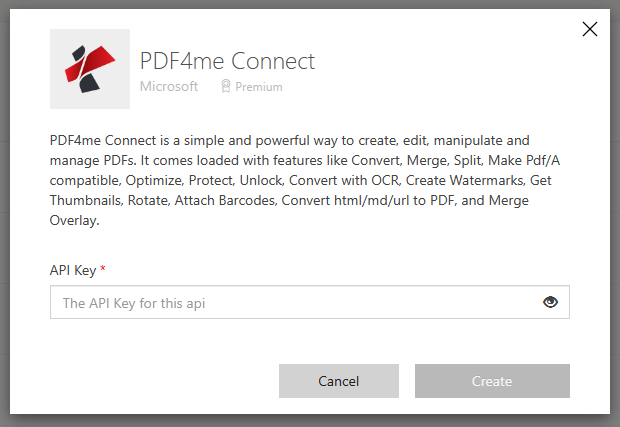
:::dica Onde Encontrar Seu API Chave Seu API A chave pode ser encontrada em PDF4me Painel sob o API Seção de chaves. Certifique-se de copiar a chave completa, sem espaços extras. :::
Autorização PDF4me com OAuth Credenciais
O PDF4me O conector usa OAuth autenticação para login direto com seu PDF4me Credenciais da conta.
Passo 1: Selecione PDF4me Conector
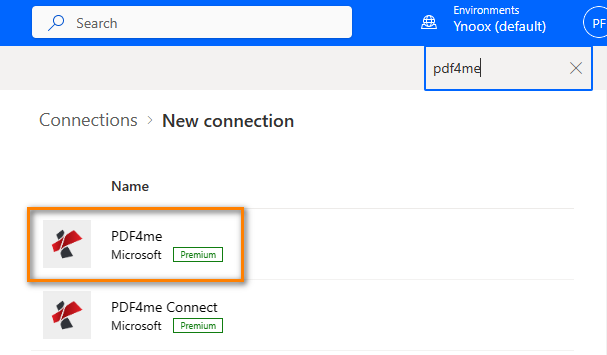
Do Nova conexão Na página, selecione o PDF4me conector.
Etapa 2: Criar conexão
Na janela pop-up, selecione o Criar Botão.
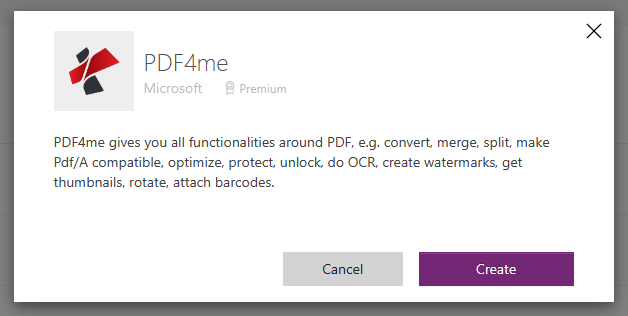
Passo 3: Faça login
Outra janela pop-up para login será exibida. Insira as credenciais usadas para criar a conta. PDF4me conta.
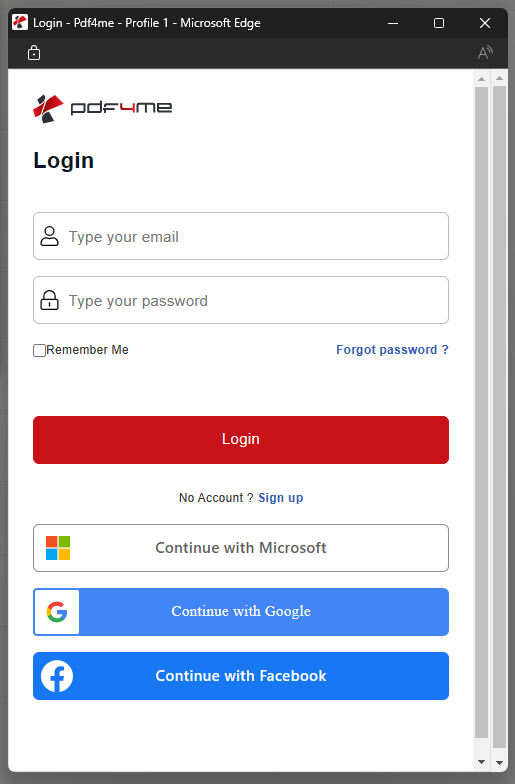
Disponível PDF4me Ações em Power Automate
PDF4me Oferece recursos abrangentes de processamento de documentos em Power Automate fluxos:
- Document Conversion
- Barcode Operations
- PDF Editing
- Data Extraction
- Document Generation
- PDF Organization
- Security & Optimization
- Image Processing
- Excel Operations
- Word Operations
- PDF Utilities
Converta arquivos entre diversos formatos com qualidade profissional e preservação da formatação:
- Converter para PDF - Transformar vários formatos de arquivo em PDF/A documentos em conformidade
- Converter HTML para PDF Converter HTML páginas e conteúdo web para profissionais PDF documentos
- Converter URL para PDF - Transformar páginas da web em PDF documentos com layouts personalizáveis
- Converter Markdown para PDF - Converter arquivos Markdown para formato PDF documentos
- Converter PDF para Word Converter PDF documentos para formato Word editável
- Converter PDF para o Excel - Transformar PDF arquivos em planilhas do Excel
- Converter PDF para PowerPoint Converter PDF documentos para apresentações do PowerPoint
- Converter JSON para o Excel - Transformar JSON dados em planilhas estruturadas do Excel
- Converter Word para PDF Forma - Criar conteúdo interativo PDF formulários de documentos do Word
- Converter Visio - Converter diagramas do Microsoft Visio para PDF e outros formatos
Gere e leia códigos de barras com suporte para vários tipos de códigos de barras:
- Criar código de barras - Gerar QR códigos, Code128, DataMatrix, Aztec, PDF417e outros formatos de código de barras
- Adicionar código de barras ao PDF - Incorpore códigos de barras diretamente em PDF documentos
- Ler código de barras de PDF - Extrair dados de código de barras de PDF documentos
- Criar fatura SwissQR - Gere faturas SwissQR em conformidade com as normas bancárias suíças.
- Leia o código SwissQR - Extrair informações de pagamento da Suíça QR-documentos de fatura
Adicione elementos profissionais para aprimorar seu PDF documentos:
- Adicionar número de página ao PDF - Inserir numeração de páginas com formatação flexível
- Adicionar margem a PDF - Ajuste as margens do documento para uma formatação profissional.
- Adicionar HTML Cabeçalho Rodapé para PDF - Adicionar personalização HTML cabeçalhos e rodapés
- Adicionar carimbo de texto a PDF - Adicionar marcas d'água e carimbos de texto
- Adicionar carimbo de imagem PDF - Adicione marcas d'água com logotipos e carimbos de imagem
- Adicionar campo de formulário ao PDF - Criar campos de formulário interativos
- Adicionar anexo a PDF - Incorporar arquivos em PDF documentos
- Sinal PDF - Adicionar assinaturas digitais a documentos
- Sinalização digital - Aplicar assinaturas digitais criptográficas
- Achatar PDF - Converter formulários preenchíveis em documentos somente leitura
Extraia informações valiosas de PDF documentos:
- Extrair texto por expressão - Extrair texto usando correspondência de padrões de expressão regular
- Extrair texto e imagens - Recuperar conteúdo de texto e imagens de PDFs
- Extrair texto do Word - Extrair conteúdo de texto de documentos do Word
- Extrair tabela de PDF - Recuperar dados da tabela preservando a estrutura
- Extrair dados de formulários de PDF - Extrair valores e propriedades dos campos do formulário
- Extrair páginas - Selecionar e extrair páginas específicas de PDF documentos
- Classificar documento - Classificar e categorizar PDF documentos usando correspondência de padrões
Criar documentos a partir de modelos com integração de dados:
- Gerar documento único - Crie documentos personalizados a partir de modelos com JSON/XML dados
- Gerar vários documentos - Gerar em lote vários documentos a partir de um único modelo
- Gerar documento a partir de HTML - Criar documentos a partir de HTML modelos
- Gerar documento a partir do Word - Gere documentos usando modelos do Word
Gerenciar e organizar PDF documentos de forma eficiente:
- Mesclar várias opções PDFs - Combinar vários PDF documentos em um único arquivo
- Fusão PDF Sobreposição - Fusão PDFs com posicionamento de sobreposição
- Dividir PDF - Dividir PDFs por intervalos de páginas e critérios
- Dividir PDF por código de barras - Dividir PDF documentos por reconhecimento de código de barras
- Dividir PDF por texto - Dividir PDFs com base em padrões de texto
- Dividir PDF pela Suíça QR - Dividir PDFs reconhecimento de código SwissQR
- Girar documento - Girar todas as páginas em PDF documentos
- Girar página - Girar páginas específicas em PDF documentos
- Apagar páginas em branco - Remover páginas em branco de PDFs
- Excluir páginas indesejadas - Remover páginas específicas de PDF documentos
Proteja e otimize seu PDF documentos:
- Proteger documento - Adicione proteção por senha e criptografia ao PDFs
- Desbloquear PDF - Remover a proteção por senha de PDFs
- Comprimir PDF - Reduzir o tamanho do arquivo sem comprometer a qualidade.
- Comprimir imagem - Otimizar o tamanho dos arquivos de imagem
Processar e manipular imagens em seus fluxos de trabalho:
- Converter formato de imagem - Converter imagens entre vários formatos
- Criar imagem a partir de PDF Converter PDF páginas para imagens
- Imagem recortada - Recortar imagens em dimensões específicas
- Redimensionar imagem - Ajustar as dimensões e a resolução da imagem
- Inverter imagem - Inverter imagens horizontalmente ou verticalmente
- Substituir texto por imagem - Substitua os espaços reservados para texto por imagens.
- Remove EXIF Etiquetas - Remover metadados de imagens
Processar e manipular planilhas do Excel:
- Adicionar linhas - Adicionar linhas a planilhas do Excel
- Atualizar linhas - Atualizar linhas existentes em arquivos do Excel
- Excluir linhas - Remover linhas de planilhas do Excel
- Mesclar arquivos - Combinar vários arquivos do Excel
- Extrair Planilhas - Extrair planilhas específicas de arquivos do Excel
- Excel seguro - Adicionar proteção por senha aos arquivos do Excel
- Desbloquear Excel - Remover a proteção por senha de arquivos do Excel
Processar e gerenciar documentos do Word:
- Ativar o controle de alterações - Ative o modo de controle de alterações em documentos do Word
- Desativar o controle de alterações - Desative o modo de controle de alterações
- Obtenha o recurso de rastreamento de alterações. - Recuperar dados de controle de alterações de documentos do Word
Adicional PDF Capacidades de processamento:
- Criar PDF/A - Criar PDF/A documentos compatíveis para arquivamento
- Reparo PDF - Corrigir arquivos corrompidos PDF documentos
- Linearizar PDF - Otimizar PDFs para visualização na web
- Pegar PDF Metadados - Extrair PDF metadados do documento
- Pegar PDF Informação - Recuperar PDF informações do documento
- Preencha um PDF Forma - Popular PDF campos de formulário com dados
- Analisar documento - Analisar PDF documentos usando modelos personalizados
- OCR PDF - Converter digitalizado PDFs para documentos pesquisáveis
Qual conector você deve usar?
- PDF4me Connect (API Key)
- PDF4me (OAuth)
Ideal para:
- Integrações empresariais que exigem API gestão chave
- Cenários de autenticação serviço a serviço
- Fluxos de trabalho automatizados sem interação do usuário
- Ambientes de desenvolvimento e teste
Vantagens:
- Simple API autenticação de chave
- Fácil de girar e manusear API chaves
- Adequado para automação de back-end
- Não é necessário fazer login.
Método de autenticação: API Chave
Ideal para:
- Fluxos de trabalho de usuários individuais
- Processamento de documentos específicos do usuário
- Automação da produtividade pessoal
- Configuração rápida sem API gestão chave
Vantagens:
- Login direto com PDF4me credenciais
- Não API gestão de chaves necessária
- Autenticação fácil de usar
- Adequado para fluxos de trabalho pessoais
Método de autenticação: OAuth 2.0
Exemplo Power Automate Fluxo
Aqui está um exemplo de fluxo simples para você começar:
Acionar: Quando um novo arquivo é adicionado a OneDrive pasta
Ação 1: PDF4me - Converter para PDF
Ação 2: OneDrive - Salvar convertido PDF para a pasta designada
Ação 3: Outlook - Enviar notificação por e-mail com o resultado convertido PDF
Esse fluxo básico converte automaticamente qualquer arquivo carregado para OneDrive para PDF formatará, salvará e enviará por e-mail para você, demonstrando PDF4meintegração perfeita com Microsoft 365 ecossistema.
Solução de problemas
Conexão falhou
- Verifique seu API A chave está correta e ativa.
- Verifique se o seu PDF4me conta tem o suficiente API ligações
- Para OAuthCertifique-se de que suas credenciais de conta estejam corretas.
Erros de fluxo
- Teste cada etapa individualmente para isolar o problema.
- Verifique se os formatos de arquivo são suportados.
- Verifique se os dados de entrada estão mapeados corretamente.
- Analise as mensagens de erro no histórico de execução do fluxo.
- Para erros relacionados a arquivos (por exemplo, "Arquivo vazio", "Não foi possível abrir o arquivo"), consulte Solução de problemas e Zapier & Power Automate Pontas
API Limites de chamadas
- Monitore o uso em seu Painel
- Atualize seu plano ou comprar chamadas pré-pagas se necessário
Próximos passos
Pronto para explorar mais integrações e funcionalidades?
Outras integrações de plataforma
- Conecte-se ao Zapier - Configurar PDF4me em Zapier fluxos de trabalho
- Conecte-se para criar - Configurar PDF4me com Make (anteriormente Integromat)
- Conecte-se ao n8n - Conectar PDF4me com n8n plataforma de automação
Power Automate Documentação e Recursos
- Introdução à integração do Power Automate - Visão geral completa de PDF4me Power Automate integração
- Guia de Autorização - Documentação detalhada de autenticação e autorização
- Veja tudo Power Automate Ações por categoria
API Recursos
- REST API Documentação - Completo API referência para integração avançada
- API Introdução - Visão geral de PDF4me API capacidades
- Exemplos de código - Código de exemplo em C#Java, Python, JavaScripte mais
Precisar de ajuda?
Nossa equipe está aqui para ajudá-lo(a) com o seu Power Automate integração.
Se você encontrar algum problema de conexão PDF4me para Power Automate ou se tiver dúvidas sobre fluxos específicos, nosso equipe de suporte está pronto para ajudar. Você também pode explorar nosso documentação completa e Guia de integração do Power Automate Para obter mais orientações.