Conecte-se a Make - Guia de Integração de Cenários
PDF4me também está disponível em Make Ferramenta de automação de fluxo de trabalho com tudo PDF Funcionalidades para facilitar suas tarefas de automação sem complicações. Make.com É uma plataforma fácil e poderosa que permite visualizar, projetar e automatizar seus aplicativos de negócios, além de... PDF4me Para automatizar seus processos de rotina diários na sua empresa.
Pré-requisitos
Antes de conectar PDF4me para MakeCertifique-se de ter:
Ativo Make Conta - Se você não tiver um Make conta, inscreva-se para Make Para começar.
PDF4me Conta - Presumimos que você já tenha uma conta conosco e um PDF4me API Chave. Se você não tiver uma, Crie uma conta conosco para conseguir um API Chave. Você pode consultar a documentação sobre Começando com PDF4me para obter ajuda com o processo.
Criando o PDF4me Conexão
Assim que você tiver o seu API Chave pronta, siga estes passos para conectar PDF4me para o seu Make conta.
Passo 1: Criar um novo cenário
Faça login na sua conta. Make.com Conta. No painel de controle, selecione a + Criar um novo cenário botão.
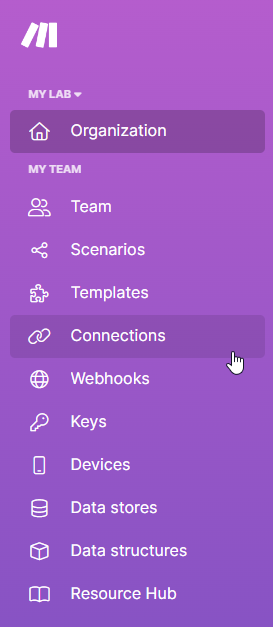
Passo 2: Adicionar PDF4me Módulo
Clique em '+Use o ícone para adicionar um novo módulo de aplicativo. Pesquise por 'PDF4me' e selecione o PDF4me Na lista de ações, selecione uma ação.
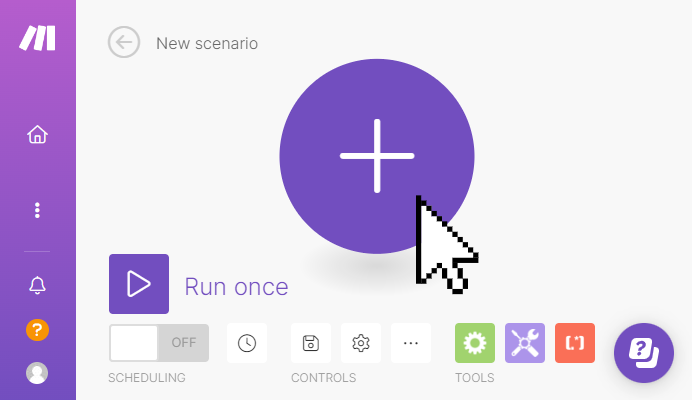
Passo 3: Adicionar Conexão
No novo menu pop-up, selecione o Adicionar botão para criar uma nova conexão.
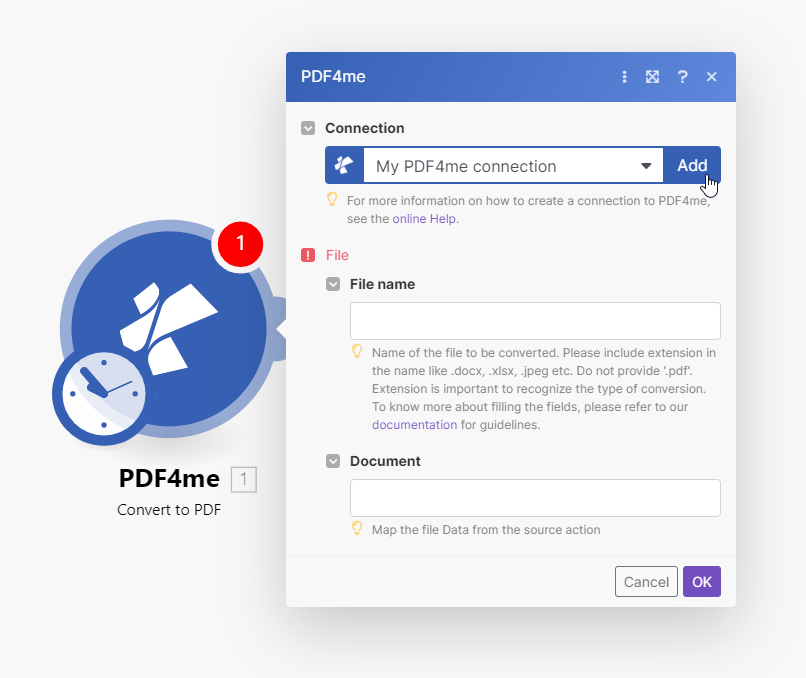
Passo 4: Inserir API Chave
No Criar uma conexão janela, adicione o PDF4me Insira o token/chave e salve-o para autenticar a conexão.
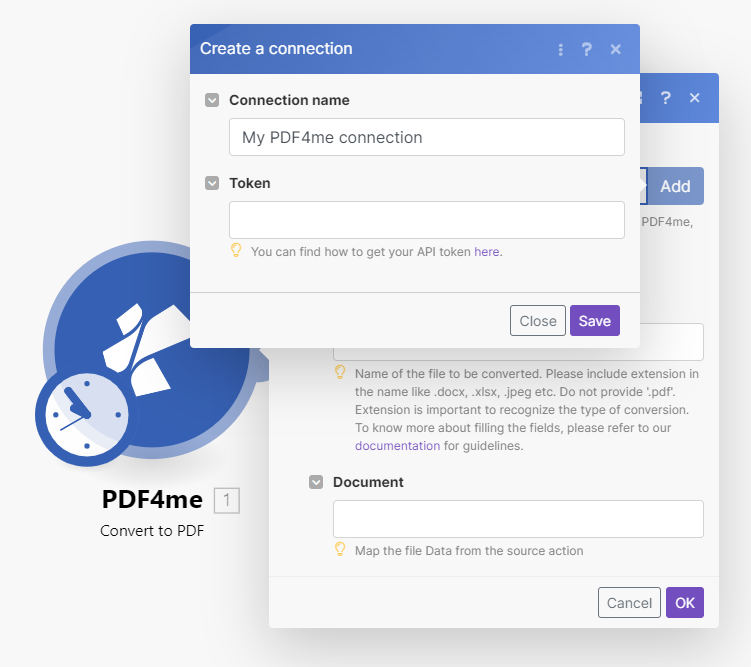
:::dica Onde Encontrar Seu API Chave Seu API A chave pode ser encontrada em PDF4me Painel sob o API Seção de chaves. Certifique-se de copiar a chave completa, sem espaços extras. :::
Disponível PDF4me Módulos em Make
PDF4me Oferece recursos abrangentes de processamento de documentos em Make cenários:
- Document Conversion
- Barcode Operations
- PDF Editing
- Data Extraction
- Document Generation
- PDF Organization
- Security & Optimization
- Image Processing
- Forms
- Find & Search
- Word Operations
- PDF Utilities
- Workflow
Converta arquivos entre diversos formatos com qualidade profissional e preservação da formatação:
- Converter para PDF - Transformar vários formatos de arquivo em PDF/A documentos em conformidade
- Converter HTML para PDF Converter HTML páginas e conteúdo web para profissionais PDF documentos
- Converter URL para PDF - Transformar páginas da web em PDF documentos com layouts personalizáveis
- Converter Markdown para PDF - Converter arquivos Markdown para formato PDF documentos
- PDF para Word Converter PDF documentos para formato Word editável
- PDF para o Excel - Transformar PDF arquivos em planilhas do Excel
- PDF para PowerPoint Converter PDF documentos para apresentações do PowerPoint
- Converter JSON para o Excel - Transformar JSON dados em planilhas estruturadas do Excel
- Converter Word para PDF Forma - Criar conteúdo interativo PDF formulários de documentos do Word
- Converter Visio - Converter diagramas do Microsoft Visio para PDF e outros formatos
- Achatar PDF - Converter formulários preenchíveis em documentos somente leitura
- Criar PDF/A - Criar PDF/A documentos compatíveis para arquivamento
Gere e leia códigos de barras com suporte para vários tipos de códigos de barras:
- Criar código de barras - Gerar QR códigos, Code128, DataMatrix, Aztec, PDF417e outros formatos de código de barras
- Adicionar código de barras ao PDF - Incorpore códigos de barras diretamente em PDF documentos
- Leia os códigos de barras de PDF - Extrair dados de código de barras de PDF documentos
- Criar SwissQR - Gere faturas SwissQR em conformidade com as normas bancárias suíças.
- Leia o código SwissQR - Extrair informações de pagamento da Suíça QR-documentos de fatura
- Gerar código QR EPC - Criar EPC QR códigos para SEPA processamento de pagamentos
Adicione elementos profissionais para aprimorar seu PDF documentos:
- Adicionar número de página ao PDF - Inserir numeração de páginas com formatação flexível
- Adicionar margem a PDF - Ajuste as margens do documento para uma formatação profissional.
- Adicionar HTML Cabeçalho Rodapé para PDF - Adicionar personalização HTML cabeçalhos e rodapés
- Adicionar marca d'água de texto PDF - Adicionar marcas d'água e carimbos de texto
- Adicionar marca d'água à imagem PDF - Adicione marcas d'água com logotipos e carimbos de imagem
- Adicionar anexos a PDF - Incorporar arquivos em PDF documentos
- Sinal PDF - Adicionar assinaturas digitais a documentos
- Atualizar hiperlinks - Modificar hiperlinks em PDF documentos
Extraia informações valiosas de PDF documentos:
- Extrair texto por expressão - Extrair texto usando correspondência de padrões de expressão regular
- Extrair recursos - Recuperar conteúdo de texto e imagens de PDFs
- Extrato PDF Dados do formulário - Extrair valores e propriedades dos campos do formulário
- Extrair páginas - Selecionar e extrair páginas específicas de PDF documentos
- Extrair anexo de PDF - Recuperar arquivos incorporados e anexos
- Classificar documento - Classificar e categorizar PDF documentos usando correspondência de padrões
- Analisar documento - Analisar PDF documentos usando modelos personalizados
- Metadados de extração de imagem - Extrair metadados de imagens
- Texto extraído da imagem - Extrair texto de imagens usando OCR
Criar documentos a partir de modelos com integração de dados:
- Gerar documento único - Crie documentos personalizados a partir de modelos com JSON/XML dados
- Gerar vários documentos - Gerar em lote vários documentos a partir de um único modelo
- Gerar documentos - Gere documentos a partir do Word ou HTML modelos
Gerenciar e organizar PDF documentos de forma eficiente:
- Mesclar várias opções PDFs - Combinar vários PDF documentos em um único arquivo
- Fusão 2 PDFs - Unir dois PDF documentos
- Mesclar sobreposição - Fusão PDFs com posicionamento de sobreposição
- Dividir PDF - Dividir PDFs por intervalos de páginas e critérios
- Dividir por código de barras - Dividir PDF documentos por reconhecimento de código de barras
- Dividir PDF por texto - Dividir PDFs com base em padrões de texto
- Dividir PDF pela Suíça QR - Dividir PDFs reconhecimento de código SwissQR
- Girar páginas - Girar todas as páginas em PDF documentos
- Girar página única - Girar páginas específicas em PDF documentos
- Excluir páginas - Remover páginas específicas de PDF documentos
- Preparar para impressão - Otimizar PDFs para impressão
Proteja e otimize seu PDF documentos:
- Adicionar senha a PDF - Adicione proteção por senha e criptografia ao PDFs
- Remover senha de PDF - Remover a proteção por senha de PDFs
- Comprimir PDF - Reduzir o tamanho do arquivo sem comprometer a qualidade.
- Linearizar PDF - Otimizar PDFs para visualização na web
Processar e manipular imagens em seus fluxos de trabalho:
- Converter formato de imagem - Converter imagens entre vários formatos
- Criar imagens a partir de PDF Converter PDF páginas para imagens
- Imagem recortada - Recortar imagens em dimensões específicas
- Redimensionar imagem - Ajustar as dimensões e a resolução da imagem
- Girar imagem - Gire as imagens em qualquer ângulo
- Inverter imagem - Inverter imagens horizontalmente ou verticalmente
- Comprimir imagem - Otimizar o tamanho dos arquivos de imagem
- Adicionar marca d'água de texto à imagem - Adicione texto de direitos autorais e marca às imagens.
- Adicionar marca d'água à imagem - Adicione marcas d'água com logotipos às imagens
- Remove EXIF Etiquetas - Remover metadados de imagens
- Ler código de barras a partir de uma imagem - Extrair dados de código de barras de imagens
Trabalhar com PDF Formulários e elementos interativos:
- Adicionar campo de formulário ao PDF - Criar campos de formulário interativos
- Preencha um PDF Forma - Popular PDF campos de formulário com dados
Pesquisar e modificar texto em PDF documentos:
- Localizar e substituir - Pesquisar e substituir texto em PDF documentos
- PDF OCR - Converter digitalizado PDFs para documentos pesquisáveis
Processar e gerenciar documentos do Word:
- Ativar o controle de alterações - Ative o modo de controle de alterações em documentos do Word
- Desativar o controle de alterações - Desative o modo de controle de alterações
- Obter controle de alterações - Recuperar dados de controle de alterações de documentos do Word
- Extrair texto do Word - Extrair conteúdo de texto de documentos do Word
- Substituir texto por imagem - Substitua os marcadores de texto por imagens no Word
Adicional PDF Capacidades de processamento:
- Reparo PDF - Corrigir arquivos corrompidos PDF documentos
- Obter informações do documento - Recuperar PDF informações do documento
- Sinalização digital - Aplicar assinaturas digitais criptográficas
Gestão avançada de fluxo de trabalho:
- Enviar documento para PDF4me Fluxo de trabalho - Enviar documentos para PDF4me processamento de fluxo de trabalho
Cenário de exemplo: Converter arquivo para PDF
Aqui está um exemplo simples para você começar:
Acionar: Fique atento a novos arquivos em Dropbox pasta
Módulo 1: Dropbox - Baixar arquivo
Módulo 2: PDF4me - Converter para PDF
Módulo 3: Dropbox - Upload convertido PDF para a pasta designada
Este cenário básico converte automaticamente qualquer arquivo carregado para Dropbox para PDF formata e salva novamente, demonstrando PDF4meintegração perfeita com Makeplataforma de automação visual da [nome da empresa].
Próximos passos
Pronto para explorar mais integrações e funcionalidades?
Outras integrações de plataforma
- Conecte-se ao Zapier - Configurar PDF4me em Zapier fluxos de trabalho
- Conecte-se ao Power Automate - Integrar PDF4me com a Microsoft Power Automate
- Conecte-se ao n8n - Conectar PDF4me com n8n plataforma de automação
Criar documentação e recursos
- Introdução à integração - Visão geral completa de PDF4me Make integração
- Veja tudo Criar módulos por categoria (Código de barras, Converter, Editar, Extrair, etc.)
API Recursos
- REST API Documentação - Completo API referência para integração avançada
- API Introdução - Visão geral de PDF4me API capacidades
- Exemplos de código - Código de exemplo em C#Java, Python, JavaScripte mais
Precisar de ajuda?
Nossa equipe está aqui para ajudá-lo(a) com o seu Make integração.
Se você encontrar algum problema ao conectar PDF4me para Make ou se tiver dúvidas sobre cenários específicos, nosso equipe de suporte está pronto para ajudar. Você também pode explorar nosso documentação completa e Criar guia de integração Para obter mais orientações.