Analisador de documentos com IA usando Parse
O que este guia abrange
Analisador de documentos com IA. Analisar é a configuração do painel que transforma um JSON Esquema do documento em Extração de PDF estruturado com inteligência artificialVocê cria um Analisador, escolha o Analisar digite e descreva os campos que você deseja como nomeDoCampo, tipo de campo, e descrição do campoA IA lê o documento semanticamente, portanto, não são necessárias áreas de captura desenhadas nem expressões regulares. Depois de salvo, o mesmo ID do analisador é executado a partir do REST API, Make, Zapier, Power Automate, e n8n.
Autenticando sua configuração
Os analisadores de IA para análise de documentos são criados no PDF4me Painel do desenvolvedor. Faça login com sua conta e, em seguida, crie ou copie um API chave para o analisador de IA API chamadas que fazem referência ao analisador que você construiu aqui.
- Lista de analisadores (Etapas 1–2):
https://dev.pdf4me.com/dashboard/#/ai-document-parser/ - Detalhes do analisador (Etapas 3–5):
https://dev.pdf4me.com/ai-document-parser/?id=<analyzer-guid>
Fatos importantes que você não deve perder
descrição do campo Use uma string para encontrar cada valor no documento. Seja específico e inclua nomes alternativos ("Número do Pedido de Venda, às vezes exibido como Nº do Pedido de Venda"). Descrições vagas reduzem a qualidade da extração.analisador_de_pedidos_de_compra) é o que todo mundo API Usos do módulo de chamadas e automação. Escolha uma convenção de nomenclatura clara desde o início; alterá-la posteriormente significa reconfigurar todos os fluxos de trabalho que a utilizam.Passo 1: Abra o Analisador de Documentos de IA no painel de controle.
- Faça login em dev.pdf4me.com.
- Na barra lateral do painel de controle, clique em Analisador de documentos com IA.
- A página de lista exibe todos os analisadores existentes em três colunas: ID do analisador, Tipo de analisador (Analisar ou Classificar), e Ações.
- Clique no azul + Adicionar botão para iniciar um novo analisador.
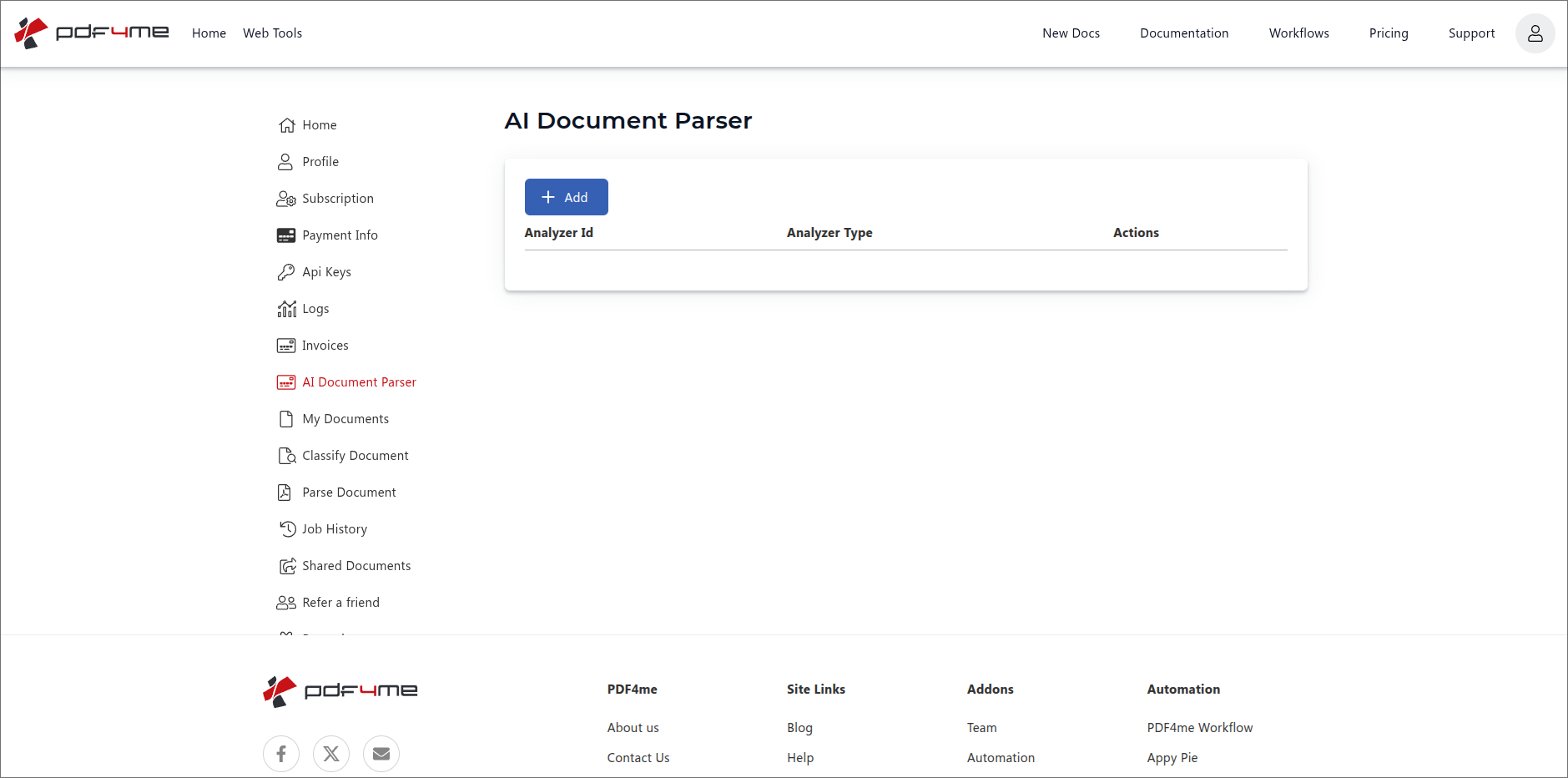
Visualização em lista do analisador de documentos com IA. Clique em + Adicionar para criar um novo analisador.
Passo 2: Selecione o tipo de analisador "Parse" e dê um nome a ele.
Uma nova linha aparece com três controles:
- Entrada de ID do analisadorDigite qualquer identificador claro que você se lembre, por exemplo
purchase order parser,Invoice Parser v1, ouvendor_statement_parserNão há restrição quanto ao formato dos nomes. Snake_case, camelCase, kebab-case, palavras simples com espaços, tudo funciona da mesma forma. - Menu suspenso Tipo de analisador. escolha Analisar (este guia) ou Classificar (ver o Guia de classificação).
- Salvar / Cancelar botões. Salvar cria o analisador; Cancelar descarta a linha.
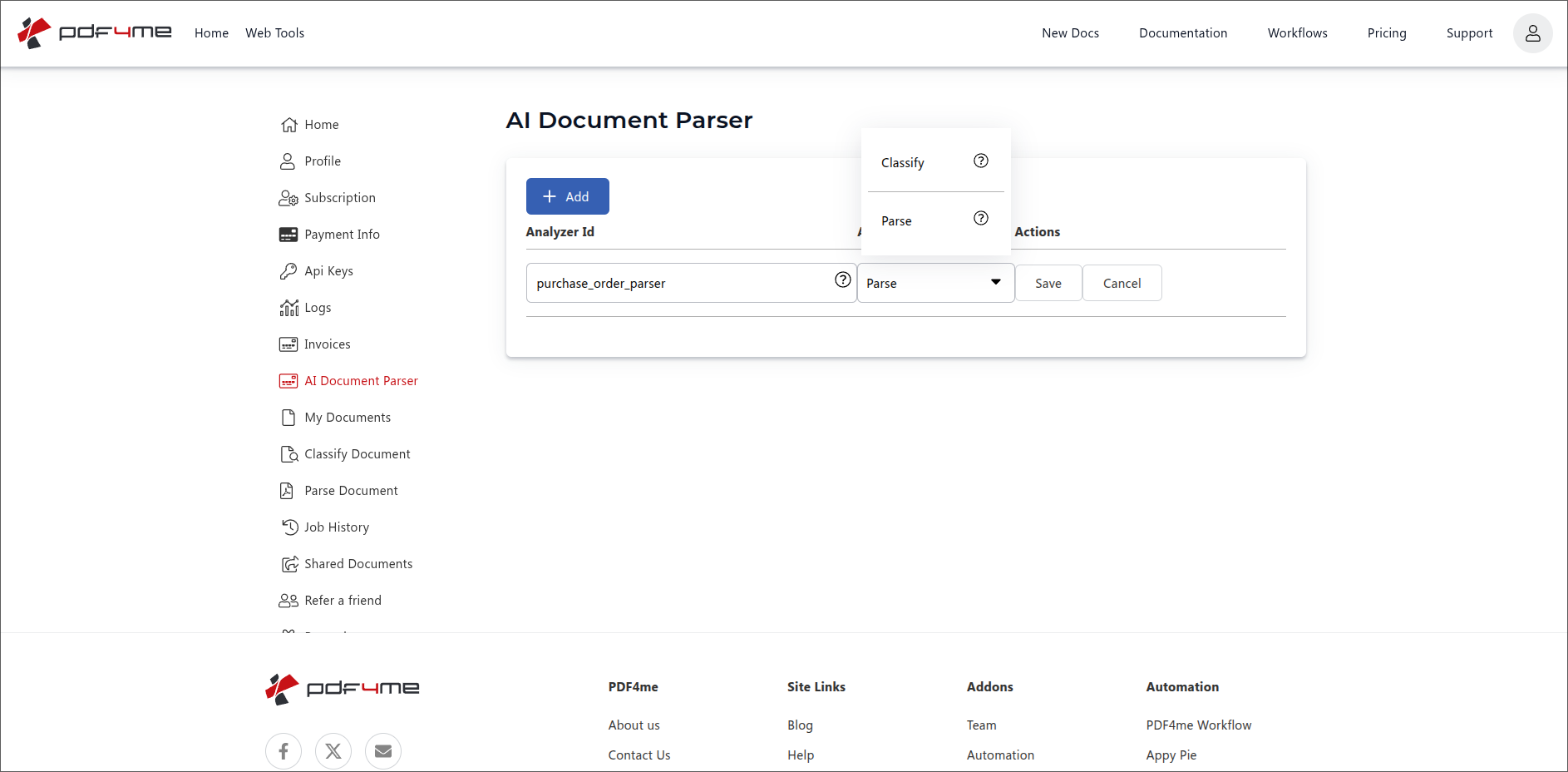
Adicionar linha: digite um ID de analisador, selecione Analisar e, em seguida, Salvar.
Dica de nomenclatura: Inclua a família do documento no nome (analisador de faturas, analisador_de_pedidos_de_compra, Analisador de notas de envioO ID do analisador é o que as automações subsequentes chamam; um nome claro compensa sempre que você o integra a uma nova plataforma. Qualquer estilo de maiúsculas e minúsculas ou separador funciona.
Passo 3: Abra o Analisador e adicione um Esquema.
Clique na nova linha para abrir a página de detalhes. O padrão da URL é:
https://dev.pdf4me.com/ai-document-parser/?id=<your-analyzer-guid>
O painel de controle gera um GUID para cada Analisador na primeira vez que você o abre. Adicione este URL aos seus favoritos para acessar o mesmo Analisador diretamente na próxima vez.
A página de detalhes mostra:
- Informações de análise (à esquerda). Mostra o ID do analisador que você digitou na Etapa 2. Este painel é somente leitura.
- Esquemas (direita). Vazio por padrão. Clique no + Botão no canto superior direito para adicionar um esquema.
- Salvar alterações (canto superior esquerdo). Mantém quaisquer edições que você fizer nesta página.
- Voltar. retorna ao Lista de analisadores.
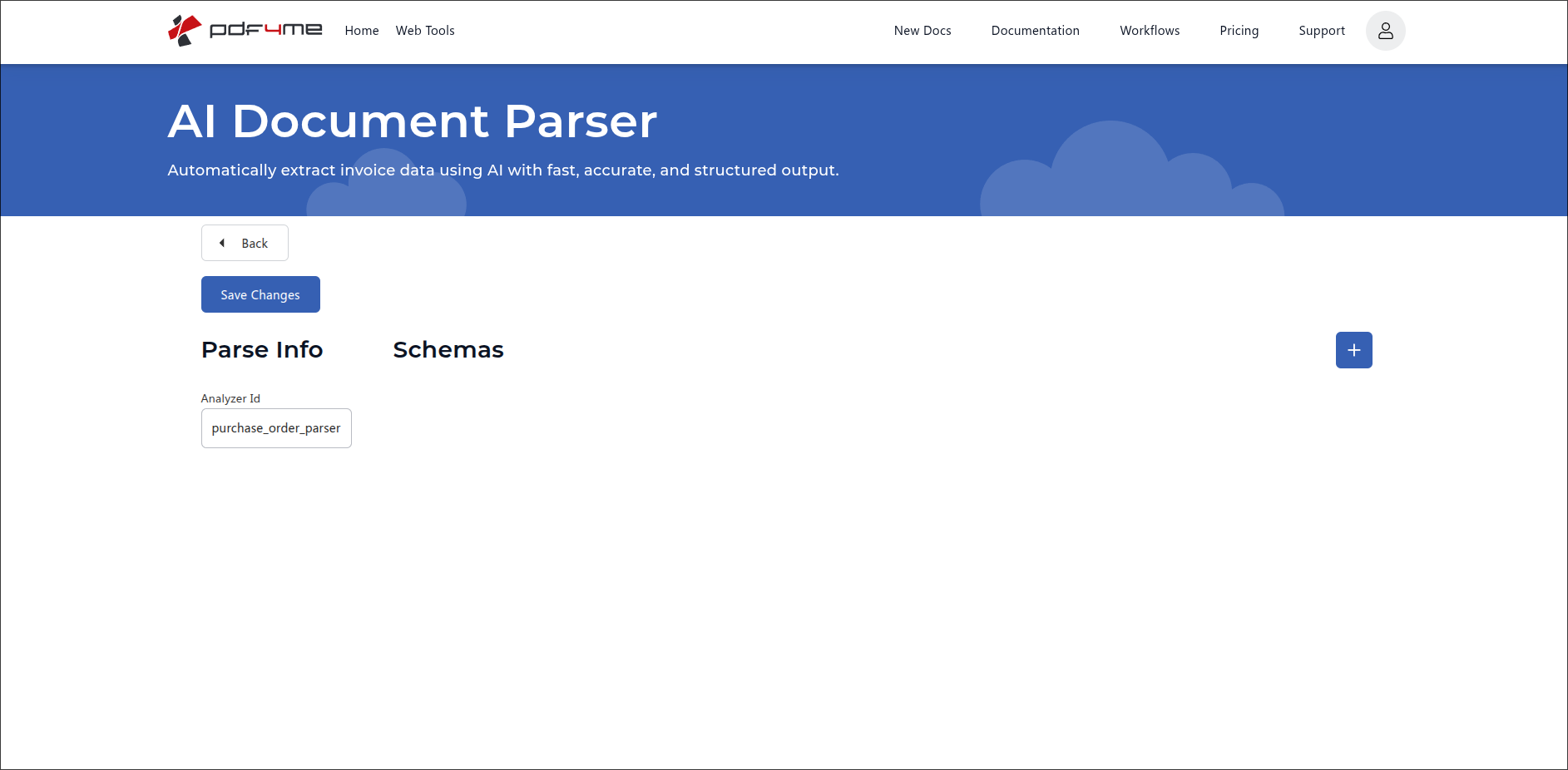
Detalhes do analisador. Clique no botão azul + para adicionar um esquema de documento.
Etapa 4: Defina o esquema do documento JSON
Após clicar +, um cartão de esquema vazio é aberto. Cole um JSON objeto com duas chaves de nível superior:
descriptionResumo em uma frase do que o esquema extrai. A IA usa isso como contexto geral.fields. matriz de definições de campo. Cada campo possui:fieldName. nome legível por máquina (sem espaços), usado como o JSON chave na resposta.fieldType.string,number, oudate. Responsabiliza-se pela análise sintática e validação.fieldDescription. dica em linguagem natural que a IA usa para encontrar este campo. Seja específico.
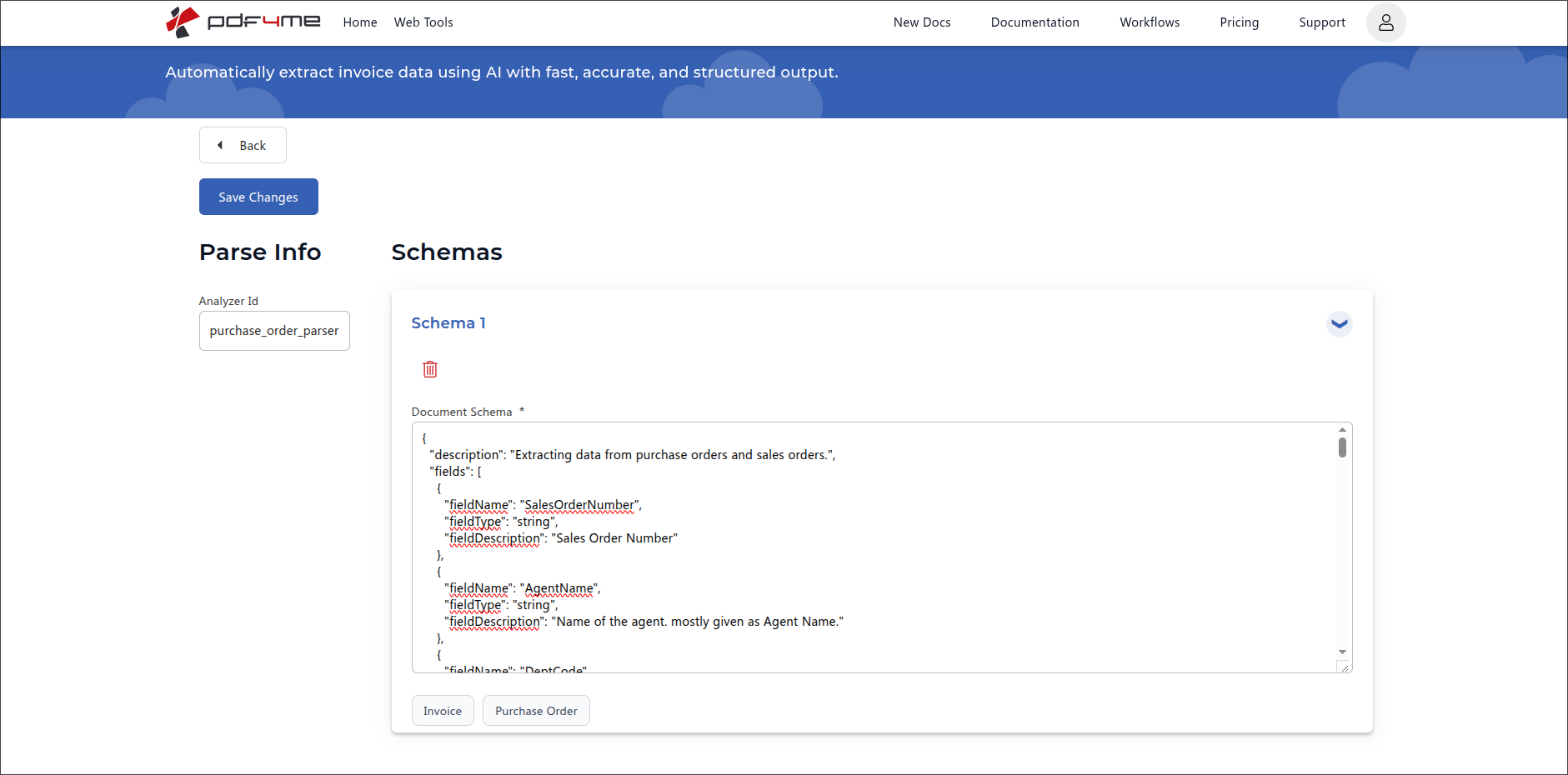
Editor de esquema de documentos com botões de preenchimento rápido para modelos de fatura e pedido de compra.
Exemplo: Esquema de Pedido de Compra
{
  "description": "Extracting data from purchase orders and sales orders.",
  "fields": [
    {
      "fieldName": "SalesOrderNumber",
      "fieldType": "string",
      "fieldDescription": "Sales Order Number"
    },
    {
      "fieldName": "AgentName",
      "fieldType": "string",
      "fieldDescription": "Name of the agent, mostly given as Agent Name."
    },
    {
      "fieldName": "DeptCode",
      "fieldType": "string",
      "fieldDescription": "Department or cost-centre code printed on the order."
    },
    {
      "fieldName": "OrderDate",
      "fieldType": "date",
      "fieldDescription": "Date the order was placed. Accept formats like DD/MM/YYYY, MM-DD-YYYY, or written out as 5 June 2026."
    },
    {
      "fieldName": "TotalAmount",
      "fieldType": "number",
      "fieldDescription": "Grand total of the order in the document's currency, after taxes."
    }
  ]
}
Exemplo: Esquema de fatura (use o botão de preenchimento rápido de fatura)
{
  "description": "Extracting data from supplier invoices.",
  "fields": [
    {
      "fieldName": "InvoiceNumber",
      "fieldType": "string",
      "fieldDescription": "Unique invoice identifier, sometimes shown as Invoice No. or INV."
    },
    {
      "fieldName": "InvoiceDate",
      "fieldType": "date",
      "fieldDescription": "Date the invoice was issued."
    },
    {
      "fieldName": "DueDate",
      "fieldType": "date",
      "fieldDescription": "Date payment is due, sometimes shown as Payment Due or Net Due."
    },
    {
      "fieldName": "VendorName",
      "fieldType": "string",
      "fieldDescription": "Company name of the supplier or vendor sending the invoice."
    },
    {
      "fieldName": "TotalAmount",
      "fieldType": "number",
      "fieldDescription": "Grand total in the invoice currency, including taxes."
    }
  ]
}
Botões de preenchimento rápido (Fatura, Pedido de Compra): na parte inferior do cartão de esquema. Use-os como ponto de partida. Basta clicar em um para carregar um esquema típico para essa família de documentos e, em seguida, renomear, reduzir ou estender os campos para corresponder aos seus documentos reais. Os modelos predefinidos são apenas estruturas, não esquemas finais.
Esquema com um campo de tabela (linhas aninhadas)
Usar fieldType: "table" Quando você precisa extrair linhas repetidas, como itens de fatura ou itens de pedido de compra. Cada campo da tabela possui seu próprio aninhamento. campos matriz que descreve as colunas.
{
  "description": "Invoice data extractor",
  "fields": [
    {
      "fieldName": "invoiceNumber",
      "fieldType": "string",
      "fieldDescription": "Invoice number / bill number / receipt number"
    },
    {
      "fieldName": "invoiceDate",
      "fieldType": "date",
      "fieldDescription": "Look for labels: 'Invoice Date', 'Bill Date', 'Date', 'Dated', 'Issue Date', 'Doc Date'. If 4 digit year not found then consider 2 digit year at the end of extracted date.",
      "fieldMethod": "generate"
    },
    {
      "fieldName": "lineItems",
      "fieldType": "table",
      "fieldDescription": "All product / service rows from the invoice table. Be careful, sometimes a row can be part of the next item like when description goes over one line, but it's of a single item.",
      "fields": [
        {
          "fieldName": "itemNumber",
          "fieldType": "string",
          "fieldDescription": "Product number, product id number or product code"
        },
        {
          "fieldName": "hsnCode",
          "fieldType": "string",
          "fieldDescription": "HSN / SAC code (4 to 8 digit)"
        }
      ]
    }
  ]
}
Atributos do campo
| Atributo | Obrigatório? | O que faz |
|---|---|---|
fieldName | Required | The name of the field and how it will appear in the response JSON. |
fieldType | Required | The type of data to extract. One of string, number, date, or table. |
fieldDescription | Required | Natural-language description of what needs to be extracted and where to find it. Include alternate labels and example formats so the AI matches correctly. |
fieldMethod | Optional (default extract) | How the AI fills the value. extract takes the value verbatim from the document. generate tells the AI to derive or normalise it (useful for dates, computed totals, or cleaned-up IDs). Omit for default extract behaviour. |
fields | Required when fieldType is table | Nested array describing the columns of the table. Each entry takes the same attributes as a top-level field (fieldName, fieldType, fieldDescription, fieldMethod). Cannot itself be table. |
referência do tipo de campo
tipo de campo | Ideal para | Descrição do campo de exemplo |
|---|---|---|
string | Names, identifiers, codes, free text | Customer name as printed on the invoice header. |
number | Amounts, quantities, tax rates, counts | Grand total of the order in the document currency, including taxes. |
date | Dates, due dates, issue dates, timestamps | Date the invoice was issued, accept DD/MM/YYYY and 5 June 2026 formats. |
table | Repeated rows (line items, addresses, transactions) | All product / service rows from the invoice table. Carries a nested fields array describing the columns. |
Etapa 5: Salve as alterações e use o Analisador.
Clique Salvar alterações No canto superior esquerdo, para persistir o esquema. O analisador agora está ativo e pode ser referenciado de qualquer plataforma pelo seu ID de analisador.
Use o analisador em API ou chamadas de automação
Uma vez salvo, o mesmo analisador pode ser executado em qualquer lugar por referência. Você não precisa recriar o esquema em cada plataforma.
| Campo | Fonte | Propósito |
|---|---|---|
AnalyzerId | A sequência de caracteres que você digitou na Etapa 2. | Identificador estável que o analisador de IA usa para localizar seu esquema. |
docName | Fonte PDF nome do arquivo | Utilizado para rastreamento e mensagens de erro. |
docContent | Fonte PDF codificado como Base64 | O documento do qual extrair os dados. |
async | false para síncrono, true para votação | Controla a entrega da resposta. |
Exemplo REST Corpo da requisição:
{
  "docName": "purchase_order.pdf",
  "docContent": "BASE64_ENCODED_PDF_CONTENT",
  "AnalyzerId": "purchase_order_parser",
  "async": false
}
A resposta contém um campo para cada item que você definiu em fieldsRota que JSON em qualquer sistema subsequente: Google Sheets, Airtable, um banco de dados, Excelou um webhook.
Fluxos de trabalho comuns
Padrões típicos de analisadores de IAHow a saved Analyzer moves from dashboard to production.
- Uma nova ordem de compra PDF chega em uma caixa de correio monitorada ou pasta de upload.
- Make, Zapier, Power Automate, ou n8n chama o analisador de IA com
ID do analisador: purchase_order_parser. - O retornado JSON (
Número do Pedido de Venda,Nome do agente,Data do pedido,Montante total) é mapeado em seu ERP criação de pedidos API. - Um e-mail de confirmação é enviado ao cliente usando o número do pedido analisado.
- Uma fatura PDF Chega via webhook, pasta monitorada ou caixa de entrada compartilhada.
- O analisador de IA é chamado com
ID do analisador: analisador_de_invoice(Esquema de preenchimento rápido de faturas). - A resposta estruturada (
Número da fatura,Montante total,Data de vencimento) é anexado como uma linha em Google Sheets ou Excel para a equipe de contabilidade.
- Uma única pasta monitorada recebe documentos variados (faturas, pedidos de compra, notas de remessa).
- Um analisador de classificação encaminha cada arquivo para o rótulo de categoria correto.
- Com base no rótulo, o fluxo de trabalho chama o Analisador de Análise correspondente (
analisador_de_faturas,analisador_de_pedidos_de_compra,analisador_de_notas_de_envio) e escreve a saída estruturada no destino correto.
Melhores práticas de esquema
- Use descrições detalhadas.
fieldDescriptionstrings. Mencione nomes alternativos que você vê em documentos reais ("Número do Pedido de Venda, também mostrado como Nº do Pedido, Ref. do Pedido ou Ref. PO"). - Escolha
fieldTypecom cuidado.dateenumberForneça dicas de análise sintática ao mecanismo;stringÉ o recurso de reserva quando a forma é imprevisível. - Manter
fieldNamelegível por máquina (camelCase ou PascalCase, sem espaços). Aparece como um JSON chave na resposta. - Comece preenchendo rapidamente a fatura ou o pedido de compra e, em seguida, remova ou adicione campos. Os modelos predefinidos são bons pontos de partida.
- Realize testes com três amostras reais antes de direcionar o tráfego de produção para o Analyzer, incluindo casos extremos como campos opcionais ausentes, documentos com segunda página e texto derivado de OCR.
- IDs do analisador de versão ao fazer alterações de esquema incompatíveis (
invoice_parser_v1,invoice_parser_v2) para que as automações em tempo real possam migrar no seu próprio ritmo.