Analisador de documentos com IA usando Classify
O que este guia abrange
Analisador de documentos com IA. Classificar. Permite que um único analisador processe várias variantes de documentos em uma única chamada. Você define um ID do analisador, depois adicione um Diagrama por variante (Cliente ABC, Cliente XYZ, fatura genérica, pedido de compra genérico). Cada esquema contém um Nome da classificação, um Instruções de classificação em linguagem natural, e um Esquema do documento descrevendo os campos a serem extraídos. Em tempo de execução, a IA compara os dados recebidos. PDF Para cada solicitação de classificação de esquema, seleciona a melhor correspondência e retorna o nome da classificação correspondente e os campos extraídos. O mesmo ID do analisador funciona a partir do REST API e todas as plataformas de automação compatíveis.
Autenticando sua configuração
Os analisadores de classificação são criados no PDF4me Painel do desenvolvedor. Faça login com sua conta e, em seguida, crie ou copie um API chave para o analisador de IA API chamadas que fazem referência ao analisador que você criou aqui.
- Lista de analisadores (Etapas 1, 2):
https://dev.pdf4me.com/dashboard/#/ai-document-parser/ - Detalhes do analisador (Etapas 3, 4, 5):
https://dev.pdf4me.com/ai-document-parser/?id=<analyzer-guid>
Fatos importantes que você não deve perder
Passo 1: Abra o Analisador de Documentos de IA no painel de controle.
- Faça login em dev.pdf4me.com.
- Na barra lateral do painel de controle, clique em Analisador de documentos com IA.
- A página de lista exibe todos os analisadores existentes em três colunas: ID do analisador, Tipo de analisador (Analisar ou Classificar), e Ações.
- Clique no azul + Adicionar botão para iniciar um novo analisador.
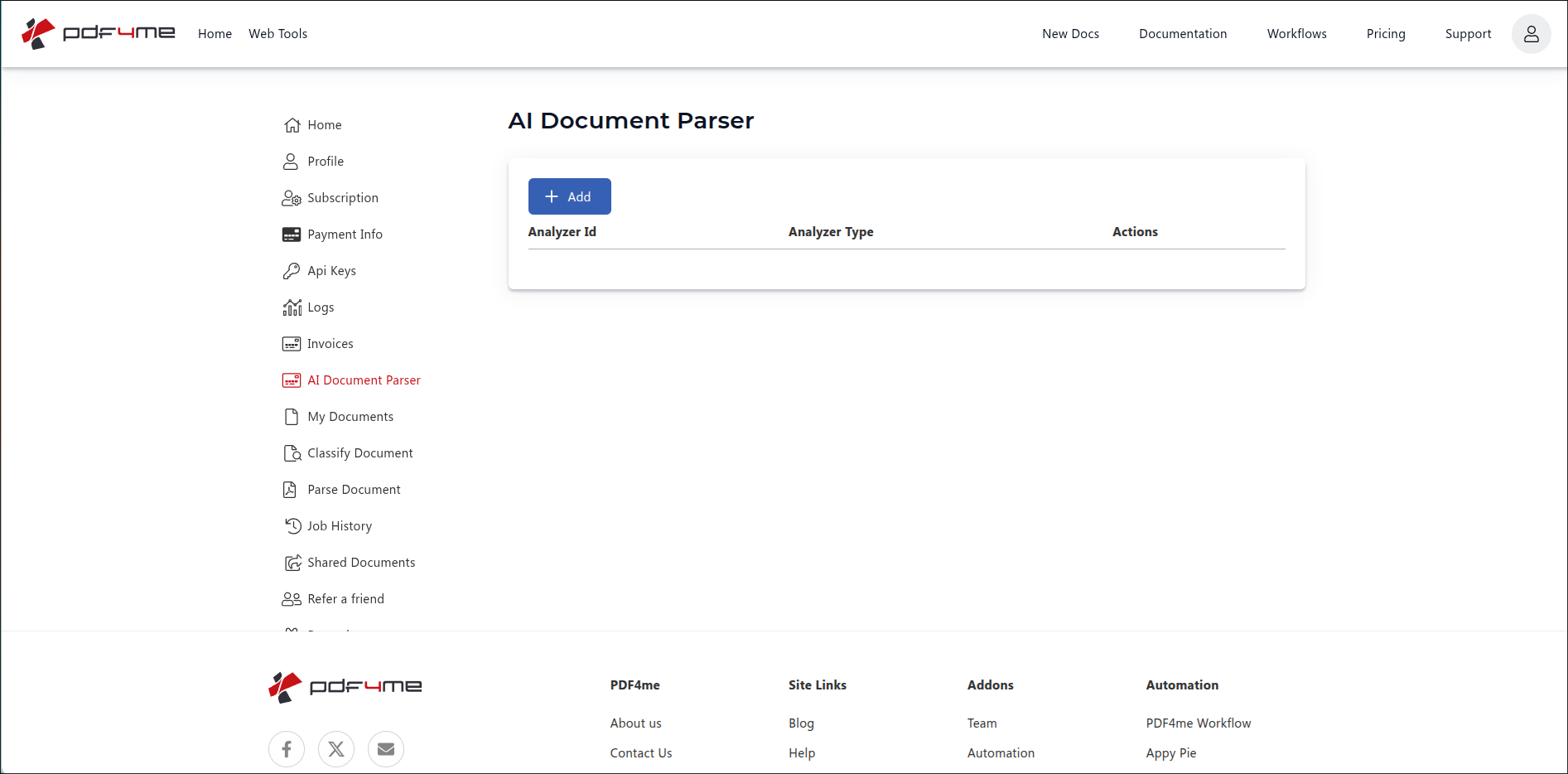
Visualização em lista do analisador de documentos com IA. Clique em + Adicionar para iniciar um novo analisador.
Etapa 2: Criar um Analisador de Classificação
Uma nova linha aparece com três controles:
- Entrada de ID do analisadorDigite qualquer identificador claro que você se lembre, por exemplo
client_invoices,Vendor Documents, ouincoming-ordersNão há restrição quanto ao formato dos nomes. Snake_case, camelCase, kebab-case, palavras simples com espaços, tudo funciona da mesma forma. O exemplo abaixo usaclient_invoices. - Menu suspenso Tipo de analisador. escolha Classificar (este guia) ou Analisar (ver o Guia de análise sintática).
- Salvar / Cancelar botões. Salvar cria o analisador; Cancelar descarta a linha.
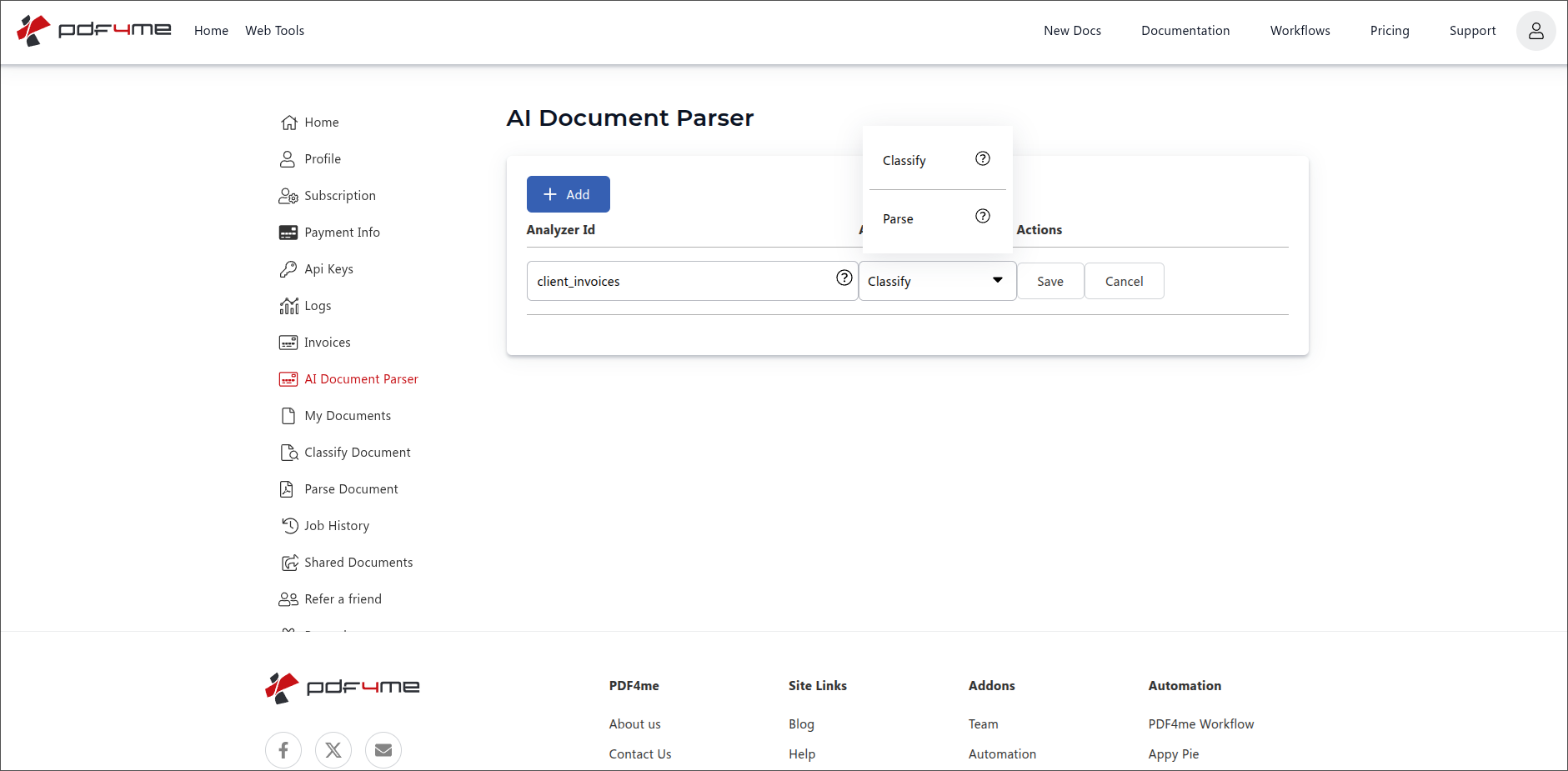
Adicionar linha: insira o ID do analisador (aqui) faturas_de_clientes), escolha ClassificarEm seguida, salve.
Passo 3: Abra o Analisador e adicione o primeiro Esquema.
Clique na nova linha para abrir a página de detalhes. O padrão da URL é:
https://dev.pdf4me.com/ai-document-parser/?id=<your-analyzer-guid>
O painel de controle gera um GUID para cada Analisador na primeira vez que você o abre. Adicione este URL aos seus favoritos para acessar diretamente o mesmo Analisador de Classificação na próxima vez.
A página de detalhes mostra:
- Classificar informações (à esquerda). Mostra o ID do analisador que você digitou na Etapa 2 (aqui)
client_invoicesEste painel é somente leitura. - Esquemas (direita). Vazio por padrão. Cada esquema é uma variante de documento. Clique no + Botão no canto superior direito para adicionar o primeiro esquema.
- Salvar alterações (canto superior esquerdo). Persiste a cada edição feita nesta página.
- Voltar. retorna ao Lista de analisadores.
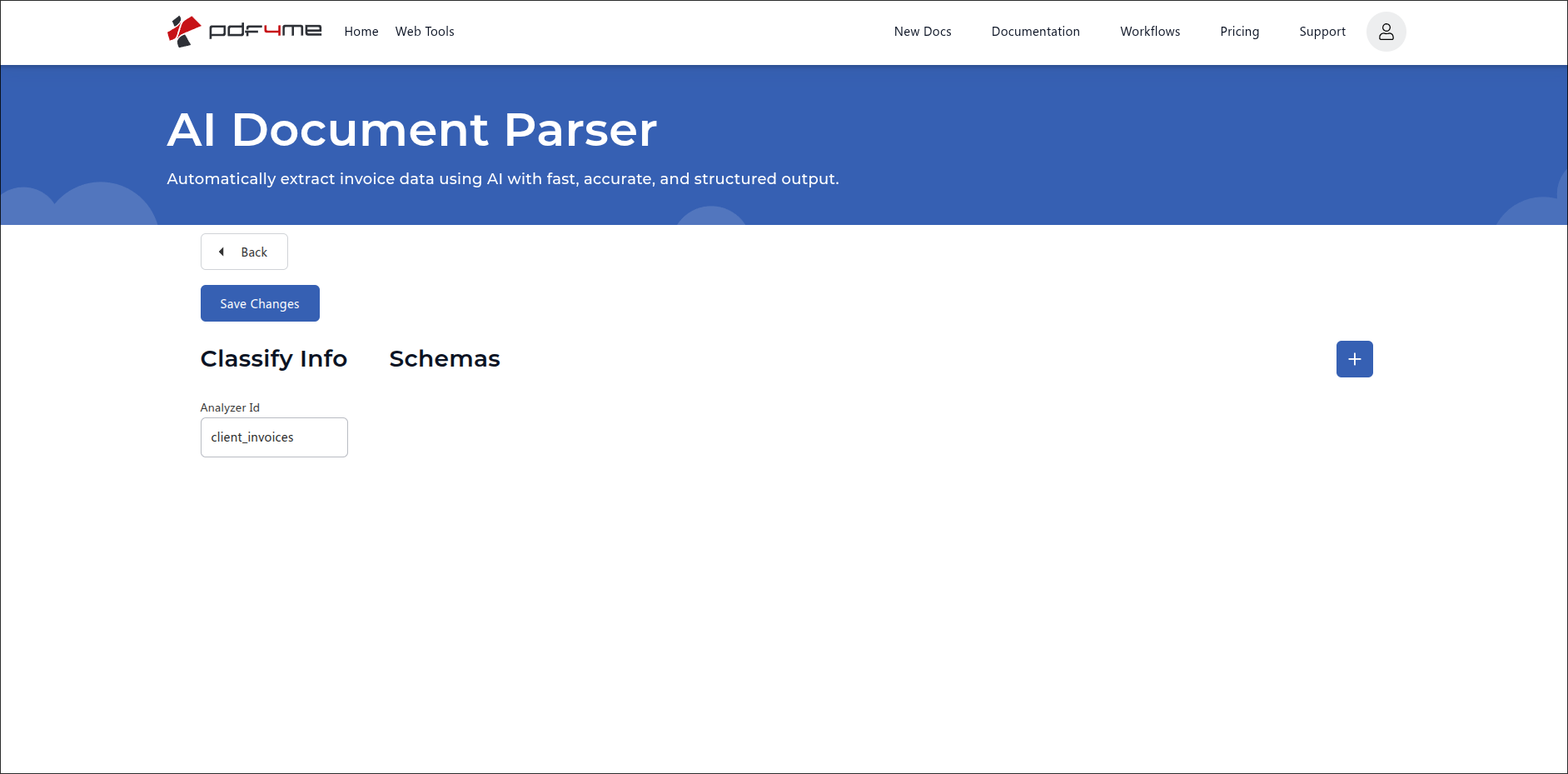
Página de detalhes. Classificar informações À esquerda, encontra-se o ID do analisador. Clique no botão azul + para adicionar um esquema.
Etapa 4: Preencha o nome da classificação, o prompt e o esquema do documento.
Cada esquema representa uma variante de documento que o analisador deve processar. Cada esquema possui três entradas obrigatórias e uma linha de preenchimento rápido na parte inferior.
Campos do esquema (obrigatórios)
| Campo | Propósito | Exemplo |
|---|---|---|
| Classification Name | The label returned by the API when this Schema matches. Use a short, business-friendly name. | Client ABC |
| Classification Prompt | Natural-language description of how to recognise this variant. Mention company name, email, layout cues, distinguishing phrases. This is what the AI uses to route. | The invoice has the company name ABC at the top, followed by the contact email [email protected]. |
| Document Schema | JSON object with a description and a fields array. Each field has fieldName, fieldType, and fieldDescription, plus an optional fieldMethod such as generate for derived values. | { "description": "Extract invoice detail for ABC invoices", "fields": [ ... ] } |
Exemplo de esquema: Cliente ABC
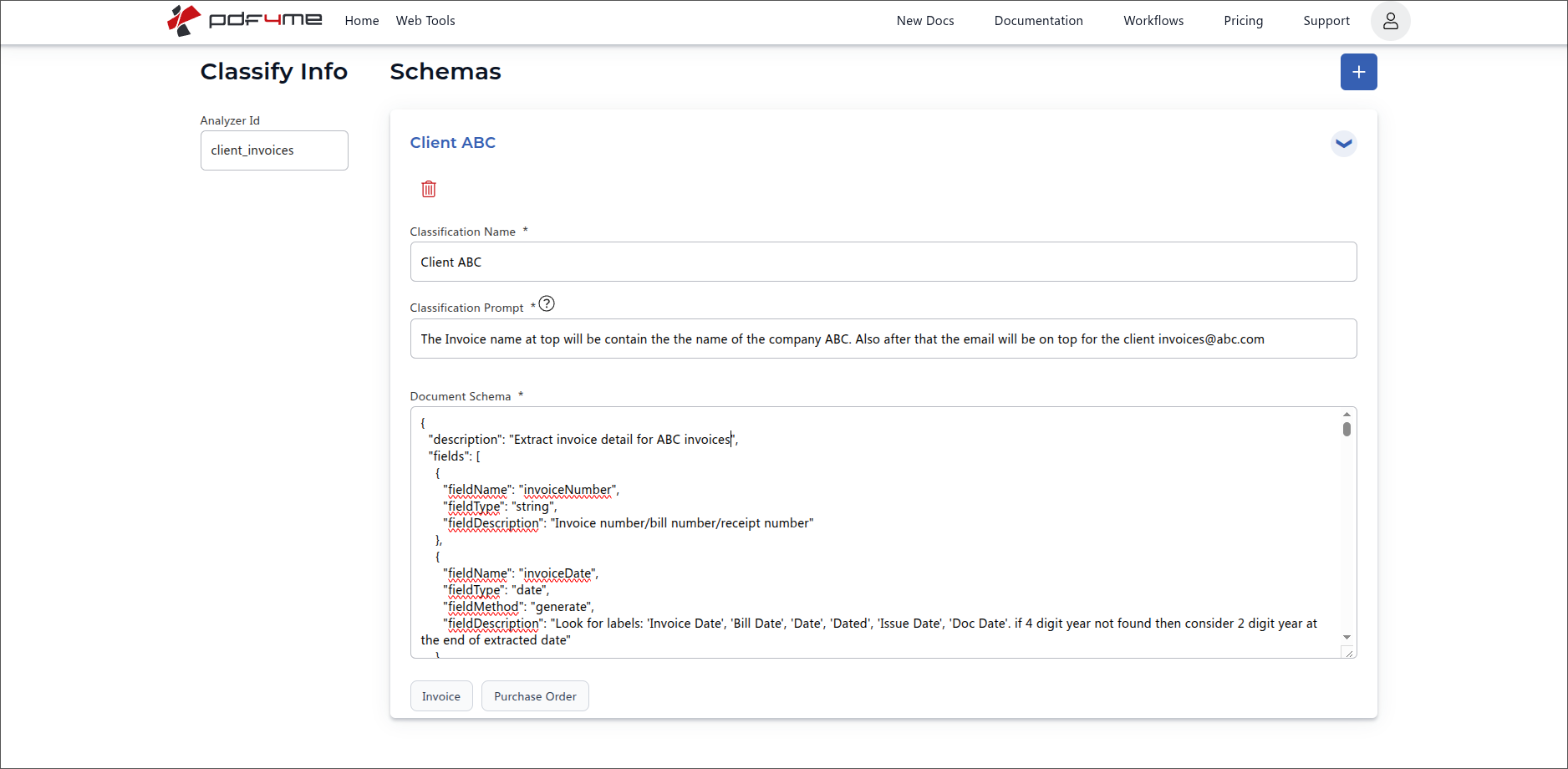
Primeiro esquema. O nome da classificação, o prompt da classificação e o esquema do documento descrevem juntos uma variante do documento.
{
  "description": "Extract invoice detail for ABC invoices",
  "fields": [
    {
      "fieldName": "invoiceNumber",
      "fieldType": "string",
      "fieldDescription": "Invoice number / bill number / receipt number"
    },
    {
      "fieldName": "invoiceDate",
      "fieldType": "date",
      "fieldMethod": "generate",
      "fieldDescription": "Look for labels: 'Invoice Date', 'Bill Date', 'Date', 'Dated', 'Issue Date', 'Doc Date'. If 4-digit year not found then consider 2-digit year at the end of extracted date."
    }
  ]
}
A sugestão de classificação para o cliente ABC é a dica em linguagem natural que guia a IA até este esquema:
"A fatura tem o nome da empresa ABC no topo, seguido do e-mail de contato."
[email protected]"
Etapa 5: Adicione mais esquemas e salve as alterações.
Clique no azul + Pressione o botão novamente para adicionar um Esquema para a próxima variante. Cada novo Esquema recebe seu próprio Nome de Classificação, Prompt de Classificação e Esquema de Documento. Os campos podem ser completamente diferentes entre os Esquemas. O Cliente ABC pode não ter uma coluna de referência do cliente, enquanto o Cliente XYZ tem.
Exemplo do segundo esquema: Cliente XYZ
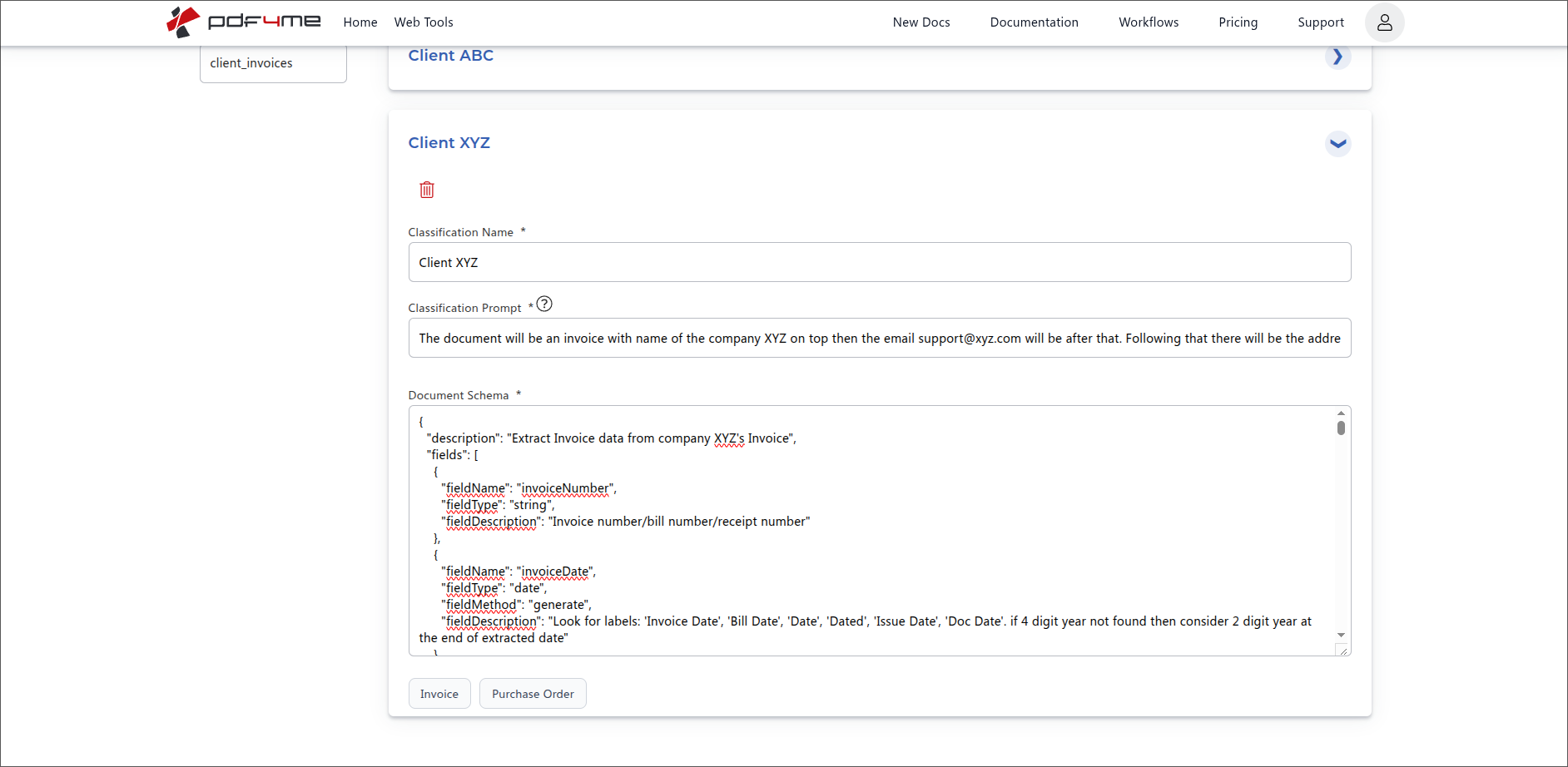
Segundo esquema para o mesmo analisador. Ambos os esquemas agora residem em faturas_de_clientes.
{
  "description": "Extract Invoice data from company XYZ's Invoice",
  "fields": [
    {
      "fieldName": "invoiceNumber",
      "fieldType": "string",
      "fieldDescription": "Invoice number / bill number / receipt number"
    },
    {
      "fieldName": "invoiceDate",
      "fieldType": "date",
      "fieldMethod": "generate",
      "fieldDescription": "Look for labels: 'Invoice Date', 'Bill Date', 'Date', 'Dated', 'Issue Date', 'Doc Date'. If 4-digit year not found then consider 2-digit year at the end of extracted date."
    }
  ]
}
A lista de esquemas desaparece após você salvar.
Depois de ambos os esquemas serem inseridos, a lista exibe cada um como um cartão recolhível com o nome da classificação à esquerda e uma seta para expandir à direita. Clique em um cartão para editá-lo novamente mais tarde.
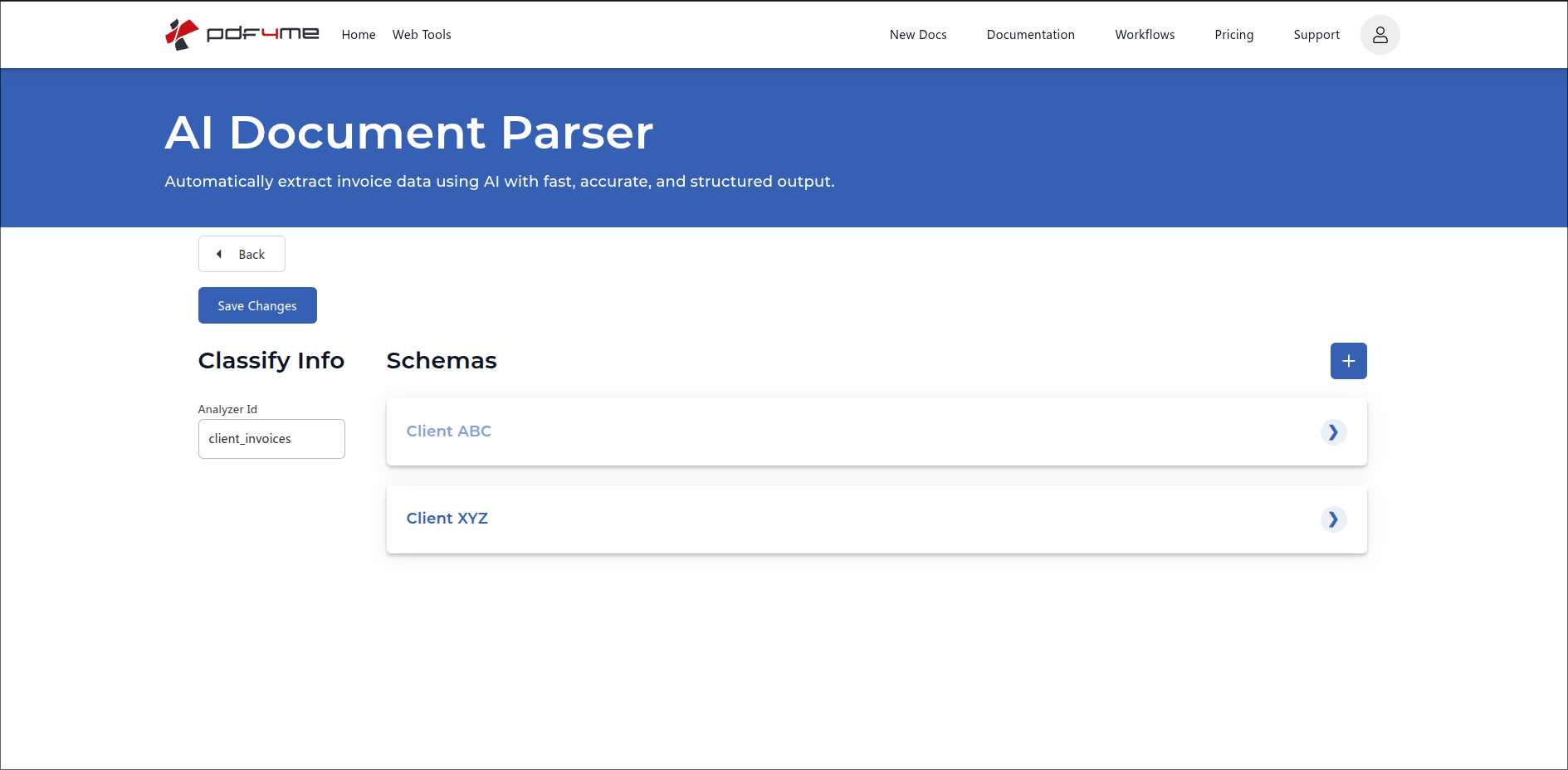
Ambos os esquemas foram salvos. Clique em qualquer cartão para expandir e editar; use o sinal de + para adicionar mais variantes.
Clique Salvar alterações No canto superior esquerdo, para persistir todos os esquemas adicionados. O analisador agora está ativo e pronto para receber. PDFs.
Opções de nível de campo dentro do Esquema de Documento
| Atributo | Obrigatório? | O que faz |
|---|---|---|
fieldName | Required | The name of the field and how it will appear in the response JSON. |
fieldType | Required | The type of data to extract. One of string, number, date, or table. |
fieldDescription | Required | Natural-language description of what needs to be extracted and where to find it. Include alternate labels and example formats so the AI matches correctly. |
fieldMethod | Optional (default extract) | How the AI fills the value. extract takes the value verbatim from the document. generate tells the AI to derive or normalise it (useful for dates, computed totals, or cleaned-up IDs). Omit for default extract behaviour. |
fields | Required when fieldType is table | Nested array describing the columns of the table. Each entry takes the same attributes as a top-level field (fieldName, fieldType, fieldDescription, fieldMethod). Cannot itself be table. |
Esquema com um campo de tabela (linhas aninhadas)
Usar fieldType: "table" Quando um esquema precisa extrair linhas repetidas, como itens de fatura, cada campo da tabela possui seu próprio aninhamento. campos matriz que descreve as colunas.
{
  "description": "Invoice data extractor",
  "fields": [
    {
      "fieldName": "invoiceNumber",
      "fieldType": "string",
      "fieldDescription": "Invoice number / bill number / receipt number"
    },
    {
      "fieldName": "invoiceDate",
      "fieldType": "date",
      "fieldDescription": "Look for labels: 'Invoice Date', 'Bill Date', 'Date', 'Dated', 'Issue Date', 'Doc Date'. If 4 digit year not found then consider 2 digit year at the end of extracted date.",
      "fieldMethod": "generate"
    },
    {
      "fieldName": "lineItems",
      "fieldType": "table",
      "fieldDescription": "All product / service rows from the invoice table. Be careful, sometimes a row can be part of the next item like when description goes over one line, but it's of a single item.",
      "fields": [
        {
          "fieldName": "itemNumber",
          "fieldType": "string",
          "fieldDescription": "Product number, product id number or product code"
        },
        {
          "fieldName": "hsnCode",
          "fieldType": "string",
          "fieldDescription": "HSN / SAC code (4 to 8 digit)"
        }
      ]
    }
  ]
}
Botões de preenchimento rápido (use como ponto de partida)
O editor de esquemas oferece Fatura e Ordem de Compra Botões predefinidos na parte inferior do cartão de Esquema do Documento. Use-os como ponto de partida. Clique em um para preencher um esquema típico para essa família de documentos e, em seguida, ajuste os nomes dos campos, tipos, métodos e descrições para corresponder à variante específica que você está configurando. Os modelos predefinidos são apenas uma estrutura básica, não o formato final.
Use o Analisador de Classificação em API ou chamadas de automação
Uma vez salvo, o mesmo ID do analisador funciona em qualquer lugar por referência. Você não precisa recriar os esquemas em cada plataforma.
| Campo | Fonte | Propósito |
|---|---|---|
AnalyzerId | A sequência que você digitou na Etapa 2 (client_invoices) | Identificador estável para o Analisador de Classificação. |
docName | Fonte PDF nome do arquivo | Utilizado para rastreamento e mensagens de erro. |
docContent | Fonte PDF codificado como Base64 | O documento a ser classificado e do qual se devem extrair informações. |
async | false para síncrono, true para votação | Controla a entrega da resposta. |
Exemplo REST Corpo da requisição:
{
  "docName": "incoming_invoice.pdf",
  "docContent": "BASE64_ENCODED_PDF_CONTENT",
  "AnalyzerId": "client_invoices",
  "async": false
}
A resposta contém o Nome de Classificação correspondente, além dos campos definidos no Esquema de Documento desse Esquema. Um documento reconhecido como Cliente ABC retorna os campos do Cliente ABC; um documento reconhecido como Cliente XYZ retorna os campos do Cliente XYZ. Uma única chamada, ambas as decisões.
Fluxos de trabalho comuns
Padrões típicos do Analisador de ClassificaçãoHow a Classify Analyzer with multiple Schemas runs in production.
- As faturas de fornecedores do Cliente ABC, do Cliente XYZ e de alguns outros chegam em uma única caixa de correio.
- Make, Zapier, Power Automate, ou n8n chama o analisador de IA com
ID do analisador: faturas_do_cliente. - A resposta contém o Nome da Classificação (Cliente ABC, Cliente XYZ, etc.) e os campos extraídos.
- Uma etapa de comutação direciona cada resultado para a correspondência. ERP Registro do cliente usando o Nome da Classificação; os campos extraídos preenchem diretamente o registro da fatura.
- Um novo fornecedor envia uma fatura com um layout diferente pela primeira vez.
- As operações abrem o existente
faturas_de_clientesAnalisador no painel e clique +. - Um novo esquema é adicionado com um nome de classificação (o nome do fornecedor), um prompt de classificação descrevendo o layout e um esquema de documento para os campos relevantes.
- O próximo a chegar PDF é roteado automaticamente para o novo esquema. Nenhuma reconfiguração da automação é necessária.
- O One Analyzer abrange faturas, pedidos de compra e notas de crédito.
- O prompt de classificação de cada esquema descreve os marcadores distintivos ("contém Projeto de lei para e um total a pagar" em vez de "contém um número de pedido de compra e um endereço de entrega".
- O esquema de documento por esquema extrai os campos relevantes para aquele tipo de documento.
- O roteamento a jusante se ramifica com base no Nome de Classificação; cada ramificação grava no sistema correspondente.
Melhores práticas de esquema para classificação
- Um esquema por variante estável de documento. Dois fornecedores com layouts muito diferentes devem ter dois esquemas, não um com regras sobrepostas.
- O Guia de Classificação é a sua regra de roteamento. Escreva-o em linguagem simples e inclua marcadores concretos (nome da empresa, e-mail, frases distintivas, dicas de layout).
- Mantenha o nome da classificação curto, amigável para o negócio e estável. É a partir dele que o roteamento subsequente se ramifica.
- Use os botões de preenchimento rápido de Fatura e Pedido de Compra como ponto de partida e, em seguida, refine as descrições dos campos para cada variante.
- Adicionar
fieldMethod: "generate"para datas, totais calculados ou campos onde a IA deve normalizar o valor em vez de copiá-lo literalmente. - Teste cada esquema com uma amostra real antes de implementá-lo: uma fatura óbvia do Cliente ABC deve sempre ser encaminhada para o esquema do Cliente ABC, e não para o do Cliente XYZ.
- Clique Salvar alterações Após cada rodada de edição, os esquemas não salvos são perdidos na navegação.