PDF4me Microsoft Teams Guia de instalação
PDF4me para Microsoft Teams traz abrangente PDF recursos de processamento de documentos diretamente em seu Microsoft Teams ambiente. Instale esta extensão para habilitar a integração perfeita. PDF Visualização, edição, conversão e gerenciamento sem sair do seu espaço de trabalho do Teams. Os membros da equipe podem colaborar em PDF documentos, converter arquivos, mesclar documentos e acessar recursos avançados. PDF Funcionalidades integradas diretamente nos canais e chats do Teams.
Autenticando seu API Solicitar
Após a instalação PDF4me em Microsoft TeamsOs usuários podem fazer login com suas contas. PDF4me As credenciais da conta permitem acessar recursos como conversão, mesclagem, compactação de documentos e muito mais. O plano gratuito inclui 10 chamadas de automação por mês. Assine um plano Para mais chamadas automatizadas e recursos avançados.
Pré-requisitos
Antes de instalar PDF4me para Microsoft TeamsCertifique-se de ter:
- Microsoft Teams Acesso de administradorPermissões administrativas em Microsoft Teams centro administrativo
- Conta da organização: Ativo Microsoft 365 conta da organização
- Configuração de redeOs administradores de TI devem adicionar os URLs necessários à lista de permissões para Microsoft Teams integração
Configurar PDF4me Aplicativo no seu inquilino
Para habilitar PDF4me Para configurar o aplicativo na sua organização, siga estes passos: Microsoft Teams inquilino:
Passo 1: Acesso Microsoft Teams Centro Administrativo
- Faça login no Microsoft Teams centro administrativo com suas credenciais administrativas
- Acesse o portal de administração usando a conta de administrador da sua organização.
Etapa 2: Gerenciar aplicativos do Teams
- No menu à esquerda, selecione Aplicativos do Teams → Gerenciar aplicativos
- A seção Gerenciar aplicativos exibe todos os aplicativos do Teams disponíveis.
Passo 3: Encontre PDF4me
- Na barra de pesquisa, digite PDF4me e pressione Enter
- Nos resultados da pesquisa, selecione PDF4me da lista de aplicativos disponíveis
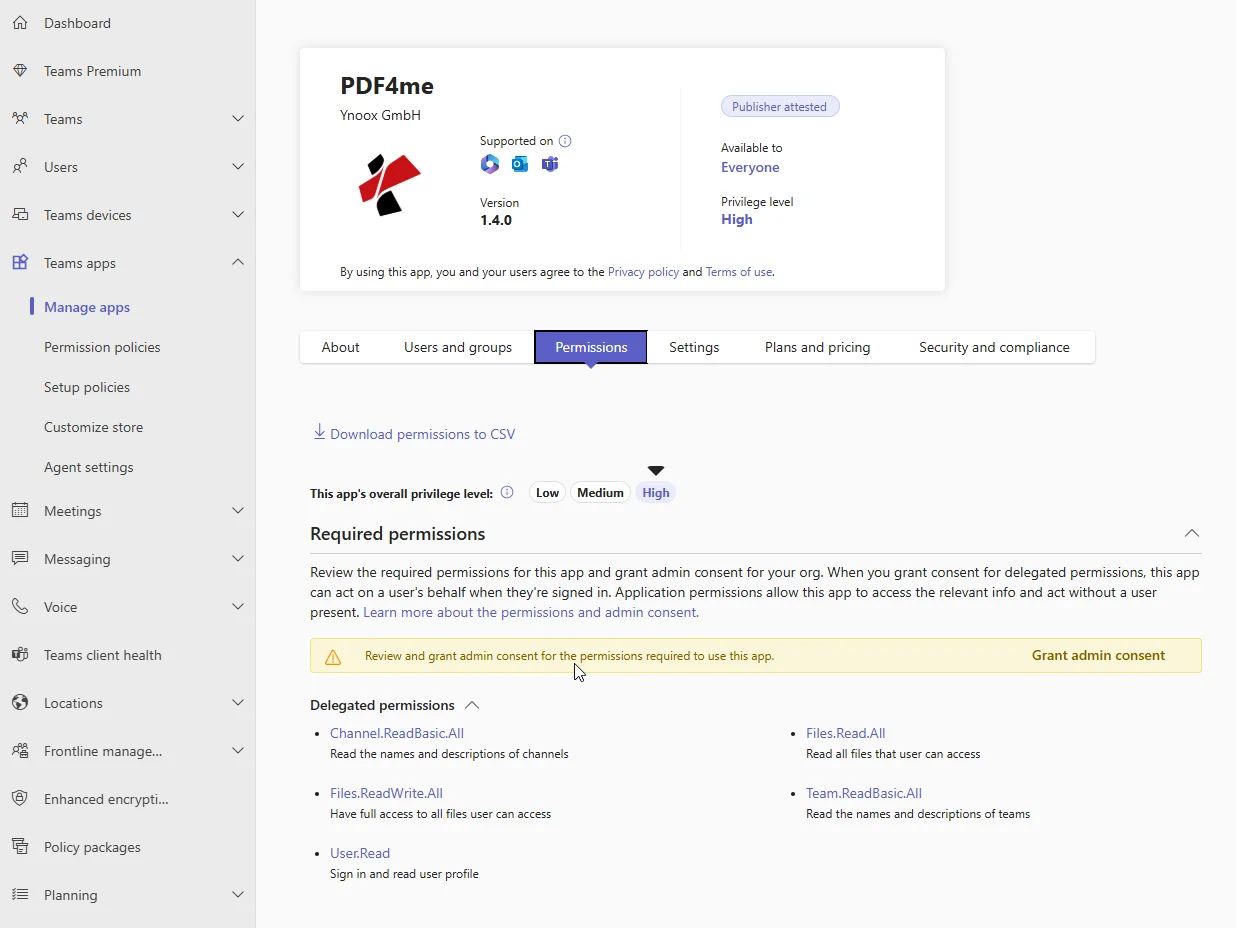
Etapa 4: Conceder o consentimento do administrador
- No PDF4me Na página do aplicativo, localize o Permissões necessárias seção
- Selecione Conceder consentimento administrativo para verificar as permissões necessárias para o aplicativo
- Analise as permissões e informações que PDF4me acessará no Teams
- No Permissões solicitadas Na caixa de diálogo que aparece, revise as permissões.
- Selecione Aceitar conceder consentimento administrativo para PDF4me
Instalar PDF4me Para todos os usuários
Após conceder o consentimento do administrador, configure PDF4me Para estar disponível aos usuários da sua organização:
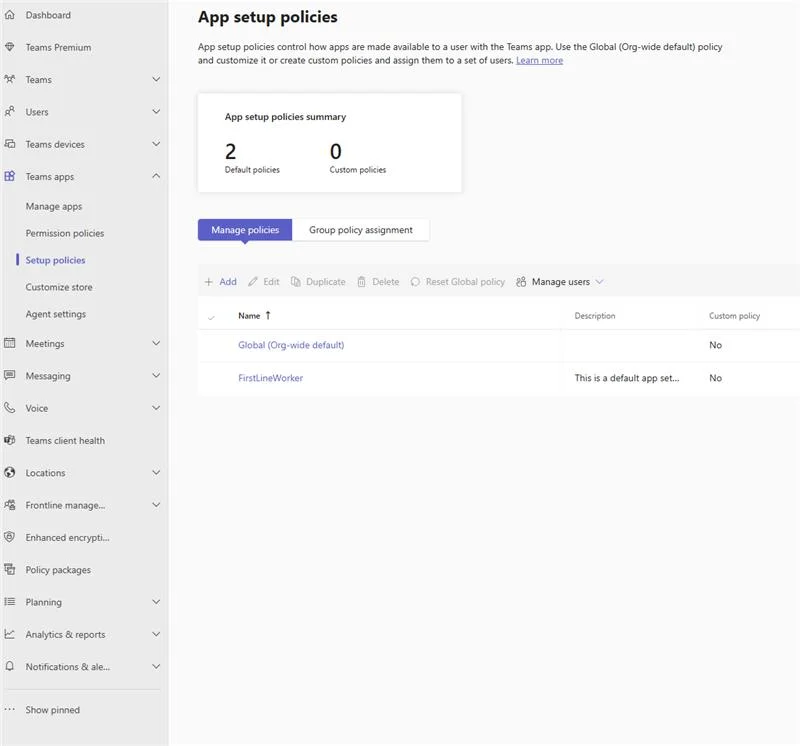
Etapa 1: Políticas de Configuração de Acesso
- No Microsoft Teams centro administrativo, acesse Aplicativos do Teams → Políticas de configuração
- Você verá a página de configuração das políticas de configuração do aplicativo.
Etapa 2: Selecione a política para toda a organização.
- Sob Gerenciar políticas, selecione Global (Padrão para toda a organização)
- Isso aplica a configuração a todos os usuários da sua organização por padrão.
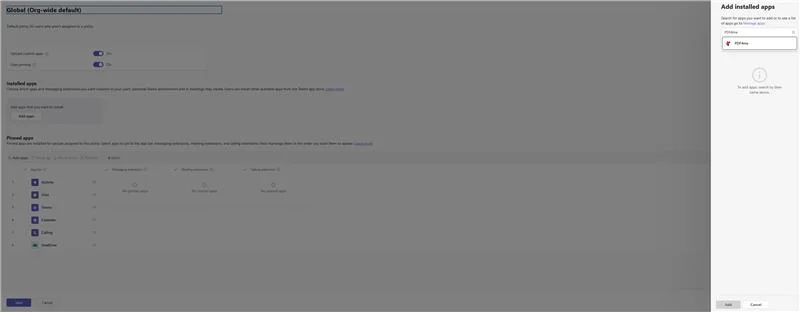
Passo 3: Adicionar PDF4me para Aplicativos Instalados
- No Aplicativos instalados seção, selecione Adicionar aplicativos
- Um painel se abre no lado direito, mostrando os aplicativos disponíveis.
- No campo de pesquisa, digite PDF4me
- Nos resultados da pesquisa, passe o cursor sobre PDF4me e selecione Selecione
- O PDF4me O aplicativo aparece na lista de aplicativos selecionados.
- Selecione Adicionar para confirmar
Passo 4: Salvar configuração
- Revise sua configuração para garantir PDF4me Está listado na seção Aplicativos instalados
- Selecione Salvar para aplicar as alterações
- O PDF4me O aplicativo agora está configurado em Microsoft Teams
Configurar PDF4me como padrão PDF Visualizador (Opcional)
Como um Microsoft Teams Administrador, você pode configurar PDF4me como o aplicativo padrão para visualização e edição PDF arquivos:
Padrão PDF Configuração do visualizador
-
No Microsoft Teams Centro de administração, navegue até Aplicativos do Teams → Políticas de configuração
-
Configure uma política de instalação que defina PDF4me como o aplicativo padrão para PDFs
-
Uma vez implementado, todos PDF Arquivos compartilhados em:
- Bate-papos
- Canais
- Arquivos guia
Abrirá automaticamente em PDF4me Aplicativo dentro do Teams.
Níveis de acesso
PDF4me para Microsoft Teams Oferecemos diferentes níveis de recursos com base na sua assinatura. Escolha o nível de acesso que melhor se adapta às necessidades da sua equipe:
- Basic Features
- Advanced Features
Funcionalidades básicas - Plano gratuito disponível
Comece a usar PDF4me em Microsoft Teams imediatamente com esses recursos essenciais de visualização e anotação:
- Visualizar PDF documentosAbra e leia PDF arquivos diretamente no Teams
- Adicione comentários e anotações.Colabore adicionando comentários e anotações a PDF documentos
- Criar favoritosOrganize seu PDF Navegação com marcadores personalizados
- Pesquisar dentro PDFsEncontre rapidamente texto e conteúdo dentro de PDF documentos
- 10 chamadas de automação por mês: Processo PDFs com subsídio mensal gratuito
O plano gratuito inclui:
- 10 chamadas de automação por mês para processamento de documentos.
- 1 arquivo por tarefa
- 5 fluxos de trabalho
- Básico PDF características
- Armazenamento de documentos de 100 MB
Funcionalidades avançadas - PDF4me É necessária assinatura.
Libere todo o potencial de PDF4me por assinar um PDF4me planoFaça login com suas credenciais. PDF4me Crie uma conta para acessar recursos de acordo com seu plano de assinatura. Atualize para os planos Básico ou Pro para obter mais chamadas automatizadas e recursos avançados. Com base no PDF4me Aplicativo TeamsAs funcionalidades avançadas incluem recursos abrangentes de processamento de documentos:
Conversão e criação de documentos:
- Comprimir PDFReduzir PDF Tamanhos de arquivo com opções de compressão personalizáveis
- Imagem para PDFConverter até 200 imagens (JPG ou PNG) em PDF formato
- PDF para Word/Excel/PowerPointConverter PDFs em Word, Excel, ou PowerPoint formatos para facilitar a edição
Edição e aprimoramento de documentos:
- PDF Visualizador/EditorVisualizar e editar PDFs diretamente, adicionando texto, notas ou carimbos
- Adicionar marca d'águaAdicione marcas d'água de texto ou imagem para proteger e personalizar seus documentos.
- PDF MetadadosVisualizar e editar metadados, incluindo autor, palavras-chave e informações de direitos autorais.
- Extrair texto e imagensRecupere texto e imagens do seu PDFs com facilidade
Organização do documento:
- Fusão PDFCombinar vários PDFs em um único documento na ordem que você preferir
- Dividir PDF: Dividir em grandes PDFs em arquivos menores e mais fáceis de gerenciar
- Organizar PDFReorganize, reordene ou remova páginas do seu PDFs
Otimização e segurança:
- Otimize para a Web: Fazer PDFs Pronto para a web com linearização para streaming eficiente
- Preparar para impressãoDefina o tamanho da página, as configurações de cor e o número de páginas por folha para documentos prontos para impressão.
- Sinal PDFCrie e adicione assinaturas digitais aos seus documentos.
Planos de assinatura:
- Plano Gratuito - 10 chamadas de automação por mês, 1 arquivo por tarefa, 5 fluxos de trabalho, 100 MB de armazenamento
- Plano básico - 100 chamadas de automação por mês, 5 arquivos por tarefa, 10 fluxos de trabalho, 1 GB de armazenamento
- Plano Pro - Chamadas de automação ilimitadas, até 20 arquivos por tarefa, fluxos de trabalho ilimitados, sem restrições de tamanho de arquivo
Etapas pós-instalação
Após a instalação PDF4me para Microsoft Teams:
- Notificar usuáriosInforme os membros da sua equipe que PDF4me já está disponível no Teams
- Guia de Uso CompartilhadoForneça instruções básicas sobre como acessar e usar. PDF4me características
- Monitorar o usoMonitore o uso do aplicativo por meio das análises do centro de administração do Teams.
- Reunir feedbackColetar feedback dos usuários para otimizar a implementação.
Preços e planos de assinatura
PDF4me Oferecemos planos de preços flexíveis para o consumidor. Escolha o plano que melhor atenda às necessidades de processamento de documentos da sua equipe:
- Free Plan
- Basic Plan
- Pro Plan
Plano Gratuito - Comece sem custo algum
Funcionalidades do plano gratuito:
- 10 chamadas de automação por mês
- 1 arquivo por tarefa
- 5 fluxos de trabalho
- Básico PDF características
- Armazenamento de documentos de 100 MB
Plano Básico - Capacidade Ampliada
Características do Plano Básico:
- 100 chamadas automatizadas por mês
- 5 arquivos por tarefa
- 10 fluxos de trabalho
- Tudo básico PDF características
- Armazenamento de documentos de 1 GB
Plano Pro - Energia Ilimitada
Funcionalidades do Plano Pro:
- Chamadas de automação ilimitadas
- Até 20 arquivos por trabalho
- Fluxos de trabalho ilimitados
- Todas as funcionalidades avançadas
- Sem restrições de tamanho de arquivo
- OCR disponível
- Sincronização do aplicativo móvel
Solução de problemas
Se os usuários não virem PDF4me após a instalação:
- Aguarde a sincronização.Aguarde de 15 a 30 minutos para que o aplicativo apareça em todas as instâncias do Teams.
- Verificar permissõesVerifique se o consentimento do administrador foi concedido corretamente.
- Política de verificação: Confirm PDF4me Está listado nos aplicativos instalados globalmente (padrão da organização).
- Atualização do usuárioPeça aos usuários que atualizem o cliente do Teams ou que saiam e entrem novamente.
Principais características de PDF4me para Microsoft Teams
PDF4me para Microsoft Teams fornece um conjunto abrangente de PDF recursos de processamento diretamente no seu espaço de trabalho do Teams. De acordo com o PDF4me Página do aplicativo TeamsO aplicativo oferece recursos poderosos. PDF Ferramentas organizadas nestas categorias principais:
- Document Conversion
- PDF Editing & Manipulation
- Document Organization
- Optimization & Security
Conversão de Documentos
Converta arquivos entre vários formatos sem problemas dentro do próprio programa. Microsoft Teams:
- Converter para PDFTransformar Word, Excel, PowerPointe arquivos de imagem em PDF formato
- PDF para formatos do OfficeConverter PDFs para Word, Excel, ou PowerPoint para facilitar a edição
- Imagem para PDFConverter até 200 imagens (JPG ou PNG) em PDF formatação em uma única operação
PDF Edição e Manipulação
Edite e aprimore seu PDF Documentos diretamente no Teams:
- PDF Visualizador/EditorVisualizar e editar PDFs diretamente, adicionando texto, notas ou carimbos
- Extrair texto e imagensRecupere texto e imagens do seu PDFs com facilidade
- Adicionar marca d'águaAdicione marcas d'água de texto ou imagem para proteger e personalizar seus documentos.
- PDF MetadadosVisualizar e editar metadados, incluindo autor, palavras-chave e informações de direitos autorais.
- Localizar e substituirLocalize e substitua rapidamente o texto dentro de PDF documentos
Organização de Documentos
Gerencie e organize seus PDF documentos de forma eficiente:
- Fusão PDFCombinar vários PDFs em um único documento na ordem que você preferir
- Dividir PDF: Dividir em grandes PDFs em arquivos menores e mais fáceis de gerenciar
- Organizar PDFReorganize, reordene ou remova páginas do seu PDFs
- Adicionar número de páginaNumere automaticamente as páginas do seu PDF documentos
Otimização e Segurança
Otimize e proteja seu PDF Documentos para diversos casos de uso:
- Comprimir PDFReduzir PDF Tamanhos de arquivo com opções de compressão personalizáveis
- Otimize para a Web: Fazer PDFs Pronto para a web com linearização para streaming eficiente
- Preparar para impressãoDefina o tamanho da página, as configurações de cor e o número de páginas por folha para documentos prontos para impressão.
- Sinal PDFCrie e adicione assinaturas digitais aos seus documentos.
PDF4me para Microsoft Teams Oferece uma interface fluida e elegante, projetada tanto para computadores quanto para dispositivos móveis, garantindo acesso a recursos poderosos. PDF Ferramentas de processamento onde quer que você trabalhe.
Benefícios de PDF4me para Microsoft Teams
- Seamless Collaboration
- Enhanced Productivity
- Centralized Document Management
Colaboração perfeita
Aprimore a colaboração da equipe com soluções integradas. PDF processamento diretamente em Microsoft Teams:
- Visualizar e anotar PDFs diretamente em conversas do TeamsAcesso e trabalho com PDF documentos sem sair do chat da equipe ou das discussões do canal
- Compartilhar PDF documentos sem alternar entre aplicativosCompartilhe rapidamente PDF Organize arquivos e colabore neles dentro da interface do Teams.
- Colaboração em tempo real em PDF arquivosTrabalhar em conjunto com os membros da equipe em PDF Documentos em tempo real, mantendo o contexto dentro do seu espaço de trabalho do Teams.
Produtividade aprimorada
Simplifique seus fluxos de trabalho de documentos e aumente a produtividade com PDF4me características:
- Converter documentos para PDF sem sair do TeamsTransformar vários formatos de arquivo em PDFs diretamente do seu ambiente Teams
- Mesclar várias opções PDFs em documentos únicosCombine vários PDF arquivos em um único documento unificado de forma eficiente
- Acesso PDF ferramentas de processamento em seu fluxo de trabalhoUtilize uma abordagem abrangente. PDF Ferramentas de edição, conversão e manipulação sem interromper o fluxo de trabalho do Teams.
Gestão centralizada de documentos
Organize e gerencie seus PDF Documente de forma mais eficaz no Teams:
- Gerenciar PDF arquivos em canais do Teams: Gerencie todos os seus PDF Documentos diretamente nos canais do Teams, mantendo tudo em um só lugar.
- Organize os documentos juntamente com as comunicações da equipe.: Manter PDF arquivar junto com discussões e mensagens relacionadas da equipe para melhor contexto
- Manter o contexto do documento em discussões de equipe.: Manter PDF Documentos relacionados a conversas relevantes e interações da equipe.
Próximos passos
Agora que PDF4me está instalado para Microsoft Teams:
- Explorar funcionalidadesAnalise o conjunto completo de funcionalidades disponíveis em PDF4me para Microsoft Teams
- Treinamento do usuárioCompartilhe a confirmação da instalação e informações básicas de uso com sua equipe.
- Configurar configuraçõesAcesse as configurações de administrador pelo centro de administração do Teams para personalizar a integração conforme necessário.