PDF4me Google Workspace Guia de Instalação
PDF4me para Google Workspace traz abrangente PDF recursos de processamento de documentos diretamente em seu Google Workspace ambiente. Instale este complemento a partir do Google Workspace Marketplace para permitir uma transição perfeita PDF Visualização, edição, conversão e gerenciamento sem sair do computador. Google Docs, Google Sheets, ou Google DriveAssinar documentos, mesclar arquivos, compactar PDFse acessar recursos avançados PDF recursos diretamente dentro do seu Google Workspace aplicações.

Visão geral
PDF4me para Google Workspace transforma seu Google ecossistema em um poderoso PDF ambiente de processamento. Instalar a partir de Google Workspace Marketplace Para acessar essas funcionalidades, você poderá:
- Processo PDFs diretamente em Google Workspace - Converter, editar e gerenciar PDF arquivos sem precisar baixar ou trocar de aplicativo
- Acesso PDF ferramentas do painel lateral - Acesso rápido a PDF4me recursos por meio do painel de complementos em Google Docs e Sheets
- Converter arquivos entre formatos - Transformar PDFs para Word, Excel, PowerPointe imagens, ou converter outros formatos para PDF
- Mesclar e dividir PDF documentos - Combinar vários PDFs ou dividi-los em arquivos menores.
- Comprima e otimize PDFs - Reduza o tamanho dos arquivos e otimize os documentos para compartilhamento e armazenamento.
- Assine e confirme PDFs - Adicione assinaturas digitais e proteção por senha aos documentos.
Pré-requisitos
Antes de instalar PDF4me para Google WorkspaceCertifique-se de ter:
- Google Workspace Conta - Ativo Google Workspace conta pessoal ou pessoal Google conta
- Permissões de administrador - O acesso de administrador da organização pode ser necessário para a instalação em toda a organização (para usuários individuais, a conta pessoal funciona).
- Conexão ativa com a Internet - Necessário para aplicações em nuvem PDF processamento
- PDF4me Conta - Cadastre-se gratuitamente ou assine um plano para acessar recursos avançados.
Etapas de instalação
Instalar PDF4me para Google Workspace diretamente do Google Workspace Marketplace:
Passo 1: Acesso Google Workspace Marketplace
- Abra seu navegador e acesse o PDF4me Google Workspace Marketplace página
- Alternativamente, você pode acessá-lo através de:
- Google Docs - Clique Extensões → Complementos → Obtenha complementos → Pesquisar por "PDF4me"
- Google Sheets - Clique Extensões → Complementos → Obtenha complementos → Pesquisar por "PDF4me"
- Google Drive - Clique Novo → Mais → Google Workspace Marketplace
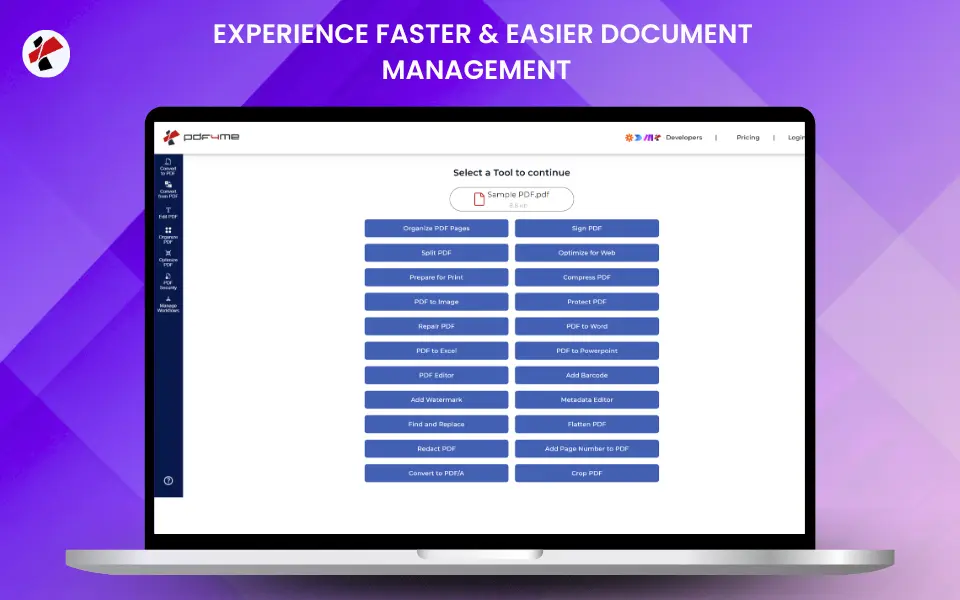
Passo 2: Instalar PDF4me Adicionar
- No PDF4me Na página do marketplace, revise a descrição e os recursos do complemento.
- Clique no "Instalar" botão (visível na listagem do marketplace)
- Uma caixa de diálogo de permissões será exibida, mostrando as permissões necessárias para PDF4me
- Analise as permissões cuidadosamente - PDF4me requer acesso a:
- Leia e gerencie arquivos em Google Drive (para processar) PDFs)
- Exibir conteúdo em Google Docs e Sheets (para mostrar a interface do complemento)
- Conecte-se a serviços externos (para serviços baseados em nuvem). PDF processamento)
Etapa 3: Conceder permissões
- Analise as permissões solicitadas por PDF4me
- Clique "Continuar" para prosseguir com a instalação
- Selecione o seu Google conta se solicitado
- Clique "Permitir" conceder as permissões necessárias
Etapa 4: Verificar a instalação
- Após a instalação, navegue até Google Docs ou Google Sheets
- Abra qualquer documento ou planilha.
- Procure por PDF4me opção no Extensões menu
- Alternativamente, verifique o painel de complementos no lado direito do seu documento.
Usando PDF4me
- Google Docs & Sheets
- Google Drive
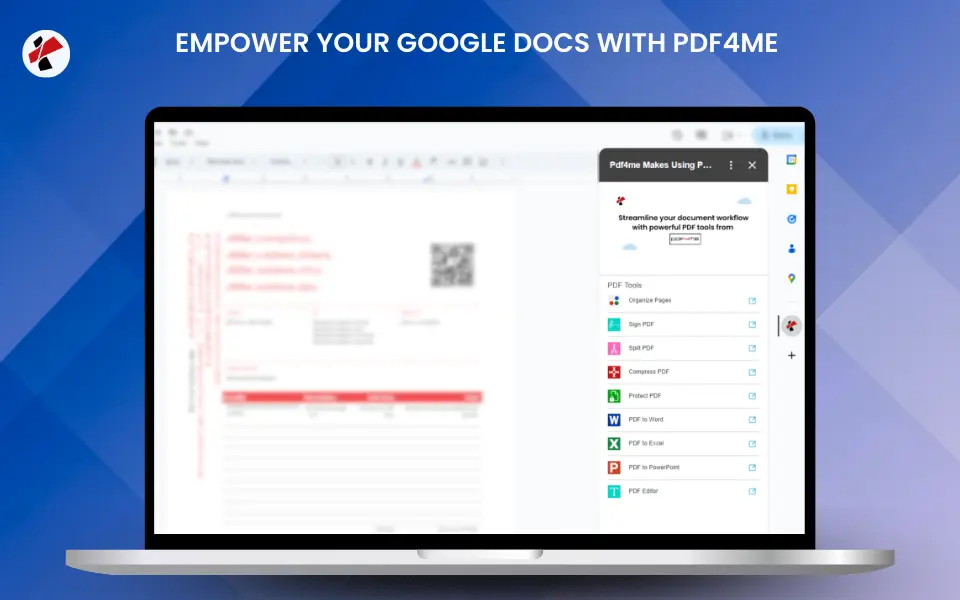
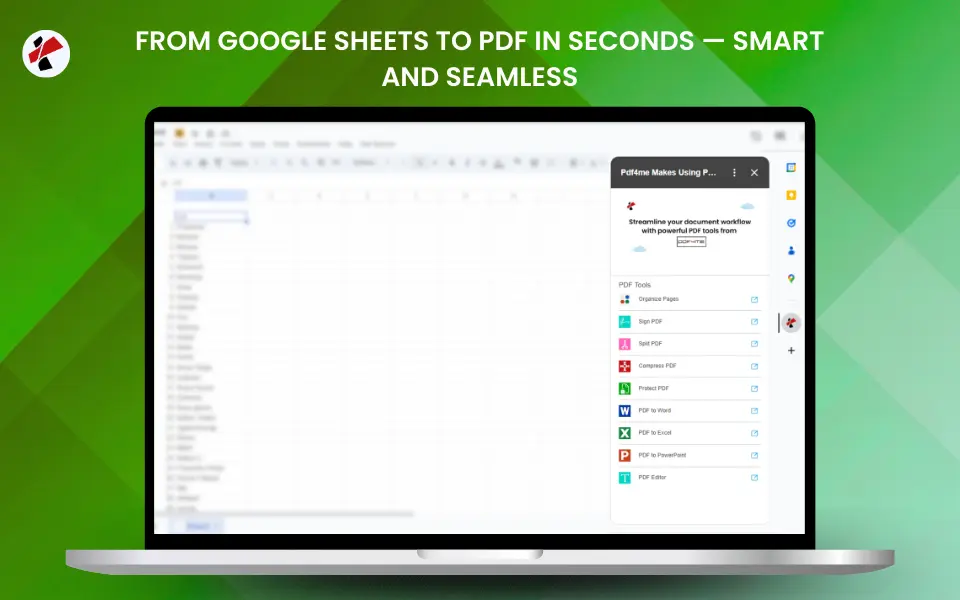
Acesso PDF4me do painel lateral:
- Abrir Google Docs ou Google Sheets
- Clique Extensões → PDF4me
- O PDF4me O painel abre pelo lado direito.
Para processar documentos:
- Faça o upload de um arquivo ou selecione um na lista. Google Drive
- Escolha sua ferramenta e configure as opções.
- Clique Processo e salve no Drive ou faça o download.
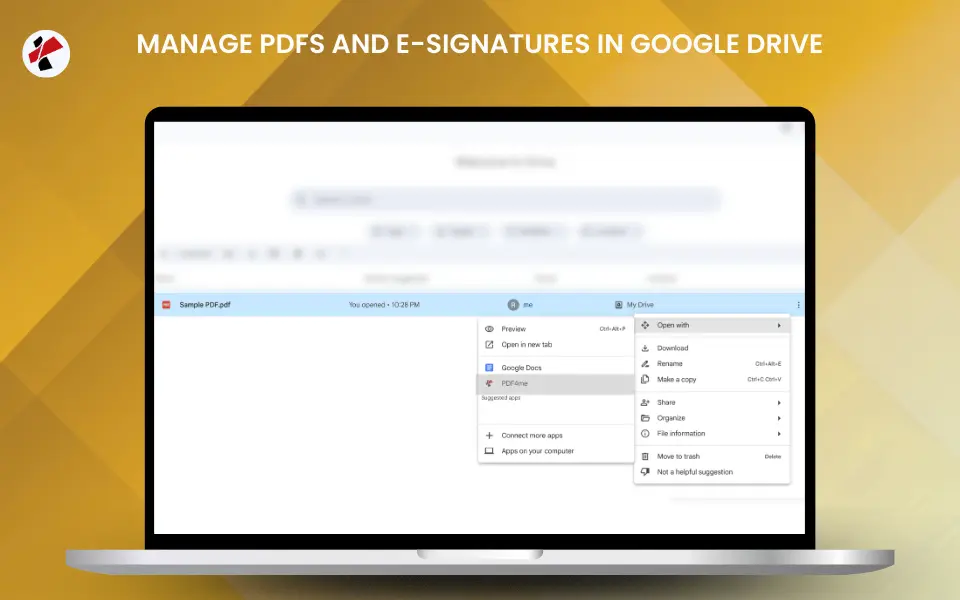
Acesso PDF4me de Google Drive:
- Clique com o botão direito em qualquer PDF arquivo em Google Drive
- Selecione Abra com → PDF4me Kit de ferramentas
Opções de processamento:
- Escolha entre ferramentas como Comprimir, Mesclar, Dividir, Assinar, Converter para PDF/A e muito mais.
- Configure as definições e clique em Processo
- Salvar no Drive ou fazer o download
Processamento em lote: Selecione várias opções PDFs → Clique com o botão direito do mouse → Abra com → PDF4me Kit de ferramentas
Faça login para acessar os recursos.
Após a instalação, faça login com sua conta. PDF4me Crie uma conta para desbloquear recursos:
- Acesso PDF4me de Google Docs, Sheets, ou Drive
- Clique Entrar na interface de complementos
- Use o seu PDF4me credenciais da conta (Crie uma conta gratuita se necessário)
- As funcionalidades básicas estão disponíveis imediatamente; as funcionalidades avançadas são desbloqueadas de acordo com o seu plano de assinatura.
Principais características
PDF4me para Google Workspace fornece abrangente PDF Capacidades de processamento organizadas nestas categorias:
- Document Conversion
- PDF Editing & Manipulation
- Document Organization
- Optimization & Security
Converta arquivos entre vários formatos sem problemas.
Funcionalidades de conversão: Converter para PDF, PDF para Word/Excel/PowerPoint, Imagem para PDF, PDF Converter para imagens PDF/A
Casos de uso: Converter Google Docs para PDFtransformar PDFs para formatos editáveis, crie PDFs a partir de imagens, documentos de arquivo em PDF/A formato
Editar e aprimorar PDF documentos diretamente em seu espaço de trabalho
Funcionalidades de edição: Adicionar marca d'água, adicionar números de página, extrair texto e imagens, localizar e substituir, assinar PDFAdicionar anexos, editar metadados
Casos de uso: Adicionar marcas d'água, extrair conteúdo, assinar contratos digitalmente, organizar metadados de documentos.
Gerenciar e organizar PDF documentos de forma eficiente
Características da organização: Fusão PDF, Dividir PDFOrganizar páginas, Extrair páginas, Girar páginas, Recortar PDF
Casos de uso: Combinar vários relatórios, dividir documentos grandes, reorganizar documentos digitalizados, extrair páginas específicas.
Otimize e proteja PDF documentos para diversos casos de uso
Recursos de otimização: Comprimir PDFOtimizar para Web/Impressão, Proteger PDFReparo PDF, Achatar PDF
Casos de uso: Reduza o tamanho dos arquivos para e-mail, otimize para entrega na web, proteja documentos confidenciais, corrija arquivos corrompidos. PDFs
Preços e planos de assinatura
PDF4me Oferecemos planos de preços flexíveis, pensados para consumidores e usuários finais. Escolha o plano que melhor atenda às suas necessidades de processamento de documentos:
- Free Plan
- Basic Plan
- Pro Plan
Plano Gratuito - Comece sem custo algum
Perfeito para uso ocasional. PDF processamento e necessidades básicas:
Funcionalidades incluídas:
- 10 chamadas de automação por mês - Processo PDFs com subsídio mensal gratuito
- 1 arquivo por tarefa - Processar um arquivo por vez
- 5 fluxos de trabalho - Criar automatizado PDF fluxos de trabalho de processamento
- Armazenamento de documentos de 100 MB - Armazene os arquivos processados em sua conta.
- Básico PDF características - Converter, visualizar e editar de forma básica
- Limites de tamanho de arquivo - 100 MB para PDFs, 10 MB para outros formatos
Ideal para:
- Processamento de usuários individuais PDFs ocasionalmente
- Testando PDF4me características
- Conversões e visualização básicas de documentos
Plano Básico - Recursos Avançados
Ótimo para uso regular. PDF Processamento com maior capacidade:
Funcionalidades incluídas:
- 100 chamadas automatizadas por mês - Capacidade de processamento 10 vezes maior
- 5 arquivos por tarefa - Processar vários arquivos simultaneamente
- 10 fluxos de trabalho - Criar fluxos de trabalho mais automatizados
- Armazenamento de documentos de 1 GB - Armazene mais arquivos processados
- Tudo básico PDF características - Acesso total às ferramentas de conversão e edição
- Limites de tamanho de arquivo - 100 MB para PDFs, 10 MB para outros formatos
Ideal para:
- Processamento de usuários regulares PDFs frequentemente
- Pequenas equipes e indivíduos
- Necessidades moderadas de processamento de documentos
Plano Pro - Energia Ilimitada
Ideal para usuários avançados e profissionais com necessidades de alto volume:
Funcionalidades incluídas:
- Chamadas de automação ilimitadas - Processe o máximo possível PDFs conforme necessário
- Até 20 arquivos por trabalho - Processar grandes lotes de forma eficiente
- Fluxos de trabalho ilimitados - Crie fluxos de trabalho automatizados ilimitados
- Todas as funcionalidades avançadas - Acesso total a tudo PDF capacidades de processamento
- Conversões de alta qualidade - Qualidade de conversão premium
- Sem restrições de tamanho de arquivo - Processar arquivos de qualquer tamanho
- OCR disponível - Reconhecimento Óptico de Caracteres para documentos digitalizados
- Sincronização do aplicativo móvel Acesse seus arquivos em todos os dispositivos.
Ideal para:
- Profissionais e empresas
- Alto volume PDF processamento
- Necessidades avançadas de automação de documentos
Níveis de acesso
- Free Plan
- Subscription Plans
Disponível no plano gratuito:
- Visualizar PDF documentos em Google Workspace
- Conversões básicas com limites de uso
- Compressão básica
- 10 chamadas de automação por mês (1 arquivo/tarefa, 5 fluxos de trabalho, 100 MB de armazenamento)
Funcionalidades avançadas com assinatura:
- Conversões ilimitadas, edição avançada, processamento em lote
- Conversões de alta qualidade, assinaturas digitais, compressão avançada.
- Plano básico: 100 chamadas/mês, 5 arquivos/tarefa, 10 fluxos de trabalho, 1 GB de armazenamento
- Plano Pro: Chamadas ilimitadas, 20 arquivos por tarefa, fluxos de trabalho ilimitados, sem limite de tamanho de arquivo.
Solução de problemas
Problemas comuns e soluções ao usar PDF4me para Google Workspace:
- Installation Issues
- Functionality Issues
- Performance Issues
Complemento não está instalando
Emitir: O botão "Instalar" não funciona ou a instalação falha.
Soluções:
- Verificar permissões da conta - Certifique-se de ter feito login com uma conta Google conta que possui permissões de instalação
- Verificar compatibilidade do navegador - Use um navegador moderno (Chrome, Firefox, Safari, Edge)
- Limpar o cache do navegador Limpe o cache e os cookies e tente novamente.
- Verificar as políticas da organização - Se estiver usando Google WorkspaceVerifique se sua organização permite a instalação de complementos.
- Experimente um navegador diferente. Instale em um navegador diferente para descartar problemas específicos do navegador.
Emitir: O complemento foi instalado, mas não aparece no menu de extensões.
Soluções:
- Atualize a página - Recarregar Google Docs ou Sheets
- Verifique o menu de extensões - Procure em Extensões → PDF4me na barra de menu
- Aguarde a sincronização. Aguarde alguns minutos para que o complemento seja sincronizado. Google serviços
- Reinstalar o complemento - Remova e reinstale se o problema persistir.
PDF O processamento falhou.
Emitir: PDF O processamento falha ou retorna erros.
Soluções:
- Verificar status da conta - Verifique se você está conectado com sua conta PDF4me conta
- Verificar assinatura - Certifique-se de ter uma assinatura ativa ou um plano gratuito com chamadas de automação disponíveis.
- Tamanho do arquivo de avaliação - Arquivos grandes podem demorar mais para serem processados ou exceder os limites (o plano Pro não tem restrições).
- Verificar formato do arquivo - Verifique se o formato do arquivo é compatível.
- Verifique sua conexão com a internet. - Garantir uma conexão de internet estável para o processamento em nuvem.
- Tente um arquivo diferente. - Teste com um diferente PDF para isolar o problema
Emitir: Funcionalidades não disponíveis ou desativadas
Soluções:
- É necessário fazer login. - Inicie sessão com a sua conta PDF4me conta para acessar recursos
- Verificar assinatura - Verifique se o seu plano de assinatura inclui o recurso.
- Verifique os limites de uso - O plano gratuito inclui 10 chamadas de automação por mês; faça upgrade para obter mais.
- Atualizar complemento - Certifique-se de ter a versão mais recente instalada.
- Atualizar interface - Recarregue o painel de complementos e faça login novamente.
Processamento lento ou tempos limite excedidos
Emitir: PDF O processamento está demorando muito ou atingindo o tempo limite.
Soluções:
- Verifique a velocidade da sua internet. - Conexões lentas podem causar timeouts.
- Reduzir o tamanho do arquivo - Comprima arquivos grandes antes de processá-los.
- Processar menos arquivos - Evite processar muitos arquivos em lote simultaneamente.
- Verificar status do servidor - Verificar PDF4me Os serviços estão operacionais.
- Tente novamente mais tarde - A carga do servidor pode causar atrasos temporários.
Emitir: O painel de complementos carrega lentamente ou deixa de responder.
Soluções:
- Fechar outros complementos - Desative outros complementos que possam entrar em conflito.
- Limpar o cache do navegador - Remover dados de cache acumulados
- Atualizar navegador - Certifique-se de estar usando a versão mais recente do navegador.
- Verificar recursos do sistema - Libere recursos de memória e CPU.
Melhores práticas
- Security
- Performance
- Workflow
- Use proteção por senha para informações confidenciais. PDFs
- Verifique as fontes dos arquivos antes de processá-los.
- Mantenha o complemento atualizado para a versão mais recente.
- Revise periodicamente as permissões dos complementos.
- Faça login com segurança usando suas credenciais. PDF4me credenciais da conta
- Processe os arquivos individualmente para maior confiabilidade.
- Comprima arquivos grandes antes do processamento, sempre que possível.
- Monitore o uso de chamadas automatizadas por meio da sua conta.
- Limpar tarefas de processamento concluídas para liberar recursos
- Mantenha o PDF4me Painel aberto para acesso rápido
- Salvar arquivos processados diretamente em Google Drive
- Utilize nomes de arquivo descritivos para os documentos processados.
- Criar pastas em Google Drive para arquivos processados
- Utilize convenções de nomenclatura consistentes.
Benefícios de PDF4me para Google Workspace
- Seamless Integration
- Enhanced Productivity
- Better Collaboration
Trabalhe diretamente no seu ecossistema do Google.
- Nenhum arquivo para download - Processo PDFs diretamente de Google Drive sem baixar
- Integração nativa - Acesso PDF ferramentas familiares Google Workspace interfaces
- Acesso entre aplicações - Usar PDF4me em Docs, Sheets, e Drive consistentemente
- Processamento baseado em nuvem - Não é necessária nenhuma instalação de software local.
- Sincronização automática - Os arquivos processados são sincronizados automaticamente com Google Drive
Otimize seus fluxos de trabalho de documentos
- Sem troca de contexto - Processo PDFs sem sair Google Workspace
- Acesso rápido - Menu de contexto do botão direito do mouse para acesso instantâneo PDF processamento
- Operações em lote - Processar vários arquivos simultaneamente
- Economia de tempo - Eliminar a necessidade de instalações separadas PDF software
- Fluxos de trabalho automatizados - Processar documentos diretamente de Drive
Colabore em PDF Documentos
- Acesso compartilhado - Os membros da equipe podem acessar PDF Ferramentas do Espaço de Trabalho compartilhado
- Integração de acionamento - Processar arquivos de compartilhamentos Drive pastas
- Controle de versão - Salvar arquivos processados de volta para Drive com histórico de versões
- Processamento em tempo real - Processo PDFs durante colaborações em equipe
- Gestão de permissões - Aproveitar Google Drive permissões de segurança
Obtenha ajuda
Links rápidos: Guia de extensão | Planos de preços | Portal de suporte