Instalar PDF4me para Microsoft Copilot
O que este plugin faz
PDF4me para Copilot acrescenta PDF4me como um Cowork capacidade em Microsoft CopilotAnexe um arquivo à tarefa e descreva o que você deseja, por exemplo. comprimir um PDF ou extrair seus metadadosO Copilot mostra exatamente o que está prestes a enviar; basta clicar. Aprovar, PDF4me O sistema processa o arquivo na nuvem e o documento finalizado é retornado como um link para download na tarefa.
Antes de começar
Você precisa de:
- A Microsoft Copilot conta com acesso ao Cowork a aba e o Personalizar página.
- A PDF4me conta. Crie uma conta gratuita ou utilize um login existente.
- O arquivo que você deseja processar, pronto para ser anexado à tarefa.
O que você pode fazer hoje
O PDF4me A conexão no Copilot descreve seu escopo como PDF e conversão de imagens, compressão, edição, organização, formulários, extração, segurança e operações com código de barras..
| Area | What it covers |
|---|---|
| Compress | Reduce PDF file size. The action card exposes an Optimize profile, which defaults to Default. |
| Convert | Convert between PDF and other document and image formats. |
| Extract | Pull metadata, text, and structured content out of a document. |
| Organize and edit | Reorder, split, merge, and edit pages. |
| Forms, security, barcode | Fill forms, apply protection, and read or write barcodes. |
A lista exata de ações a serem tomadas aumenta à medida que novas funcionalidades são lançadas. Abra o PDF4me página abaixo Personalizar No Copilot, você pode ver a descrição e a versão atuais.
Instale e conecte PDF4me
Siga estes passos na ordem indicada. Cada passo corresponde a uma tela que você verá no Copilot. A instalação e a conexão são duas ações separadas: primeiro você adiciona o plugin e depois vincula o seu dispositivo. PDF4me conta.
Passo 1: Abra a opção Personalizar no Cowork
- Faça login em Microsoft Copilot.
- Na parte superior da barra lateral esquerda, alterne de Bater papo para Cowork.
- Clique Personalizar na barra lateral.
- No campo de pesquisa, digite
PDF4me.
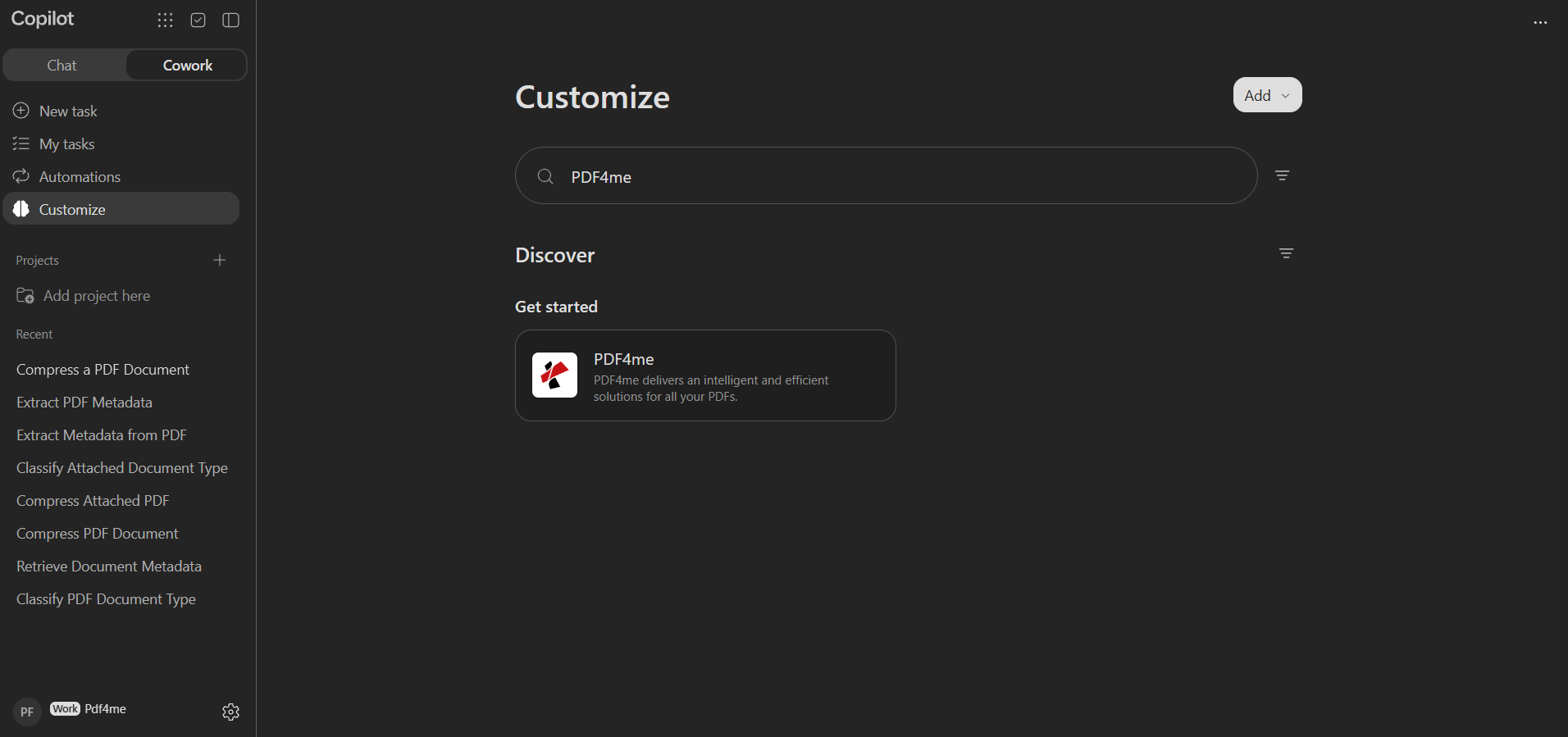
Procurar Personalizar para PDF4meO resultado aparece em Descobrir.
Procurar: O Cowork A guia está selecionada e Personalizar está destacado na barra lateral. PDF4me O cartão diz: PDF4me Oferece soluções inteligentes e eficientes para todas as suas necessidades. PDFs.
Passo 2: Abra o PDF4me capacidade
- Clique no PDF4me cartão nos resultados.
- A página de funcionalidades é aberta, mostrando Criado pela Ynoox GmbH, a descrição completa e o Conexões e Detalhes seções.
- Clique Instalar no canto superior direito.
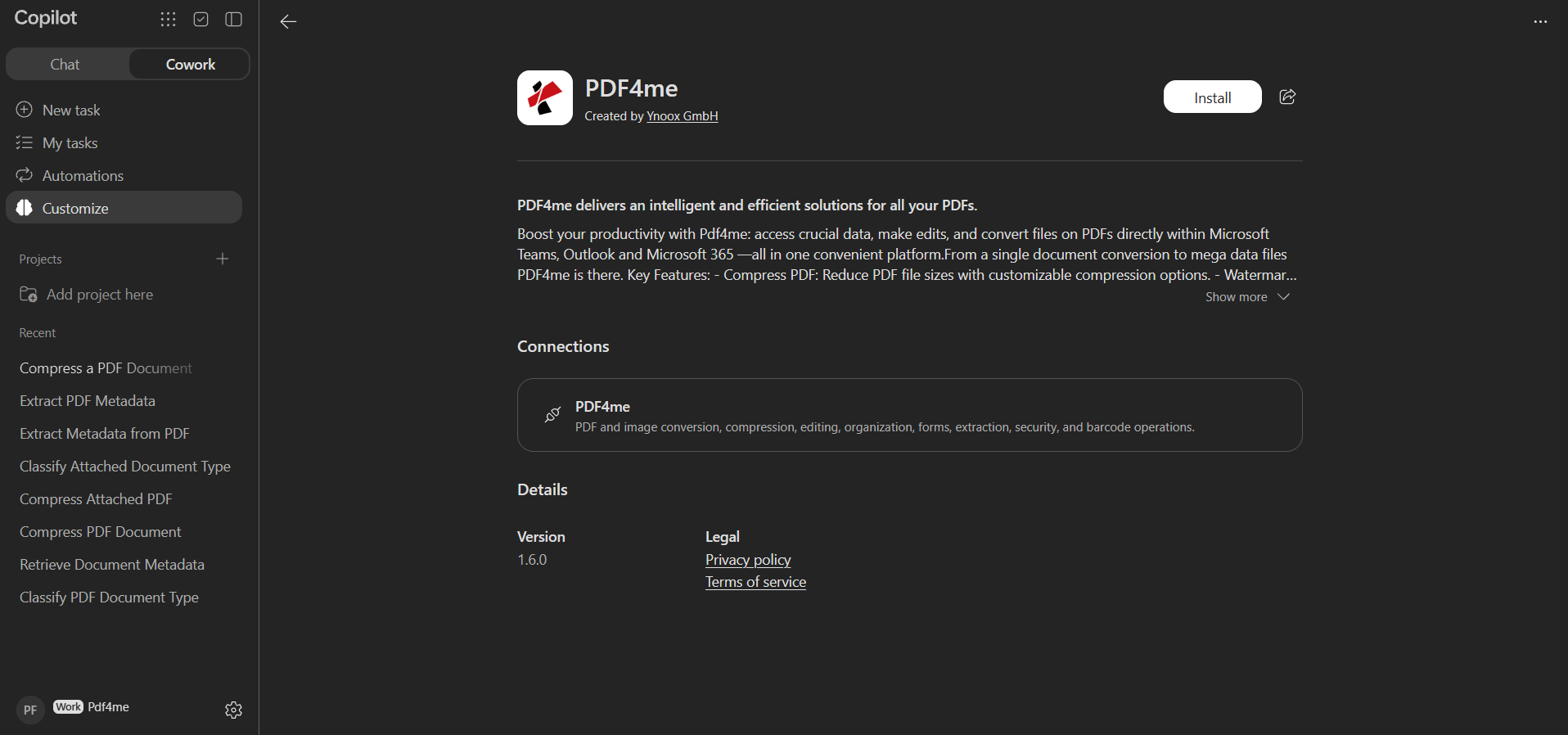
O PDF4me página antes da instalação. Instalar Fica no canto superior direito.
Procurar: A linha do editor Criado pela Ynoox GmbH. Sob Detalhes Você pode verificar o Versão e abra o Política de Privacidade e Termos de serviço.
Passo 3: Conecte seu PDF4me conta
- Após a instalação, uma faixa verde confirma. Plugin instalado. Conecte sua conta abaixo para começar.
- Em Conexões, o PDF4me a linha mostra um vermelho Não conectado. distintivo.
- Clique Conectar.
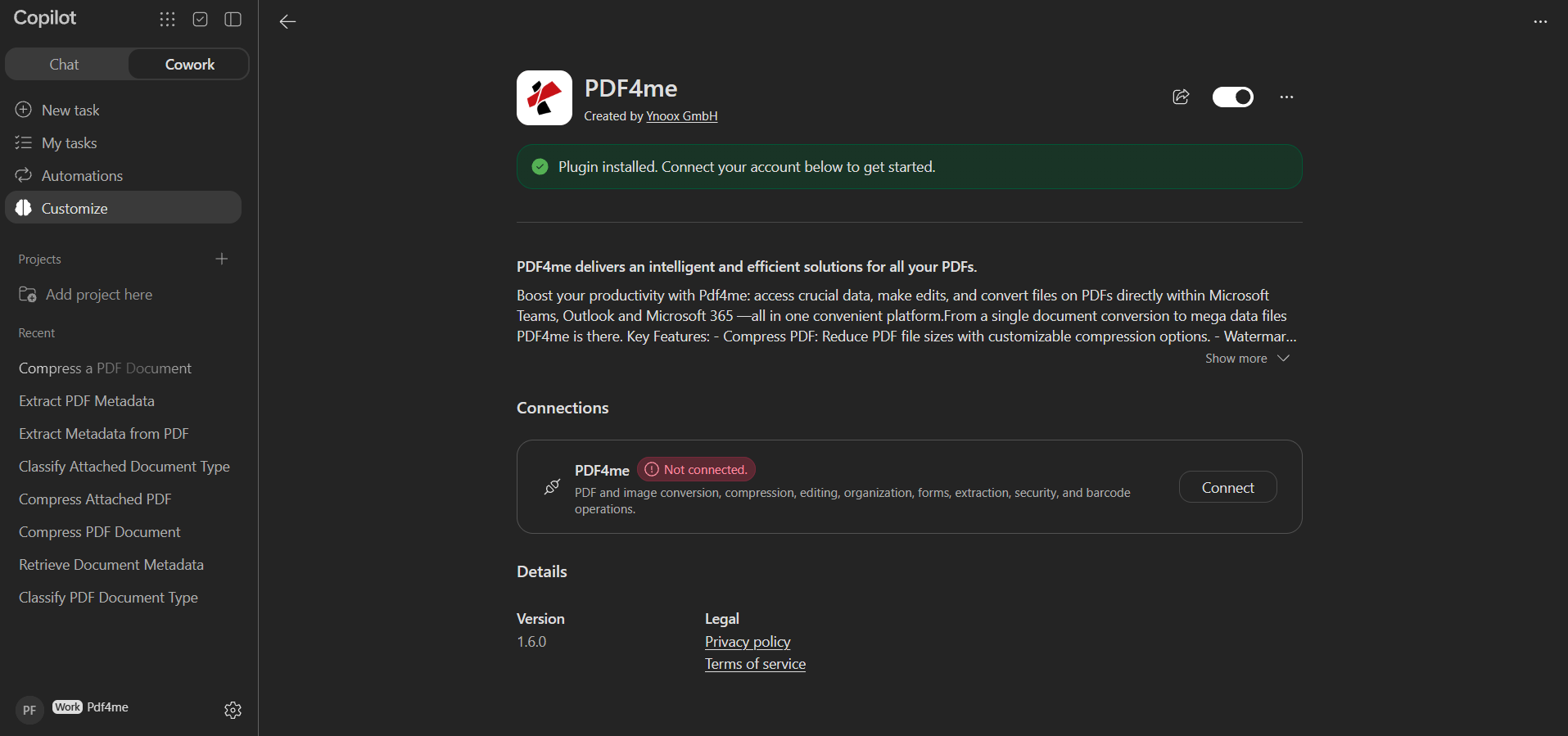
A instalação não é suficiente. A conexão ainda lê Não conectado. até você clicar Conectar.
Passo 4: Permitir acesso ao PDF4me MCP servidor
- Uma janela do navegador intitulada Solicitação de acesso ao aplicativo abre em
mcp.pdf4me.com. - Afirma que o aplicativo PDF4me Copilot Cowork quer ter acesso ao MCP servidor servidor pdf4me-mcpe mostra o endereço de retorno para o qual as credenciais serão enviadas.
- Verifique o endereço de retorno de chamada e clique em Permitir acesso.
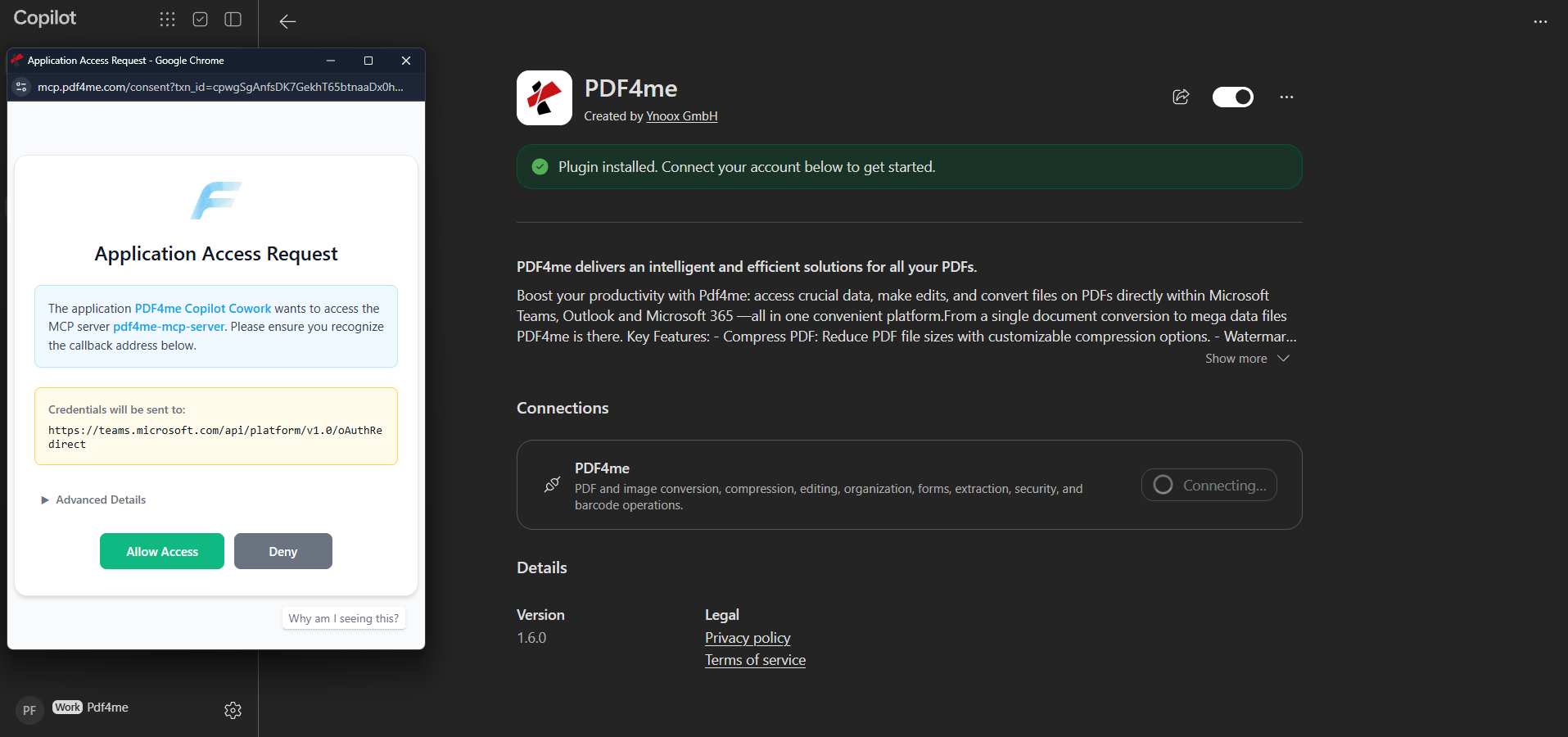
Confirme a solicitação e clique em Permitir acessoA linha de conexão mostra Conectando... enquanto isso estiver em execução.
Procurar: A barra de endereços começa com mcp.pdf4me.com/consent, e As credenciais serão enviadas para aponta para o Microsoft OAuth redirecionar. Usar Detalhes avançados Se desejar receber a solicitação completa antes de aprová-la.
Passo 5: Faça login com sua PDF4me conta
- O PDF4me A página de login é aberta em
auth.pdf4me.com. - Insira seu PDF4me email e senha, ou faça login com Microsoft, Google, Facebook, ou GitHub.
- Clique Conecte-seSe você ainda não possui uma conta, utilize Inscrever-se.
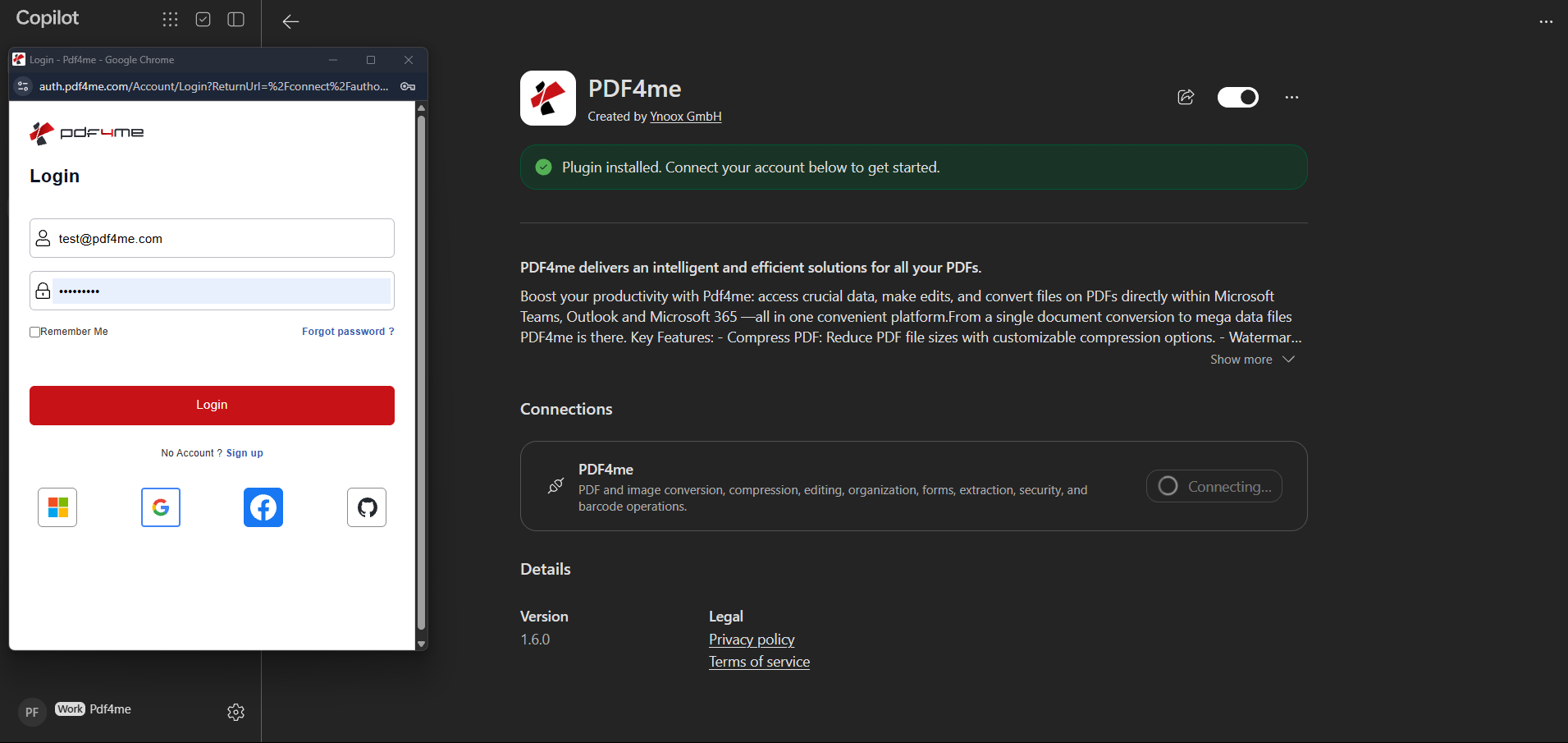
Faça login com o PDF4me conta cujo plano deve processar os arquivos.
Quando o login for concluído, a linha de conexão ficará verde e exibirá a seguinte mensagem: Conectado.e o botão muda para Desconectar.
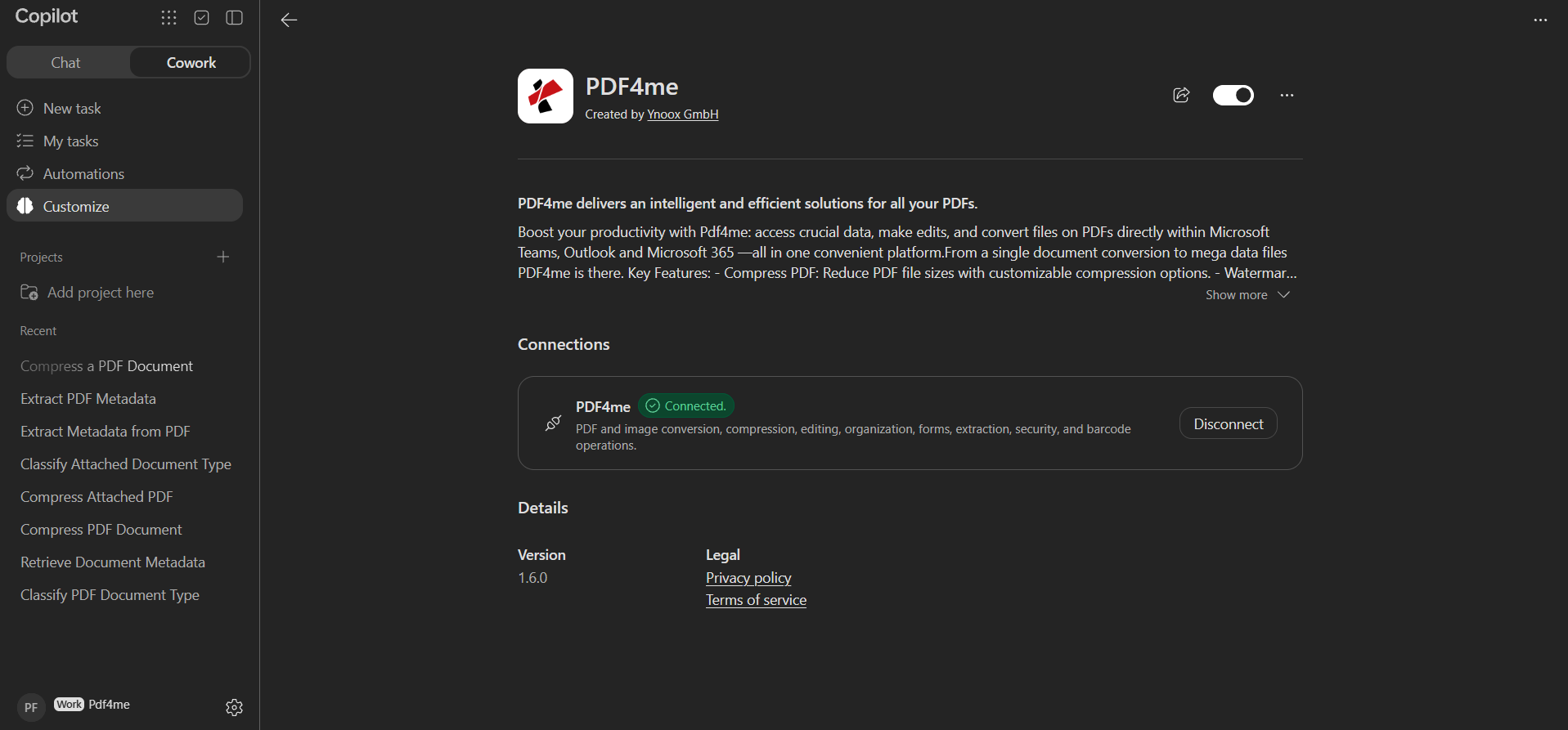
Conexão finalizada: verde Conectado. distintivo e um Desconectar botão.
PDF4me agora aparece em Adicionado no Personalizar página, juntamente com suas outras funcionalidades.
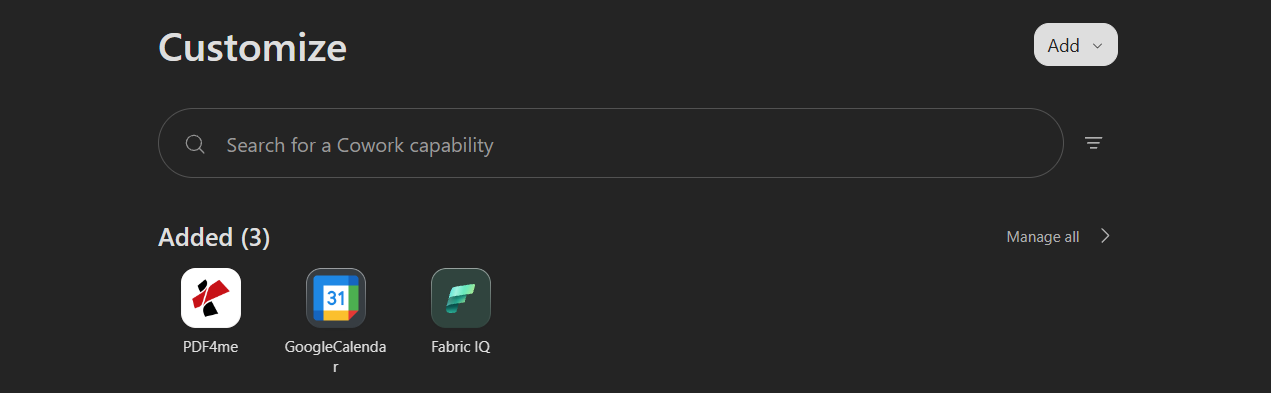
PDF4me listado em Adicionado na página Personalizar.
Usar PDF4me em uma tarefa
Cowork Executa sua solicitação como uma tarefa em segundo plano. O exemplo prático abaixo comprime um PDF fatura.
Passo 6: Inicie uma tarefa e anexe seu arquivo.
- Clique Nova tarefa na barra lateral.
- Anexe o documento ao + botão, ou arraste e solte-o no compositor.
- Digite o que deseja, nomeando PDF4me Assim, a Copilot seleciona a funcionalidade adequada, por exemplo.
Comprima o PDF usando PDF4me. - Enviar a mensagem.
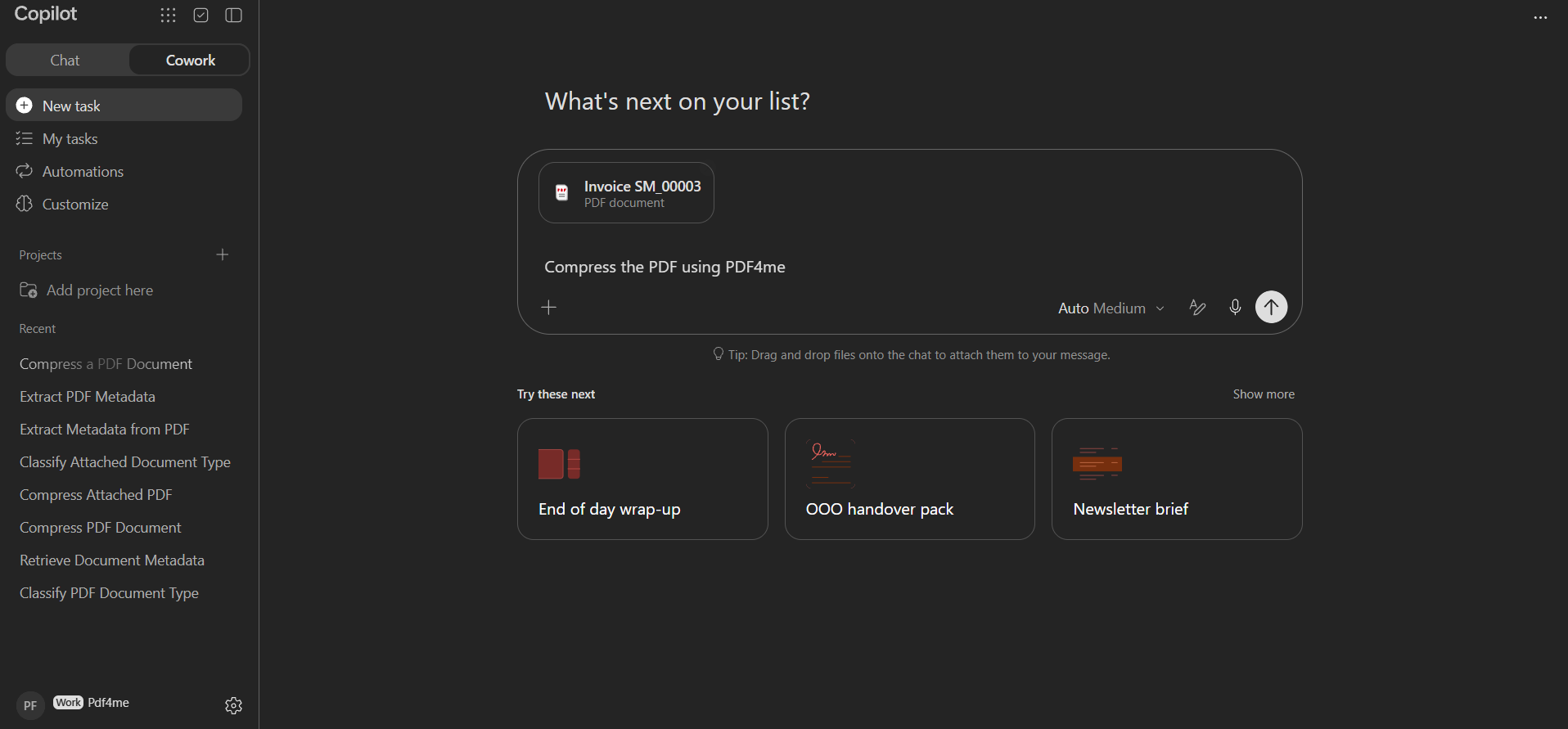
Anexe o arquivo e, em seguida, descreva a ação e o nome. PDF4me no prompt.
Procurar: O arquivo em anexo aparece como um cartão acima do prompt. O Copilot também dá dicas. Arraste e solte arquivos no chat para anexá-los à sua mensagem.
Etapa 7: Revisar e aprovar a ação
- O Copilot inicia uma tarefa em segundo plano e prepara a chamada.
- Aparece um cartão de ação com o nome da ação, o PDF4me ícone, o Arquivo, o resolvido Caminhos diretos para arquivos anexadose quaisquer opções como Otimizar perfil.
- Expand Ver detalhes Se você deseja o pedido completo.
- Clique Aprovar deixar a chamada correr, ou Cancelar Para impedir isso.
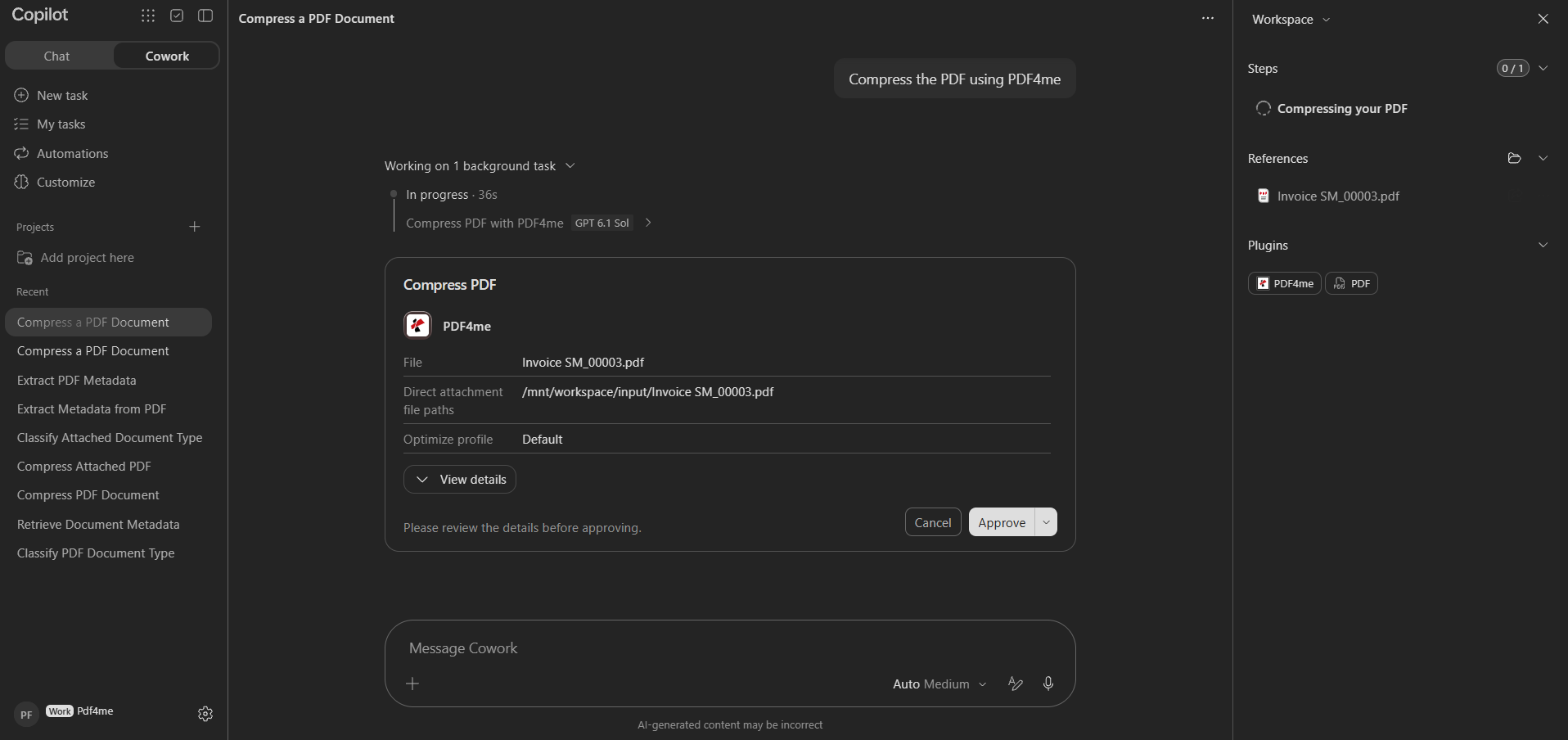
Nada é enviado para PDF4me até você clicar Aprovar. Instruções do copiloto Por favor, revise os detalhes antes de aprovar.
Passo 8: Baixe o resultado
- Quando a tarefa termina, a atividade se recolhe para 1 tarefa em segundo plano concluída e Ação aprovada (1 ação).
- O Copilot informa o resultado e exibe um link para download, por exemplo. Baixe o arquivo compactado. PDF.
- Clique no link. Uma caixa de diálogo solicitará que você confirme o destino antes que o navegador o abra.
- Confirme com Abrir linkou use Copiar link Para salvar o endereço.
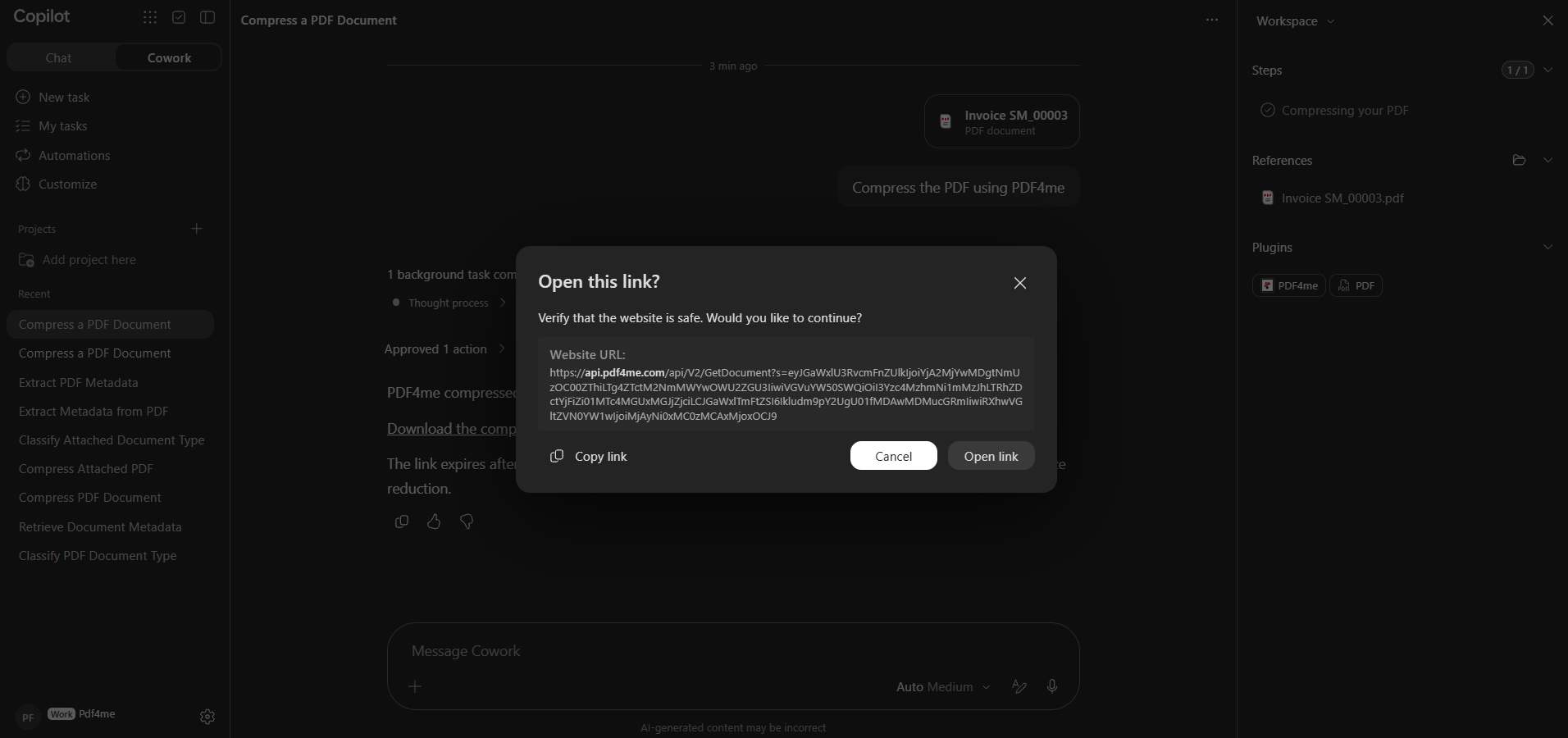
O link aponta para api.pdf4me.comConfirme com Abrir link Para fazer o download.
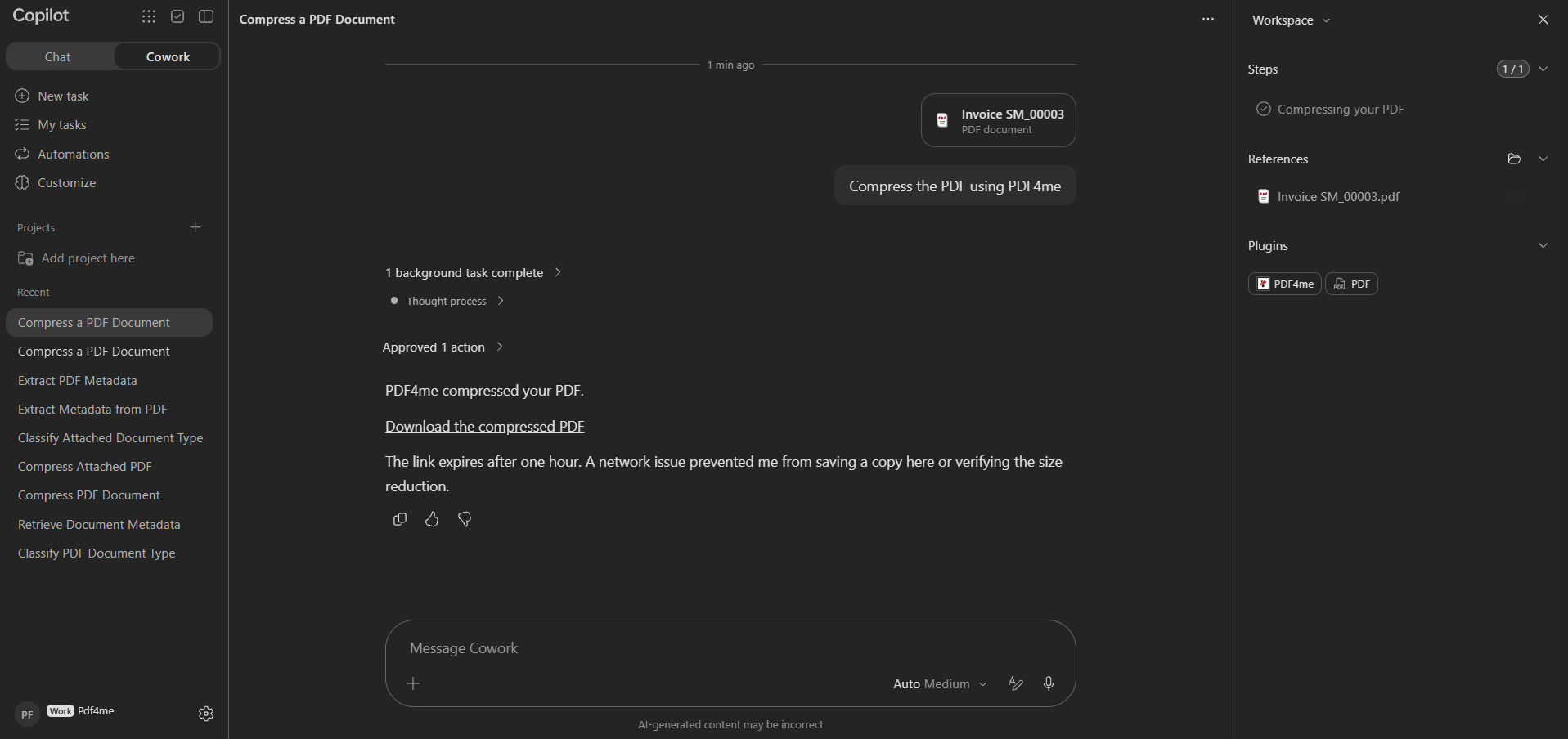
A tarefa concluída, com a mensagem de resultado e o link para download.
Exemplos de perguntas
| Goal | Example prompt |
|---|---|
| Compress a PDF | Compress the PDF using PDF4me. |
| Compress an attachment | Compress the attached PDF with PDF4me. |
| Read document metadata | Extract the PDF metadata using PDF4me. |
| Identify a document | Classify the attached document type using PDF4me. |
| Convert to PDF | Convert this file to PDF using PDF4me. |
Nome PDF4me no prompt. O Copilot pode acessar várias funcionalidades, e especificar qual você deseja impede que ele escolha uma ferramenta diferente para a mesma solicitação.
Solução de problemas
Make sure you are on the Cowork tab, not Chat. The Customize page and its capabilities belong to Cowork.
In the search field, type PDF4me as one word with no space. The result appears under Discover.
Connecting opens two pop-up windows in sequence. If either is blocked, the row stays on Connecting.... Allow pop-ups and redirects for Copilot, mcp.pdf4me.com and auth.pdf4me.com, then click Connect again.
You must finish both screens: Allow Access on the Application Access Request, then Login on the PDF4me page.
Open Customize, open PDF4me, and check the connection says Connected. rather than Not connected. Installing alone does not connect the account.
Check the toggle at the top of the PDF4me page is on, and confirm PDF4me is listed under Plugins in the Workspace panel of the task. Naming PDF4me in the prompt also helps Copilot pick the right capability.
Copilot asks you to verify the destination before opening it. The address is on api.pdf4me.com. Choose Open link, or Copy link and paste it into a new tab.
Links expire after one hour. Once expired, run the task again rather than reusing the old address.
A transient network error between Copilot and PDF4me can stop Copilot from attaching its own copy of the output or reporting the size change, even though the action succeeded.
Use the download link in the message to fetch the file. If the link is missing too, run the task again.
Check your plan and remaining automation calls in the PDF4me dashboard.
Very large files can time out. Try a smaller file, or split the work across two tasks.
Perguntas frequentes
Yes. Installing the plugin is only the first half. You must click Connect and sign in, because processing runs on PDF4me cloud services and counts against your plan limits, the same as the web app and other PDF4me integrations.
Cowork runs the request as a background task and confirms before calling an external plugin. The approval card lists the file, the resolved attachment path, and the options, so you can check exactly what leaves Copilot before it is sent.
PDF4me exposes its document actions to Copilot through an MCP server named pdf4me-mcp-server. The Application Access Request screen you approve during Connect is what links your Copilot session to that server. The same PDF4me MCP service backs other AI clients, documented under PDF4me MCP.
One hour. Download the processed file during the session. After that, run the task again to produce a fresh link.
Open Customize, open the PDF4me page, and click Disconnect to unlink the account while keeping the plugin. Use the toggle to switch the capability off, or the overflow menu to remove it entirely.