PDF4me Guia de Instalação de Extensão do Chrome
PDF4me Extensão do Chrome traz abrangente PDF Recursos de processamento de documentos diretamente no seu navegador Google Chrome. Instale esta extensão a partir do Chrome Web Store para permitir uma transição perfeita PDF Visualização, edição, conversão e gerenciamento sem sair do seu navegador. Processo PDF Importe arquivos diretamente de páginas da web, converta documentos, mescle arquivos e acesse recursos avançados. PDF Funcionalidades diretamente no Chrome.
Visão geral
PDF4me A extensão do Chrome transforma seu navegador em uma ferramenta poderosa. PDF Ferramenta de processamento. Instale a partir da Chrome Web Store Para acessar essas funcionalidades, você poderá:
- Processo PDFs diretamente de páginas da web - Converter, editar e gerenciar PDF arquivos sem baixá-los primeiro
- Acesso PDF ferramentas da barra de ferramentas do navegador - Acesso rápido a PDF4me recursos por meio do ícone da extensão
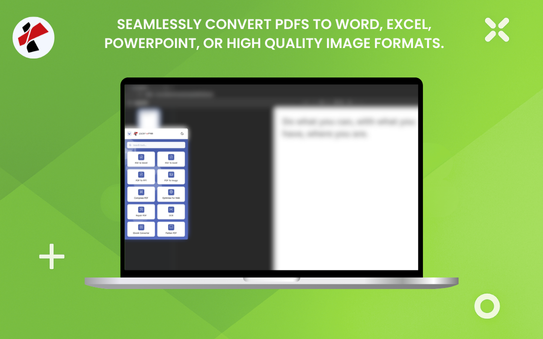
- Converter arquivos entre formatos - Transformar PDFs para Word, Excel, PowerPoint e imagens, ou converter outros formatos para PDF
- Mesclar e dividir PDF documentos - Combinar vários PDFs ou dividi-los em arquivos menores.
- Comprima e otimize PDFs - Reduza o tamanho dos arquivos e otimize os documentos para a web ou impressão.
- Adicionar segurança e assinaturas - Proteger PDFs com senhas e adição de assinaturas digitais
Pré-requisitos
Antes de instalar PDF4me Extensão do Chrome, certifique-se de ter:
- Navegador Google Chrome - Versão 88 ou posterior (ou navegador compatível baseado no Chromium)
- Conexão ativa com a Internet - Necessário para aplicações em nuvem PDF processamento
- PDF4me Conta - Cadastre-se gratuitamente ou assine um plano para desbloquear recursos avançados.
Métodos de instalação
PDF4me A extensão do Chrome pode ser instalada por diversos métodos, dependendo das suas necessidades:
- Chrome Web Store
- Manual Installation
- Enterprise Deployment
Instale a partir da Chrome Web Store (recomendado para usuários individuais)
A maneira mais fácil de instalar PDF4me A extensão do Chrome é obtida através da Chrome Web Store, que oferece atualizações automáticas e verificação de segurança.
Passo 1: Acesse a Chrome Web Store
- Abra o navegador Google Chrome.
- Navegue diretamente para o PDF4me Página de extensões do Chrome na Chrome Web Store
- Alternativamente, pesquise por "PDF4me" no Chrome Web Store barra de pesquisa
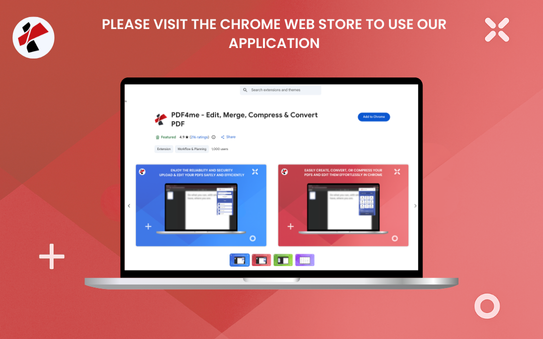
Etapa 2: Analise os detalhes da extensão
- Clique no PDF4me extensão dos resultados da pesquisa
- Analise a descrição da extensão, as funcionalidades e as avaliações dos utilizadores.
- Verifique as permissões necessárias para a extensão.
- Leia as avaliações dos usuários para entender as funcionalidades da extensão.
Passo 3: Adicionar ao Chrome
- Clique no "Adicionar ao Chrome" botão na página da extensão
- Uma caixa de diálogo de confirmação será exibida, mostrando as permissões necessárias.
- Analise as permissões cuidadosamente.
- Clique "Adicionar extensão" para confirmar a instalação
Etapa 4: Verificar a instalação
- Após a instalação, o PDF4me O ícone da extensão aparece na sua barra de ferramentas do Chrome.
- Você poderá ver uma mensagem de confirmação indicando que a instalação foi bem-sucedida.
- Clique no ícone da extensão para abrir a PDF4me interface
Instalação manual (para desenvolvedores ou empresas)
Para implantações empresariais ou fins de desenvolvimento, você pode instalar PDF4me Instale manualmente a extensão do Chrome usando o modo de desenvolvedor.
Passo 1: Baixe a extensão
- Baixe o PDF4me Pacote de extensão do Chrome (arquivo .crx ou pasta descompactada)
- Certifique-se de ter a versão mais recente da fonte oficial.
- Extraia os arquivos se a extensão estiver em um formato compactado.
Passo 2: Ative o Modo de Desenvolvedor
- Abra o Google Chrome
- Navegue até
chrome://extensions/na barra de endereço - Alternar "Modo de desenvolvedor" interruptor no canto superior direito
- A página será atualizada e exibirá opções adicionais.
Passo 3: Carregar extensão
- Clique "Carga desempacotada" botão
- Navegue até a pasta que contém os arquivos de extensão.
- Selecione a pasta da extensão e clique "Selecionar pasta"
- A extensão será instalada e aparecerá na sua lista de extensões.
Etapa 4: Verificar a instalação
- Verifique isso PDF4me aparece na sua lista de extensões
- Certifique-se de que a extensão esteja ativada (o interruptor está ligado).
- O ícone da extensão deverá aparecer na barra de ferramentas do seu navegador.
Implantação Empresarial (Para Organizações)
Para organizações que gerenciam várias instalações do Chrome, PDF4me As extensões do Chrome podem ser implementadas usando as políticas do Chrome Enterprise.
Métodos de implantação:
- Política de Grupo (Windows) - Implantação via Política de Grupo do Windows para o Chrome Enterprise
- Soluções MDM - Utilize ferramentas de Gerenciamento de Dispositivos Móveis para implantação centralizada.
- Console de administração do Chrome - Configurar através de Google Workspace Console de administração
Etapa 1: Obtenha o ID da extensão
- Instalar PDF4me extensão em uma máquina de teste
- Navegue até
chrome://extensions/ - Encontrar PDF4me na lista de extensões
- Anote o ID da extensão (encontrado nos detalhes da extensão).
Etapa 2: Configurar a política
- Acesse o console de gerenciamento do Chrome da sua organização.
- Acesse as configurações de Gerenciamento de Extensões.
- Adicionar PDF4me ID da extensão para a lista de instalação forçada
- Configure as definições e permissões da extensão
Etapa 3: Implantar para os usuários
- Aplicar a política às unidades organizacionais alvo.
- Os usuários receberão a extensão automaticamente.
- Monitore a implantação por meio do console de administração.
Configuração inicial e autenticação
Após a instalação PDF4me Extensão do Chrome, configure-a para obter o melhor desempenho:
Etapa 1: Extensão de Acesso
-
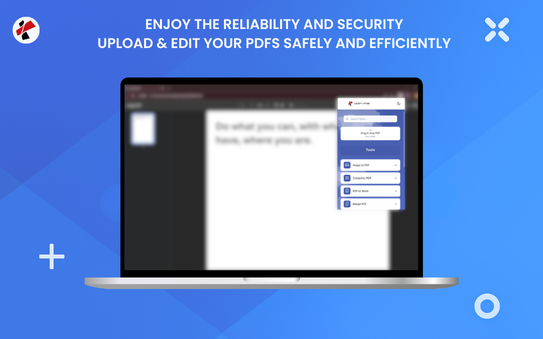
Clique no PDF4me ícone de extensão na sua barra de ferramentas do Chrome
-
A janela ou interface da extensão será aberta.
-
Se esta for sua primeira vez, você verá a tela de boas-vindas.
Passo 2: Iniciar sessão (Opcional para funcionalidades avançadas)
Funcionalidades básicas (não é necessário fazer login):
- Visualizar PDF arquivos no navegador
- Básico PDF visualização e navegação
- Acesso a funcionalidades limitadas
Funcionalidades avançadas (é necessário iniciar sessão):
- Completo PDF capacidades de processamento
- Conversão e edição de documentos
- Mesclar, dividir e organizar PDFs
- Compressão e otimização
- Assinaturas digitais e segurança
Passo 3: Iniciar sessão (para funcionalidades avançadas)
-
Crie um grátis PDF4me conta ou Assine um plano para recursos avançados
-
Clique "Entrar" na interface de extensão
-
Insira seu PDF4me Credenciais da conta (e-mail e senha)
-
Clique "Entrar" para autenticar
-
A extensão verificará sua conta e habilitará recursos com base no seu plano de assinatura.
Usando PDF4me Extensão do Chrome
Após a instalação e configuração, PDF4me A extensão do Chrome oferece várias maneiras de processar PDF arquivos:
Método 1: Menu de contexto (clique com o botão direito do mouse)
- Clique com o botão direito do mouse em qualquer PDF link ou PDF arquivo em uma página da web
- Selecione "Comece com PDF4me" ou "Processo com PDF4me" a partir do menu de contexto
- Escolha a ação que deseja realizar (Converter, Mesclar, Comprimir, etc.).
- O arquivo será processado e você poderá baixar o resultado.
Método 2: Ícone de extensão
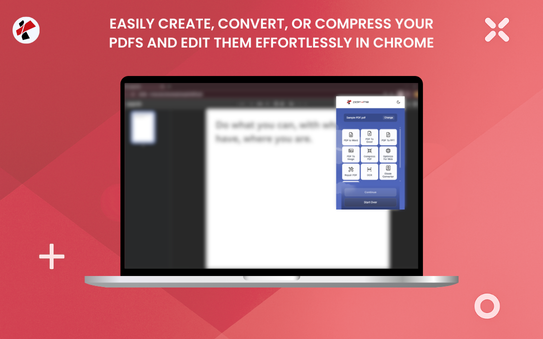
- Clique no PDF4me ícone de extensão na sua barra de ferramentas do Chrome
- A interface da extensão abre com as ferramentas disponíveis.
- Carregar um PDF arquivo ou fornecer um URL para um PDF
- Selecione a operação que deseja realizar.
- Processe o arquivo e baixe o resultado.
Método 3: Arrastar e soltar
- Arraste um PDF arquivo do seu computador para a interface de extensão
- O arquivo é carregado automaticamente.
- Selecione a operação desejada
- Processar e baixar o resultado
Principais características
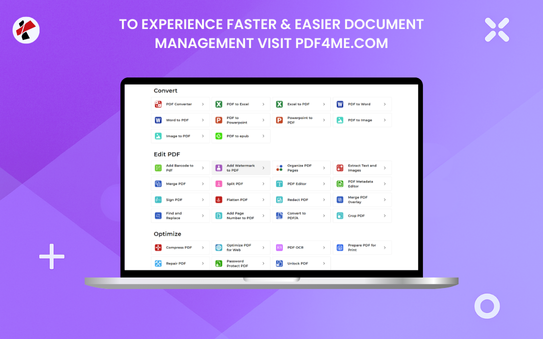
PDF4me A extensão do Chrome oferece suporte abrangente. PDF Capacidades de processamento:
- Document Conversion
- PDF Editing & Manipulation
- Document Organization
- Optimization & Security
Converta arquivos entre vários formatos diretamente no seu navegador.
Capacidades de conversão:
- Converter para PDF - Transforme arquivos Word, Excel, PowerPoint, HTML, imagens e outros formatos em PDF
- PDF para Word Converter PDFs para documentos do Word editáveis
- PDF para o Excel - Extrair tabelas e dados de PDFs para o Excel
- PDF para PowerPoint Converter PDFs para apresentações em PowerPoint
- Imagem para PDF - Combinar várias imagens em PDF documentos
- PDF para Imagens Converter PDF páginas para formatos de imagem
Casos de uso:
- Converter páginas da web para PDF para arquivamento
- Transformar PDFs para formatos editáveis para colaboração
- Criar PDFs a partir de imagens e documentos
Editar e aprimorar PDF documentos diretamente no seu navegador
Recursos de edição:
- Adicionar marca d'água Adicione marcas d'água de texto ou imagem para proteger documentos.
- Adicionar números de página - Numere as páginas automaticamente PDF documentos
- Extrair texto e imagens - Recuperar conteúdo de PDFs
- Localizar e substituir - Pesquisar e substituir texto em PDF documentos
- Adicionar anexos - Incorporar arquivos em PDF documentos
Casos de uso:
- Adicionar marcas d'água com a identidade visual da empresa aos documentos da empresa.
- Extrair conteúdo de PDFs para uso em outras aplicações
- Modificar PDF texto e conteúdo
Gerenciar e organizar PDF documentos de forma eficiente
Características da organização:
- Fusão PDF - Combinar vários PDFs em documentos únicos
- Dividir PDF - Quebrar grande PDFs em arquivos menores
- Organizar páginas - Reordene, gire ou exclua páginas
- Extrair páginas - Selecionar e extrair páginas específicas
Casos de uso:
- Combine vários documentos em um só. PDF
- Dividir grande PDFs para facilitar o compartilhamento
- Reorganize as páginas do documento para uma melhor apresentação.
Otimize e proteja PDF documentos para diversos casos de uso
Recursos de otimização:
- Comprimir PDF - Reduzir o tamanho dos arquivos sem comprometer a qualidade.
- Otimizar PDFs para a Web - Otimizar PDFs para visualização na web e redução do tamanho dos arquivos
- Otimizar PDFs - Otimizar e preparar documentos para diversos casos de uso, incluindo impressão.
- Proteger PDF - Adicione proteção por senha e criptografia
- Sinal PDF - Adicionar assinaturas digitais a documentos
Casos de uso:
- Comprimir PDFs para compartilhamento e armazenamento mais rápidos
- Otimizar PDFs para distribuição na web
- Proteja documentos confidenciais com senhas.
- Adicione assinaturas digitais para autenticação.
Níveis de acesso
PDF4me A extensão do Chrome oferece diferentes níveis de recursos com base na sua assinatura:
- Basic Features
- Advanced Features
Funcionalidades básicas - Plano gratuito disponível
Comece a usar PDF4me Extensão do Chrome com estes recursos essenciais disponíveis imediatamente:
Funcionalidades disponíveis:
- Visualizar PDF documentos - Abra e leia PDF arquivos diretamente no navegador
- Navegação básica - Navegue por PDF páginas e zoom
- Conversões limitadas - Conversões básicas de formato de arquivo com franquia de uso gratuita
- 10 chamadas de automação por mês - Processo PDFs com subsídio mensal gratuito
O plano gratuito inclui:
- 10 chamadas de automação por mês para processamento de documentos.
- 1 arquivo por tarefa
- 5 fluxos de trabalho
- Básico PDF características
- Armazenamento de documentos de 100 MB
Funcionalidades avançadas - Planos de assinatura disponíveis
Libere todo o potencial de PDF4me por assinar um PDF4me planoInicie sessão com a sua conta para aceder às funcionalidades correspondentes ao seu plano de subscrição:
Processamento de documentos:
- Capacidades completas de conversão de documentos
- Avançado PDF edição e manipulação
- Mesclar, dividir e organizar documentos
- Ferramentas de compressão e otimização
- Assinaturas digitais e recursos de segurança
- Processamento em lote de múltiplos arquivos
Planos de assinatura:
- Plano básico - 100 chamadas de automação por mês, 5 arquivos por tarefa, 10 fluxos de trabalho, 1 GB de armazenamento
- Plano Pro - Chamadas de automação ilimitadas, até 20 arquivos por tarefa, fluxos de trabalho ilimitados, sem restrições de tamanho de arquivo
Preços e planos de assinatura
PDF4me Oferece planos de preços flexíveis para usuários da extensão do Chrome. Escolha o plano que melhor atenda às suas necessidades de processamento de documentos:
- Free Plan
- Basic Plan
- Pro Plan
Plano Gratuito - Comece sem custo algum
Funcionalidades do plano gratuito:
- 10 chamadas de automação por mês
- 1 arquivo por tarefa
- 5 fluxos de trabalho
- Básico PDF características
- Armazenamento de documentos de 100 MB
Plano Básico - Capacidade Ampliada
Características do Plano Básico:
- 100 chamadas automatizadas por mês
- 5 arquivos por tarefa
- 10 fluxos de trabalho
- Tudo básico PDF características
- Armazenamento de documentos de 1 GB
Plano Pro - Energia Ilimitada
Funcionalidades do Plano Pro:
- Chamadas de automação ilimitadas
- Até 20 arquivos por trabalho
- Fluxos de trabalho ilimitados
- Todas as funcionalidades avançadas
- Sem restrições de tamanho de arquivo
- OCR disponível
- Sincronização do aplicativo móvel
Solução de problemas
Problemas comuns e soluções ao usar PDF4me Extensão do Chrome:
- Installation Issues
- Functionality Issues
- Performance Issues
Extensão não instala
Emitir: O botão "Adicionar ao Chrome" não funciona ou a instalação falha.
Soluções:
- Verificar versão do Chrome - Certifique-se de estar usando o Chrome 88 ou posterior.
- Limpar o cache do navegador Limpe o cache e os cookies e tente novamente.
- Desativar extensões conflitantes - Desative temporariamente outras extensões que possam entrar em conflito.
- Verifique sua conexão com a internet. - Garanta uma conexão de internet estável
- Experimente o Modo Anônimo Instale no modo anônimo para evitar problemas com o perfil.
Emitir: Extensão instalada, mas o ícone não aparece.
Soluções:
- Página de extensões - Vá para
chrome://extensions/e verificar PDF4me está habilitado - Extensão de pino - Clique com o botão direito do mouse no ícone da extensão e selecione "Fixar" para adicioná-la à barra de ferramentas.
- Atualizar o navegador - Recarregue o Chrome ou reinicie o navegador.
A extensão não está funcionando corretamente.
Emitir: PDF O processamento falha ou retorna erros.
Soluções:
- Verificar status da conta - Verifique se você está conectado com sua conta PDF4me conta
- Verificar assinatura - Certifique-se de ter uma assinatura ativa ou um plano gratuito com chamadas de automação disponíveis.
- Tamanho do arquivo de avaliação Arquivos grandes podem demorar mais para serem processados ou exceder os limites.
- Verificar formato do arquivo - Verifique se o formato do arquivo é compatível.
- Tente um arquivo diferente. - Teste com um diferente PDF para isolar o problema
Emitir: Funcionalidades não disponíveis ou desativadas
Soluções:
- É necessário fazer login. - Inicie sessão com a sua conta PDF4me conta para acessar recursos
- Verificar assinatura - Verifique se o seu plano de assinatura inclui o recurso.
- Verifique os limites de uso - O plano gratuito inclui 10 chamadas de automação por mês; faça upgrade para obter mais.
- Extensão de atualização - Certifique-se de ter a versão mais recente instalada.
- Extensão de atualização - Recarregue a extensão a partir de
chrome://extensions/
Processamento lento ou tempos limite excedidos
Emitir: PDF O processamento está demorando muito ou atingindo o tempo limite.
Soluções:
- Verifique a velocidade da sua internet. - Conexões lentas podem causar timeouts.
- Reduzir o tamanho do arquivo - Comprima arquivos grandes antes de processá-los.
- Processar menos arquivos - Evite processar muitos arquivos em lote simultaneamente.
- Verificar status do servidor - Verificar PDF4me Os serviços estão operacionais.
- Tente novamente mais tarde - A carga do servidor pode causar atrasos temporários.
Emitir: O navegador fica lento ao usar a extensão.
Soluções:
- Fechar outras abas - Libere recursos do navegador
- Desativar outras extensões - Reduzir conflitos de extensão
- Limpar o cache do navegador - Remover dados de cache acumulados
- Atualize o Chrome - Certifique-se de estar usando a versão mais recente do Chrome.
Melhores práticas
Siga estas boas práticas para obter os melhores resultados. PDF4me Utilização da extensão do Chrome:
Segurança:
- Use proteção por senha para informações confidenciais. PDFs
- Verifique as fontes dos arquivos antes de processá-los.
- Mantenha a extensão atualizada para a versão mais recente.
- Faça login com segurança usando suas credenciais. PDF4me credenciais da conta
Desempenho:
- Processe os arquivos individualmente para maior confiabilidade.
- Comprima arquivos grandes antes do processamento, sempre que possível.
- Utilize formatos de arquivo adequados às suas necessidades.
- Monitor API utilização através do painel de controle
Fluxo de trabalho:
- Use o menu de contexto (clique com o botão direito do mouse) para acesso rápido.
- Organize os recursos usados com frequência na interface de extensão.
- Faça login com sua conta PDF4me conta para salvar preferências
- Adicione a extensão aos seus favoritos para acesso fácil.
Benefícios de PDF4me Extensão do Chrome
- Convenience
- Productivity
- Accessibility
Processo PDFs Sem sair do seu navegador
- Sem necessidade de instalação de software - Tudo funciona no seu navegador
- Acesso rápido - Clique com o botão direito do mouse ou clique no ícone da extensão para acesso instantâneo.
- Integração web - Processo PDFs diretamente de páginas da web
- Processamento em nuvem - Não requer armazenamento ou processamento local.
Aumente a produtividade com ferramentas baseadas em navegador.
- Processamento instantâneo - Converter e editar PDFs em segundos
- Operações em lote - Processar vários arquivos simultaneamente
- Conversões rápidas - Converta arquivos entre formatos rapidamente
- Nenhum arquivo para download - Processar arquivos sem baixá-los primeiro
Acesso PDF Ferramentas em qualquer lugar
- Multiplataforma - Funciona no Windows, macOS e Linux
- Baseado em nuvem Acesse de qualquer dispositivo com o Chrome.
- Sem instalação - Use em qualquer computador com a extensão
- Suporte para dispositivos móveis - Compatível com o Chrome em dispositivos móveis
Próximos passos
Agora que PDF4me A extensão do Chrome está instalada:
- Explorar funcionalidades - Experimente algo diferente PDF operações de processamento
- Entrar - Inicie sessão com a sua conta PDF4me conta para acessar recursos
- Processe seu primeiro PDF - Clique com o botão direito do mouse em um PDF link e tente convertê-lo
- Saber mais - Para obter mais informações sobre PDF Para obter mais informações sobre os recursos, visite as páginas relacionadas ao pdf4me.com.
Obtenha ajuda
Links rápidos: Guia de extensão | Planos de preços | Portal de suporte