Instalar PDF4me para ChatGPT
O que este aplicativo faz
PDF4me para ChatGPT conecta o seu PDF4me Crie uma conta no ChatGPT para que você possa trabalhar em documentos dentro de um chat normal. Peça para comprimir um PDF ou Converter arquivos do Word, Excel ou PowerPoint para PDFO ChatGPT abre uma janela de upload dentro do chat. PDF4me O sistema processa o arquivo na nuvem e você baixa o resultado sem sair da conversa.
Antes de começar
Você precisa de:
- A Conta ChatGPT com acesso a Aplicativos (Disponível em planos e regiões compatíveis com o ChatGPT).
- A PDF4me conta. Crie uma conta gratuita ou utilize um login existente.
- O arquivo que você deseja processar (para conversão: DOC, DOCX, XLS, XLSX, PPT, PPTX, ou TXT).
O que você pode fazer hoje
O PDF4me O aplicativo ChatGPT destaca estas ferramentas como disponíveis agora:
| Tool | What it does |
|---|---|
| Compress PDF | Reduce PDF file size. Choose a compression profile in your message (for example Screen or None). |
| Convert to PDF | Turn Word, Excel, or PowerPoint files into PDF. Upload through the in-chat widget. |
Funcionalidades adicionais (mesclar, dividir, marca d'água, assinar) PDF, e mais) aparecem na descrição do aplicativo e serão adicionados conforme forem lançados. Confira a tela de conexão no ChatGPT para ver a lista mais recente.
Instale e conecte PDF4me
Siga estes passos em ordem. Cada passo corresponde a uma tela que você verá no ChatGPT.
Passo 1: Abra os aplicativos no ChatGPT
- Faça login em ChatGPT.
- Na barra lateral esquerda, clique Aplicativos.
- Você vê o catálogo de aplicativos e um Aplicativos de busca campo na parte superior.

Abrir Aplicativos na barra lateral do ChatGPT para navegar e instalar aplicativos.
Procurar: Item da barra lateral Aplicativos está destacado. O título da área principal é Aplicativos com legenda Converse com seus aplicativos favoritos no ChatGPT..
Passo 2: Pesquise por PDF4me
- Em Aplicativos de busca, tipo
pdf4me. - Selecione PDF4me a partir dos resultados (slogan: PDF Feito de forma simples e online!).
- Clique na linha para abrir a página de detalhes do aplicativo.
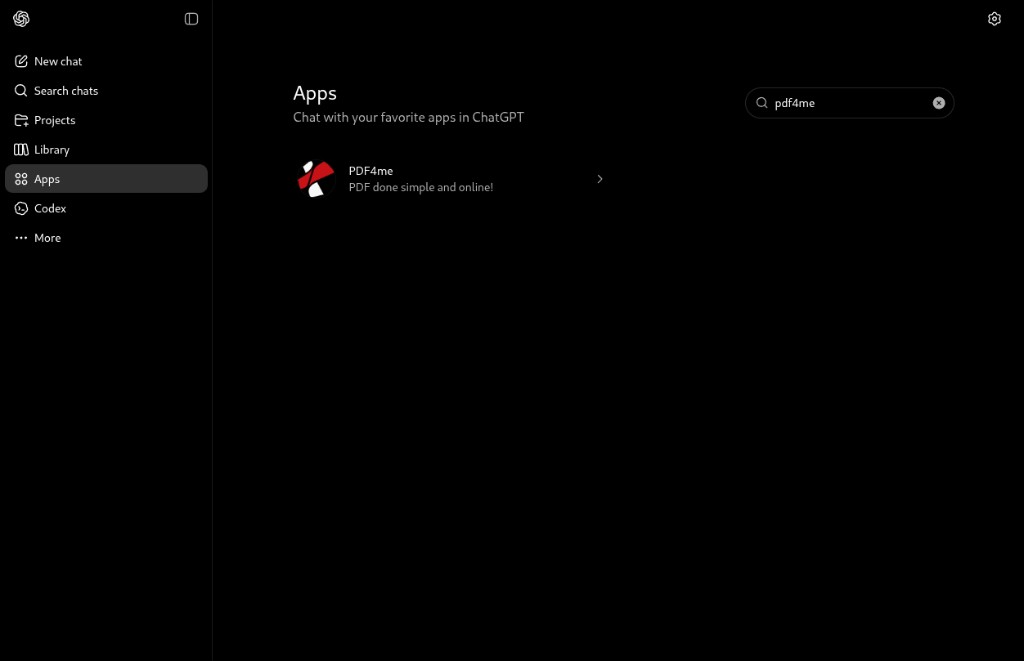
Procurar pdf4me e selecione o aplicativo PDF4me nos resultados.
Procurar: Apenas um resultado nomeado PDF4me com o vermelho e branco PDF4me logotipo.
Passo 3: Conecte o aplicativo
- No PDF4me Na página do aplicativo, leia a breve descrição e visualize os cartões de pré-visualização.
- Clique no branco Conectar botão (canto superior direito).
- Um modal intitulado Adicionar PDF4me para ChatGPT Abre com detalhes do recurso e um Faça login com PDF4me botão.
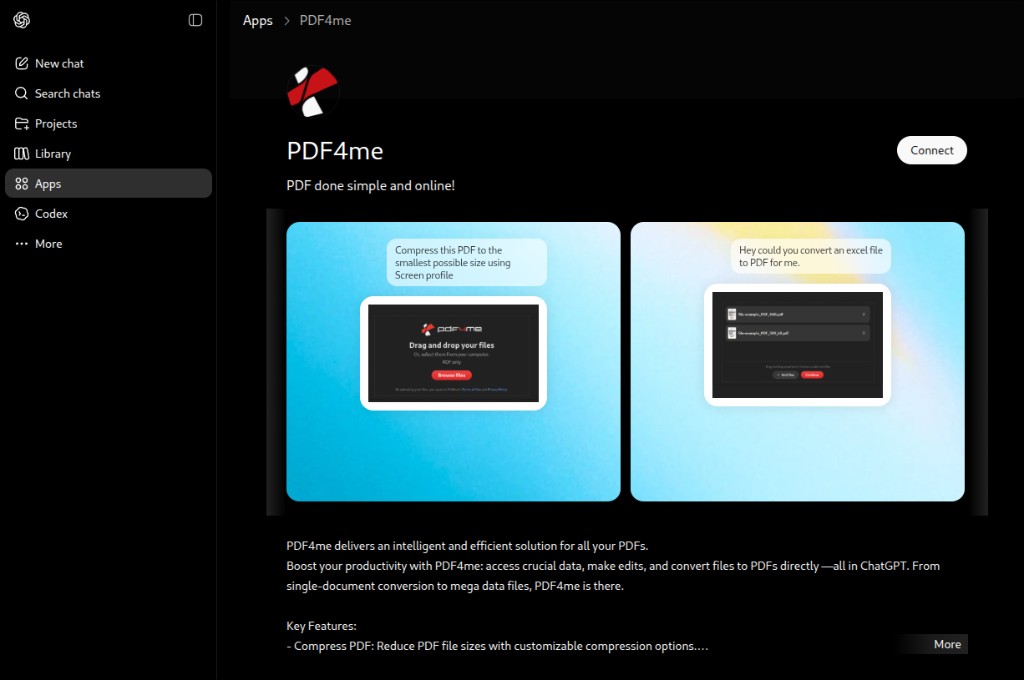
No PDF4me Na página do aplicativo, clique Conectar Para começar a vincular sua conta.
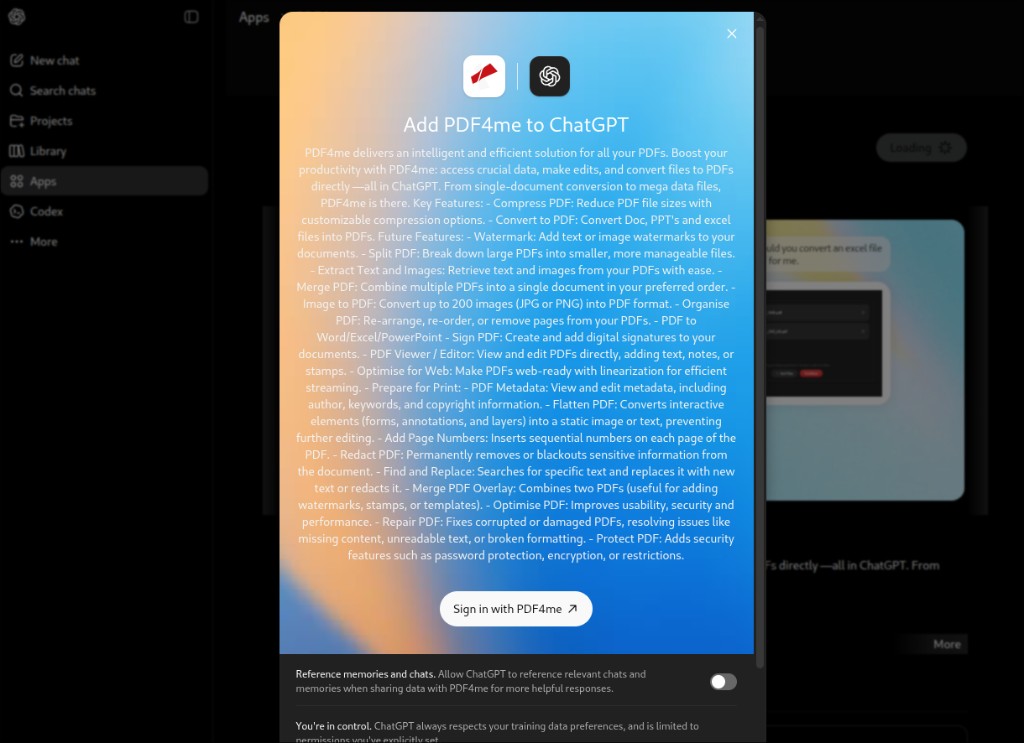
Revise as permissões e clique em Faça login com PDF4me.
Opcional: Alternar Memórias e conversas de referência Se você deseja que o ChatGPT use mensagens anteriores relevantes quando PDF4me Precisa de contexto. Você pode desativá-lo para uma postura de privacidade mais rigorosa.
Passo 4: Faça login com suas PDF4me conta
- Clique Faça login com PDF4me (abre pdf4me.com em uma nova aba).
- Insira seu e-mail e senhaou use Continue com a Microsoft, Google, Facebook, ou GitHub.
- Após o login bem-sucedido, retorne ao ChatGPT. O aplicativo está conectado.
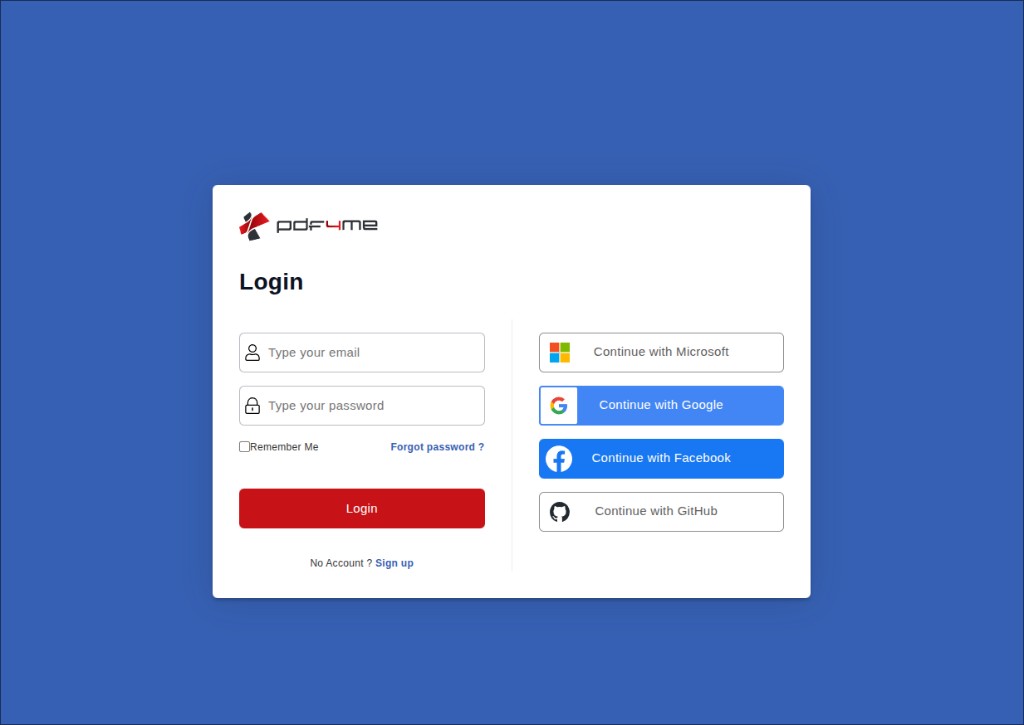
Faça login com a mesma conta. PDF4me conta que você usa em pdf4me.com ou dev.pdf4me.com.
Concluído quando: Você pode iniciar um novo bate-papo e PDF4me Responde quando você pede. PDF Ajuda. Não é necessário clicar em Conectar novamente, a menos que você desconecte o aplicativo.
Usar PDF4me em um bate-papo
Após a conexão, use linguagem natural em qualquer bate-papo. PDF4me Abre um painel de upload quando precisa de um arquivo.
Passo 5: Solicite uma ação
Digite uma solicitação clara. Exemplos:
Compress this PDF using the Screen profile.Please convert a Doc to PDF for me using None profile.Convert my PowerPoint file to PDF.
Passo 6: Carregue seu arquivo no widget.
Quando PDF4me Quando estiver pronto, um painel incorporado aparecerá no chat:
- Arraste e solte Insira seu arquivo na área tracejada ou clique. Procurar arquivos.
- Para Converter para PDFOs tipos permitidos são: XLSX, XLS, DOCX, DOC, PPTX, PPT, TXT.
- Depois que o arquivo aparecer na lista, clique no botão vermelho. Continuar botão.
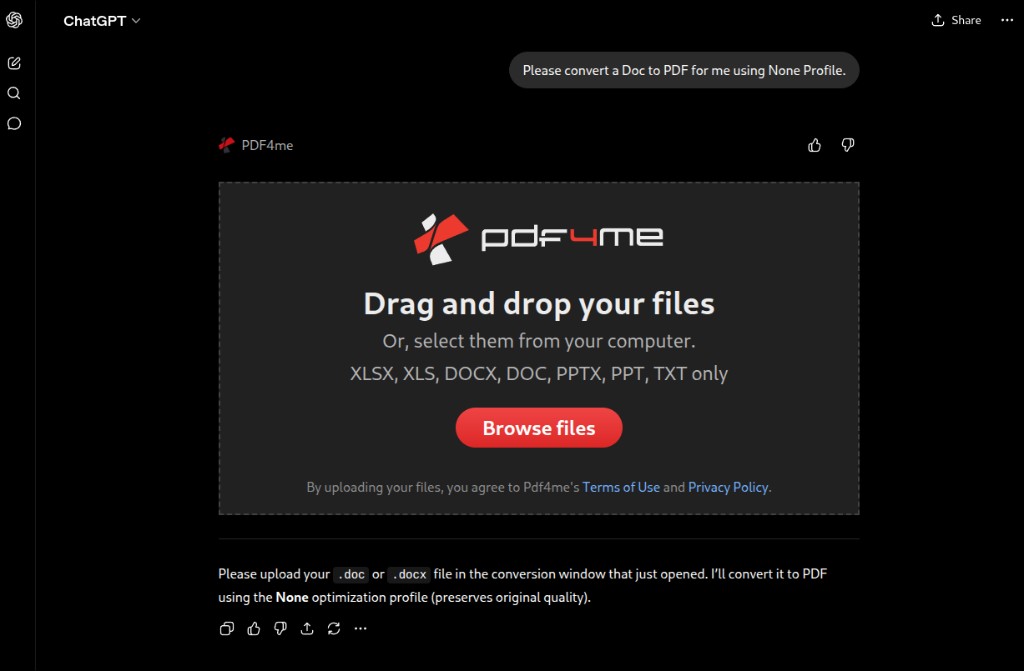
Esvazie o widget de upload antes de adicionar um arquivo.
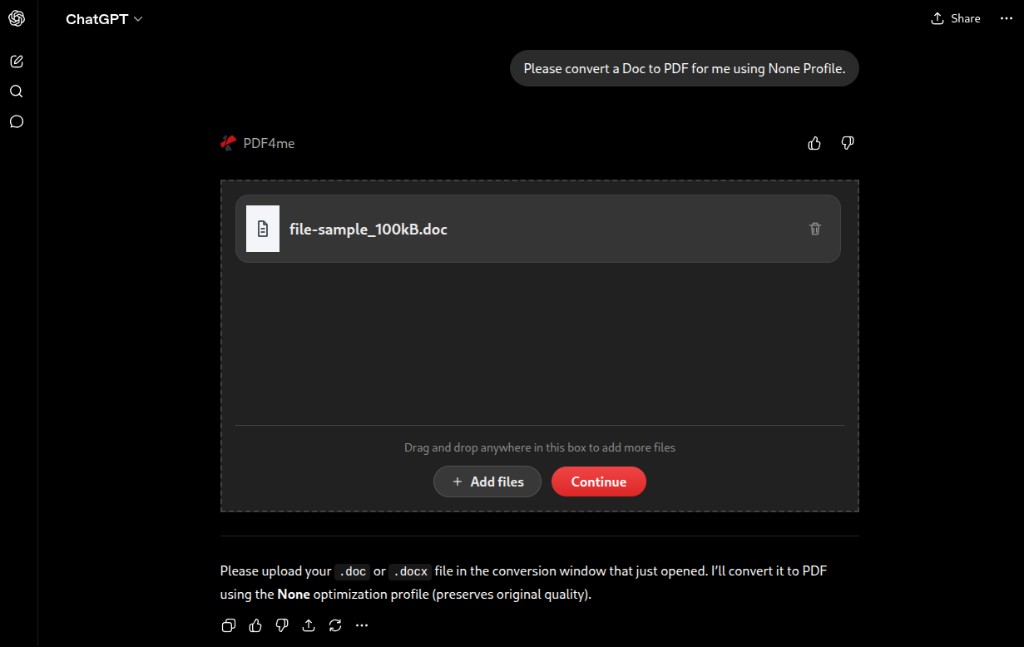
Após o arquivo ser listado, clique Continuar Para iniciar o processamento.
Procurar: PDF4me Logotipo na parte superior do widget, o nome do seu arquivo na lista e um vermelho Continuar botão (não apenas Procurar arquivos).
Passo 7: Baixe o resultado
Quando o processamento terminar, o widget mostrará Baixar arquivos:
- Verifique o nome do arquivo de saída (por exemplo
file-sample_100kB.pdf). - O status deve mostrar PRONTO PARA BAIXAR.
- Clique no vermelho Download Clique no botão e salve o arquivo no seu computador.
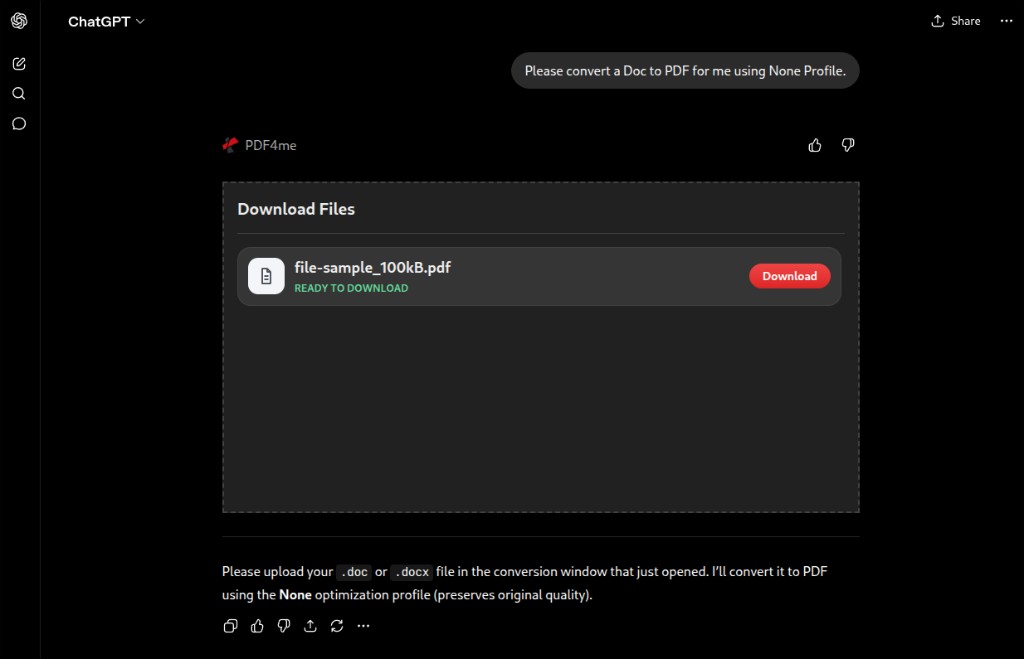
Baixe o arquivo processado PDF quando o status mostra PRONTO PARA BAIXAR.
Dica: Mantenha o chat aberto até que o download seja concluído. Arquivos grandes podem demorar mais, dependendo do tamanho e da sua conexão.
Exemplos de perguntas
| Goal | Example prompt |
|---|---|
| Compress for email | Compress this PDF for email attachment using the Max profile. |
| Compress for screen | Compress this PDF using the Screen profile. |
| Word to PDF | Convert this DOCX to PDF using None profile. |
| Excel to PDF | Convert my Excel file to PDF with None profile. |
| PowerPoint to PDF | Convert this PowerPoint to PDF. Use None profile. |
Solução de problemas
Confirm your ChatGPT plan supports third-party apps. Update the ChatGPT app or try another browser.
In Search apps, type exactly pdf4me with no spaces. Select the app tagged PDF done simple and online!
Allow pop-ups and redirects for ChatGPT and pdf4me.com in your browser.
Finish login on the pdf4me tab, then return to ChatGPT manually. If the app stays disconnected, open Apps, open PDF4me, and tap Connect again.
Start a new chat after you connect the app.
Ask with clear action words such as compress or convert. For conversion, use an allowed file type: DOC, DOCX, XLS, XLSX, PPT, PPTX, or TXT.
Check your plan and remaining automation calls in the PDF4me dashboard.
Very large files may time out. Try a smaller file, or compress first, then convert.
Perguntas frequentes
Yes. Connecting the app requires signing in with PDF4me. Processing runs on PDF4me cloud services and counts against your plan limits, same as the web app and other PDF4me integrations.
The in-chat uploader accepts XLSX, XLS, DOCX, DOC, PPTX, PPT, and TXT. For PDF compression, upload a PDF file.
In prompts, None profile usually means minimal optimization so the output stays close to the original quality. Screen and Max profiles target smaller file sizes for different use cases.
The connect screen notes that ChatGPT respects your training data preferences and only uses data you allow. Read the toggle for Reference memories and chats before enabling it.