Como criar uma fatura ZUGFeRD no Zapier com Dropbox e XML (passo a passo)

Se você vende para a Alemanha, Áustria ou qualquer comprador da UE que exija faturamento eletrônico estruturado, de acordo com os termos e condições estabelecidos. EM 16931Você provavelmente já foi solicitado a enviar um ALGEMADO (ou Fatura-X) fatura. Trata-se de um único PDF que é legível tanto por humanos quanto por máquinas, graças ao XML incorporado no PDF.
Este guia mostra o completo Zapier Fluxo de trabalho que monitora uma pasta do Dropbox em busca de novos uploads, extrai um PDF base e um payload XML de fatura e executa PDF4me Criar fatura ZUGFeRDe grava o arquivo híbrido finalizado de volta no Dropbox. Cinco etapas do Zap. Sem código. Reproduzível de ponta a ponta.
As capturas de tela usam estes caminhos de exemplo:
- Pasta de gatilho:
/Blog Data/Zugferd Invoice - PDF base:
/pdf4metest/sample/10 page.pdf - XML da fatura:
/pdf4metest/Zugfred Invoice/version2.xml - Pasta de saída:
/pdf4meoutput
1. O Dropbox é acionado quando um novo arquivo é criado. /Dados do Blog/Fatura Zugferd. 2. Encontre o PDF base. 3. Localize o arquivo XML da fatura. 4. O PDF4me Create ZUGFeRD Invoice é executado com o formato de entrada = XML, Modo de saída = XmlWithPdf, ZUGFeRD 1.0, Conformidade = BASIC, Idioma = alemão. 5. Faça o upload do PDF híbrido de volta para o Dropbox.
Definir Formato de entrada = XML, então mapeie apenas Dados XML da fatura. Manter Dados JSON da fatura e Dados de fatura em CSV vazio. Para XmlWithPdf saída, o PDF base (o Arquivo O campo) é obrigatório, pois ele se torna a camada visual com seu XML incorporado.
O que você está construindo?
Você produz um fatura híbrida em conformidade com ZUGFeRDUm documento PDF/A3 com dados estruturados de fatura em XML incorporados. Os usuários visualizam o PDF em qualquer leitor. Os sistemas ERP e as plataformas de contas a pagar analisam o XML automaticamente. O mesmo arquivo funciona para ambos os públicos. Sem necessidade de anexos XML separados, sem necessidade de redigitação manual, sem lacunas de conformidade.
Este padrão é obrigatório em A emissão de faturas B2B na Alemanha será obrigatória a partir de janeiro de 2025. de acordo com a Lei de Oportunidades de Crescimento (Wachstumschancengesetz), e é amplamente aceita nos mercados da UE que seguem a norma EN 16931.
Em resumo: os cinco passos
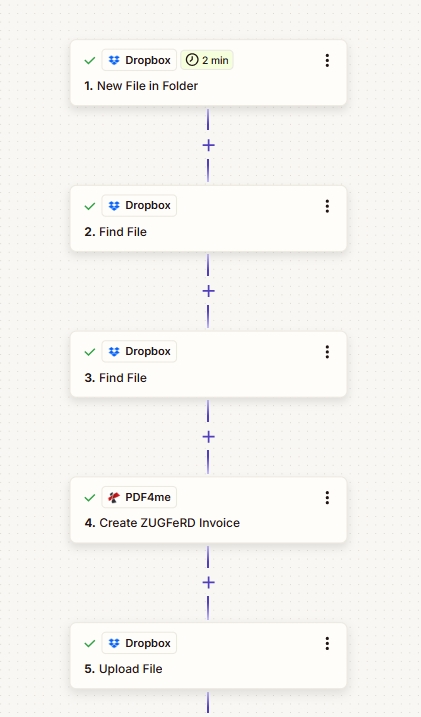
O protocolo Zap completo de cinco etapas para geração de ZUGFeRD a partir de um gatilho do Dropbox.
Por que esse layout de fluxo de trabalho funciona?
O modelo visual em PDF e o arquivo XML ficam em pastas diferentes do Dropbox. Você pode atualizar um sem alterar o outro. Os designers trabalham no PDF, enquanto a equipe de contabilidade trabalha no XML.
Criar fatura ZUGFeRD Recebe o PDF e o XML, incorpora um dentro do outro, aplica o perfil de conformidade e gera um único arquivo híbrido. Não é necessário nenhum código de junção XML.
O Zapier consulta o Dropbox a cada 2 minutos, portanto, as novas faturas são processadas em poucos minutos após o recebimento. Sem tarefas agendadas, sem computação ociosa, sem arquivos perdidos.
Antes de começar
- Zapier conta. O plano gratuito suporta esse fluxo de trabalho porque cinco etapas do Zap se encaixam no limite do plano gratuito por Zap.
- Chave da API do PDF4meConfiguração inicial: Conecte o PDF4me ao Zapier.
- Conexão com o Dropbox com acesso de leitura às pastas de origem e acesso de gravação à pasta de saída.
- Um arquivo PDF base e um payload de fatura XML compatível com ZUGFeRD armazenados no Dropbox.
Passo 1: Acione o gatilho em um novo arquivo em uma pasta do Dropbox.
Fluxo até o momento: Acionar.
Isso inicia o Zap sempre que um arquivo chega à pasta de monitoramento. Normalmente, essa é a sua pasta de arquivos "prontos para faturamento". Use-a como um sinal de que uma nova tarefa de faturamento foi enfileirada.
- Adicione o Dropbox acionar e selecionar Novo arquivo na pasta.
- Definir Espaço para Padrão.
- Definir Pasta para o seu caminho de observação. Neste exemplo, usamos
/Blog Data/Zugferd Invoice. - Deixar Incluir arquivos em subpastas? como Falso a menos que você queira arquivos aninhados intencionalmente.
- Definir Incluir o conteúdo do arquivo? para Sim e Incluir link para compartilhamento? para Sim para que as etapas subsequentes possam ler o conteúdo do arquivo sem problemas.
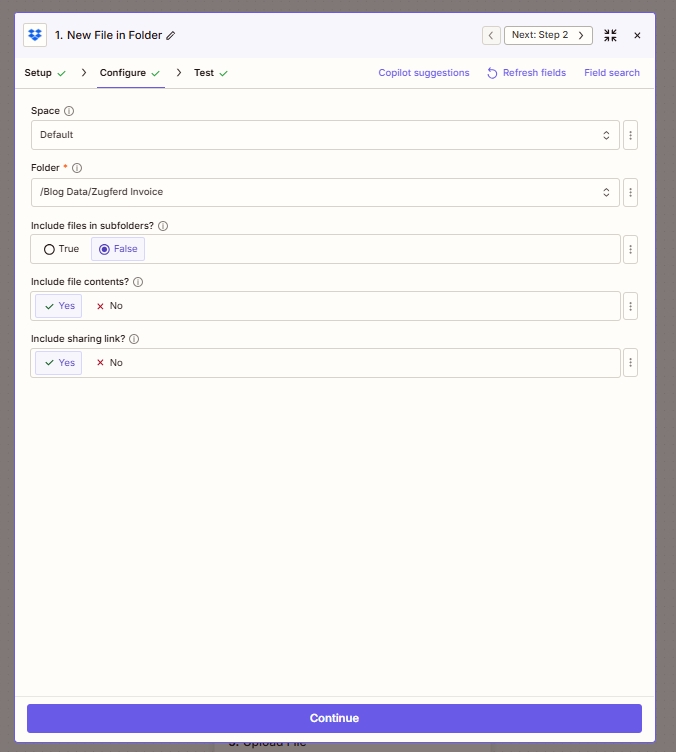
Passo 1: Configure o Dropbox para monitorar a pasta de faturas a cada dois minutos.
Etapas 2 e 3: Encontre o PDF base e a fatura XML.
Fluxo até o momento: Acione o gatilho, encontre o PDF base e, em seguida, encontre o XML.
O formato híbrido do ZUGFeRD precisa de dois ingredientes. PDF visual que os humanos leem, e o XML estruturado que as máquinas analisam. Ambos estão armazenados em locais conhecidos do Dropbox e os recuperamos com dois Localizar arquivo ações.
Passo 2: Encontre o PDF base
- Adicionar um Dropbox ação e escolha Localizar arquivo.
- Espaço: Padrão.
- Pasta:
/pdf4metest/sample(a localização do seu modelo visual). - Nome do arquivo:
10 page.pdf(ou qualquer que seja o nome do seu modelo). - Incluir o conteúdo do arquivo? definido para SimEste é o código binário necessário para a próxima etapa.
- Incluir link para compartilhamento? definido para Sim.
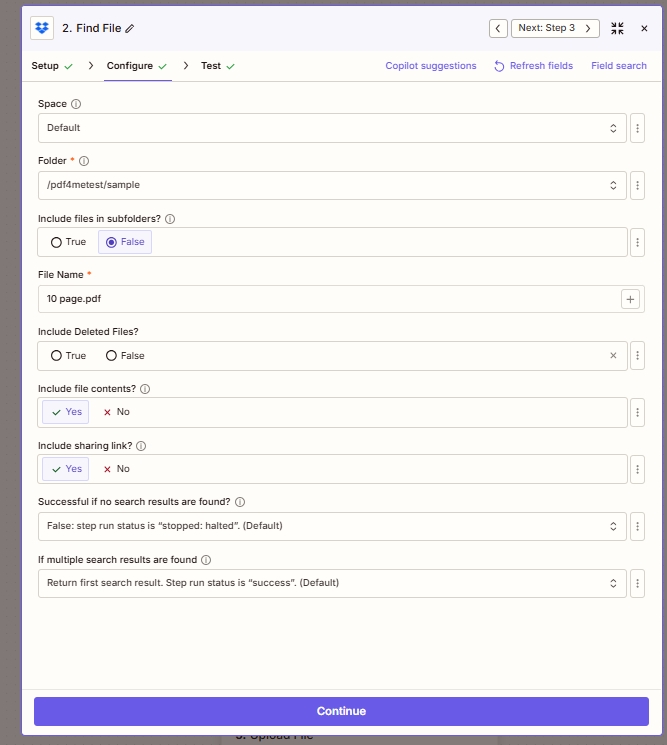
Passo 2: Encontre a configuração de arquivo para o modelo PDF base.
Etapa 3: Encontre o XML da fatura
Mesma ação, entradas diferentes:
- Adicione outro Dropbox então Localizar arquivo etapa.
- Pasta:
/pdf4metest/Zugfred Invoice. - Nome do arquivo:
version2.xml. - Incluir o conteúdo do arquivo? definido para SimIsso é fundamental para que a etapa 4 possa ler os bytes XML.
- Manter Sucesso se nenhum resultado de pesquisa for encontrado? como Falso Assim, o Zap para corretamente se o arquivo estiver ausente, em vez de gerar silenciosamente um PDF vazio.
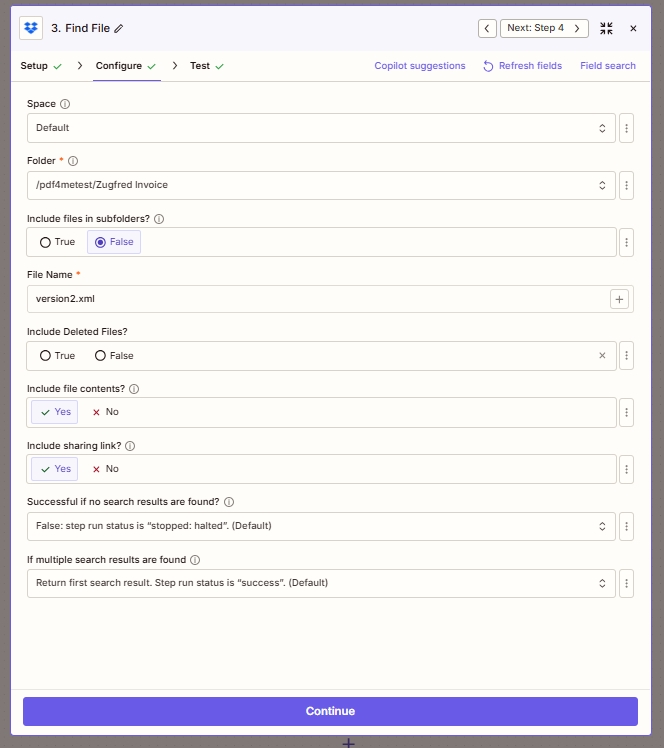
Etapa 3: Localize a configuração do arquivo que aponta para o conteúdo XML da fatura.
Por que duas etapas separadas para localizar o arquivo em vez de uma só? Como a ação "Criar Fatura ZUGFeRD" do PDF4me utiliza o PDF e o XML como duas entradas distintas na etapa 4, mantê-las separadas na origem resulta em um mapeamento mais limpo e facilita a depuração quando algo dá errado.
Passo 4: Crie a fatura ZUGFeRD com o PDF4me
Fluxo até o momento: Acione o gatilho, encontre o PDF, encontre o XML e crie o ZUGFeRD.
É aqui que o arquivo híbrido é construído. A ação PDF4me pega o PDF base, incorpora o conteúdo XML da sua fatura, aplica o perfil de conformidade escolhido (BASIC neste caso) e retorna um único arquivo compatível com ZUGFeRD.
Configurar PDF4me, Criar Fatura ZUGFeRD assim:
- Arquivo mapas da etapa 2 Arquivo saída (o PDF base).
- Nome do arquivo mapas passo 2 Nome do arquivo mais Extensão do arquivo assim a saída herda um nome que faça sentido.
- Formato de entrada está definido para XMLIsso informa ao PDF4me qual tipo de carga útil esperar.
- Dados XML da fatura mapas da etapa 3 Arquivo saída (o conteúdo XML).
- Modo de saída está definido para XmlWithPdfIsso gera o formato híbrido PDF/A-3 com XML incorporado, que é o formato canônico do ZUGFeRD.
- Versão ZUGFeRD é
1.0Use a versão 2.0 ou superior se o seu parceiro comercial assim o especificar. As versões 2.0 e superiores estão em conformidade com o mandato alemão de 2025. - Nível de conformidade é
BASICEsta é a fatura legal mínima com itens detalhados. Mudar para EN16931 para total conformidade com a UE ou XRECH ao emitir faturas para entidades do setor público alemão. - Renderizar fatura em PDF é
TrueO PDF4me desenha o conteúdo da fatura visualmente no PDF para facilitar a leitura. - Linguagem é
deOs rótulos em alemão são os padrões. Mudar paraen,fr,itE assim por diante, dependendo da região do comprador.
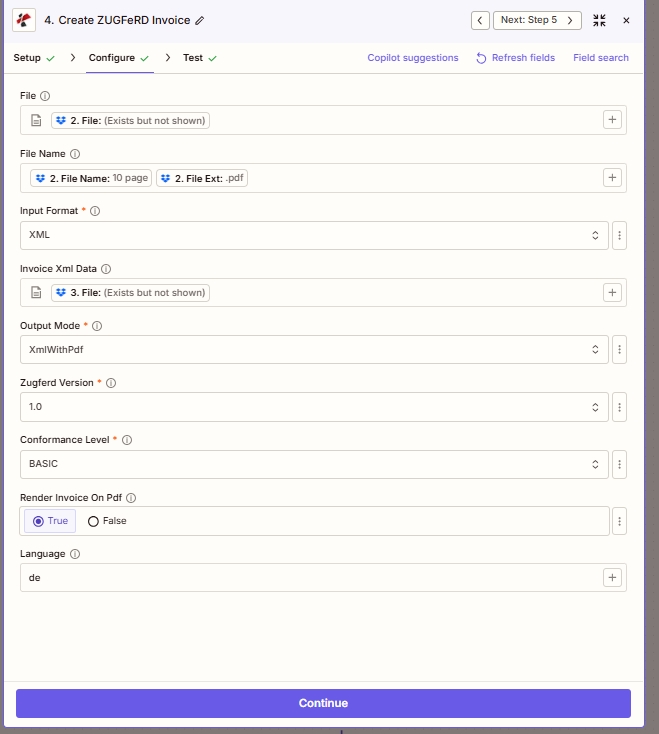
Etapa 4: mapeamento completo de parâmetros para geração de ZUGFeRD baseado em XML com conformidade BASIC.
Etapa 5: Envie o PDF híbrido de volta para o Dropbox.
Fluxo até o momento: Em seguida, execute o comando "Leia o PDF e o XML", depois gere o ZUGFeRD e salve de volta no Dropbox.
A etapa final grava o resultado na sua pasta de saída, onde a equipe financeira ou o conector do portal de contas a pagar poderá acessá-lo.
- Adicionar Dropbox então Carregar arquivo.
- Espaço: Padrão.
- Pasta:
/pdf4meoutput(ou a localização do seu arquivo). - Arquivo mapas passo 4 URL do arquivo (O PDF4me retorna um URL seguro que o Dropbox pode importar diretamente).
- Sobrescrever é
TrueIsso substitui as execuções anteriores de forma limpa durante os testes. Alterne paraFalseuma vez em produção. - Especifique o nome do arquivo mapas passo 4 Nome do arquivo Assim, a saída mantém a referência da fatura.
- Especifique a extensão do arquivo. mapas passo 4 Extensão de arquivo (
.pdf). - Incluir link para compartilhamento? é Sim Se você deseja que a próxima etapa (notificação, push no ERP, e-mail) utilize um URL compartilhável do Dropbox.
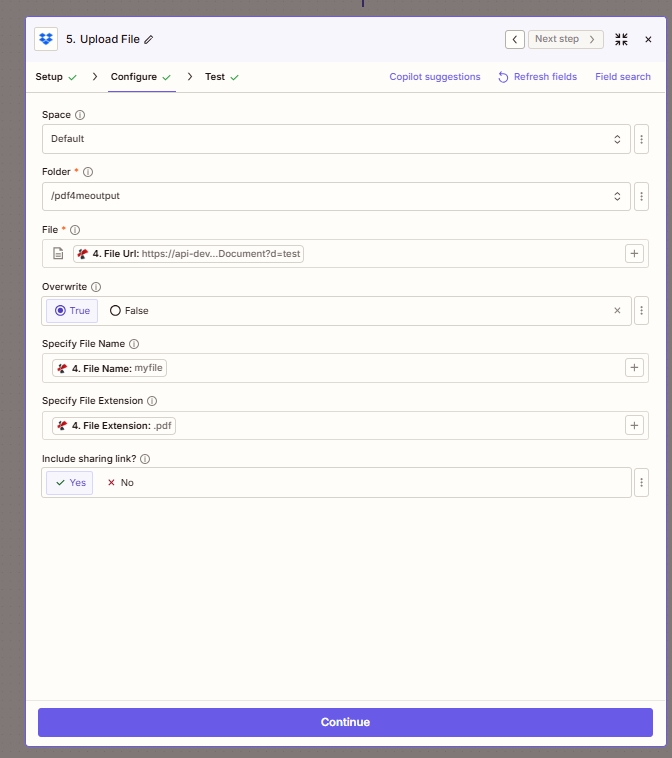
Etapa 5: o PDF híbrido é salvo na pasta de saída do Dropbox, pronto para ser distribuído posteriormente.
Referência rápida
| # | Etapa | Mapeamento de teclas |
|---|---|---|
| 1 | Dropbox New File in Folder | Folder /Blog Data/Zugferd Invoice, Include file contents Yes |
| 2 | Dropbox Find File (base PDF) | Folder /pdf4metest/sample, File 10 page.pdf |
| 3 | Dropbox Find File (XML) | Folder /pdf4metest/Zugfred Invoice, File version2.xml |
| 4 | PDF4me Create ZUGFeRD Invoice | Input Format XML, Output Mode XmlWithPdf, BASIC, 1.0, Render on PDF True |
| 5 | Dropbox Upload File | Folder /pdf4meoutput, File from step 4 File Url, Overwrite True |
Referências detalhadas de parâmetros: Criar fatura ZUGFeRD (documentação do Zapier), Primeiros passos com o Zapier.
Perguntas frequentes
Como faço para criar uma fatura ZUGFeRD no Zapier?
Você encadeia cinco etapas do Zap, conforme mostrado acima. Um gatilho do Dropbox detecta novas tarefas de faturamento. Duas ações "Localizar Arquivo" do Dropbox buscam seu arquivo PDF e XML base. PDF4me Criar fatura ZUGFeRD A ação é executada com o formato de entrada XML, o modo de saída XmlWithPdf, a versão do ZUGFeRD escolhida e um perfil de conformidade. Uma etapa final de upload de arquivo para o Dropbox armazena o resultado. Sem programação, sem junção de XML. O PDF4me cuida da incorporação e do empacotamento em PDF/A-3.
O programa ZUGFeRD será obrigatório na Alemanha em 2025 e 2026?
Sim. A Lei de Oportunidades de Crescimento da Alemanha (Wachstumschancengesetz) exige que todos os destinatários de faturas B2B aceitem faturas eletrônicas estruturadas. 1 de janeiro de 2025, com a implementação gradual das obrigações de envio até 2028Obrigatório para empresas com faturamento anual superior a € 800.000 a partir de 2027 e para todos a partir de 2028. O ZUGFeRD 2.0 ou superior, com conformidade com EN16931 ou XRECHNUNG, atende à obrigatoriedade. O ZUGFeRD 1.0 é uma versão antiga e não está em conformidade. não cumprir.
Qual a diferença entre os formatos de entrada XML, JSON e CSV para a criação de uma fatura ZUGFeRD?
A ação Formato de entrada O parâmetro aceita três tipos de carga útil. XML É melhor quando seu ERP já gera um arquivo XML compatível com ZUGFeRD que você só precisa incorporar. Este guia usa XML. JSON O PDF4me é a opção moderna e compatível com APIs quando os dados de faturas chegam por meio de um webhook ou plataforma de contabilidade moderna. Ele mapeia automaticamente os campos JSON para o esquema XML ZUGFeRD. CSV Ideal para exportação de faturamento em lote a partir de planilhas ou sistemas legados. Selecione o formato que corresponde à sua fonte de dados original e preencha. apenas o campo de dados da fatura correspondente na etapa 4.
Qual a diferença entre XmlWithPdf e XmlOnly?
XmlWithPdf Produz o híbrido canônico ZUGFeRD: um PDF/PDF arquivado em formato A3 com o XML incorporado como um anexo. Humanos leem o PDF visual. Máquinas analisam o XML. Um único arquivo atende a ambos os públicos. Somente XML Gera um arquivo XML puro, sem encapsulamento em PDF. Útil para submissões do setor público em XML puro (XRechnung), fluxos de trabalho EDI ou testes de integração da camada de dados. Para faturamento B2B padrão, escolha XmlWithPdf.
Qual nível de conformidade devo usar para faturas B2B alemãs?
Para ZUGFeRD 1.0 (este guia), BÁSICO É o perfil mínimo legal de fatura com itens de linha. Adequado para a maioria dos cenários B2B. Para ZUGFeRD 2.x, EN16931 é a opção padrão recomendada para B2B na UE (e aquela a que o mandato alemão faz referência). XRECARGA É obrigatório ao emitir faturas para autoridades federais, estaduais ou municipais alemãs. ESTENDIDO Adiciona campos específicos do setor. Comece com BASIC (1.0) ou EN16931 (2.0+) e só passe para XRECHNUNG quando seu comprador for uma entidade do setor público.
Solução de problemas
Seu Formato de entrada e os campos de dados que você mapeou não correspondem. Formato de entrada = XML, preencher Dados XML da fatura somente. Deixe Dados JSON da fatura e Dados de fatura em CSV Em branco. Confirme a etapa 3. Incluir conteúdo do arquivo = Sim Assim, os bytes XML chegam efetivamente ao PDF4me.
Ou o PDF base não foi incluído na etapa 4. Arquivo campo, ou Renderizar fatura em PDF é Falso. Mapeie a saída do arquivo da etapa 2 para o campo Arquivo da etapa 4 e confirme se a opção Renderizar Fatura em PDF está selecionada. Verdadeiro Assim, o PDF4me desenha o conteúdo da fatura na camada visual.
Verifique o seu Chave da API do PDF4me Está em dia e sua conta possui créditos. Veja Solução de problemas do PDF4me Para realizar as etapas de reautorização do conector, caso o Zapier mostre a conexão como desconectada.
Na versão gratuita do Dropbox, a verificação é executada a cada 2 minutos. Aguarde ou clique. Gatilho de teste manualmente. Verifique novamente se Incluir arquivos em subpastas? Corresponde ao local onde você está soltando o arquivo. O padrão Falso Monitora apenas a pasta específica, não suas subpastas.
O que experimentar a seguir
Endurecimento opcional: adicione um Zapier Filtro passo após passo 1 para ignorar arquivos que não correspondem a uma convenção de nomenclatura, ou um Caminho Passo após o passo 4, para ramificar o resultado com base no sucesso ou falha da saída antes do upload para o Dropbox.