Criar uma fatura ZUGFeRD no Power Automate a partir de um PDF e XML do Dropbox: um fluxo de trabalho de 5 etapas

da Alemanha Lei de Oportunidades de Crescimento Transformou as faturas eletrônicas híbridas no estilo ZUGFeRD de um "diferencial" em um requisito B2B. 1 de janeiro de 2025 Todas as empresas alemãs devem ser capazes de receber faturas eletrônicas estruturadas, com a obrigatoriedade de envio integral sendo implementada gradualmente até... 2028O caminho mais rápido para qualquer equipe do Microsoft 365 é um fluxo de cinco ações do Power Automate: Acionar manualmente → Dropbox Obter conteúdo do arquivo (PDF) → Dropbox Obter conteúdo do arquivo (XML) → PDF4me Criar fatura ZUGFeRD → Dropbox Criar arquivoA carga útil XML está incorporada dentro de um PDF/A-3 Um arquivo compactado, que gera um único arquivo que os humanos abrem e os sistemas de contabilidade analisam. Este passo a passo utiliza as capturas de tela exatas feitas na tela: /pdf4metest/sample/10 page.pdf para o portador visual e /pdf4metest/zugfred invoice/version2.xml para os dados estruturados, com a saída híbrida chegando em /pdf4meoutput Sob um nome exclusivo com prefixo GUID. Pronto para produção em menos de 10 minutos.
Duas etapas de obtenção de arquivo no Dropbox, uma ação do PDF4me e uma etapa de criação de arquivo no Dropbox. O PDF é o formato legível para humanos; o XML são os dados legíveis por máquina. O PDF4me encapsula ambos em um único arquivo híbrido PDF/A3 que atende à exigência alemã de faturamento eletrônico B2B de 2025. Sem código, sem ferramentas de desktop, sem SDK Java.
Perguntas e respostas baseadas no "porquê".
Por que ZUGFeRD, afinal? Devido às regras de faturamento eletrônico em toda a UE e à Alemanha Lei de Oportunidades de Crescimento Tornou obrigatórias as faturas estruturadas para o mercado B2B. O ZUGFeRD é o formato híbrido que atende a ambas as necessidades: os usuários recebem um PDF normal, enquanto os sistemas de contas a pagar e ERP recebem o XML estruturado incorporado no mesmo arquivo. Um único artefato, dois leitores.
Por que duas etapas para obter o conteúdo do arquivo? Uma delas obtém o PDF visual que se torna o arquivo principal (a página que o destinatário abre); a outra obtém o XML ZUGFeRD estruturado que se torna o anexo incorporado no arquivo principal. Ambas as saídas alimentam a função "Criar Fatura ZUGFeRD: PDF como". Conteúdo do arquivo PDF, XML como Dados XML da fatura.
Por que "2.0-XML" no menu suspenso combinado? O ZUGFeRD 2.0 ou superior é um requisito para a regulamentação alemã de 2025 (a versão legada 1.0 não atende aos requisitos). O sufixo "-XML" indica ao conector que o conteúdo da sua fatura já está em formato XML ZUGFeRD. Selecione 2.0-JSON ou 2.0-CSV Para fontes de dados estruturados, o conector as converte para o esquema antes da incorporação.
Por que XmlWithPdf e não Somente XML? XmlWithPdf Retorna o híbrido ZUGFeRD canônico: um arquivo PDF/A-3 com o XML anexado. Somente XML Retorna apenas o XML. Na maioria dos cenários de faturamento de saída, o arquivo híbrido é enviado porque os clientes esperam abrir um PDF; o formato XMLOnly é para fluxos diretos de ERP para ERP.
O que você receberá
Entrada: Uma fatura em PDF de 10 páginas (o suporte visual) e um arquivo XML ZUGFeRD (os dados estruturados). Saída: Um único arquivo PDF/A-3 com o XML incorporado, alinhado com a norma EN 16931, em conformidade com o BASIC, pronto para ser enviado por e-mail aos clientes, arquivado no SharePoint ou publicado em seu ERP. A etapa "Criar arquivo" do Dropbox o grava de volta no arquivo. /pdf4meoutput sob um único guid() + headers/FileName Dê um nome para que execuções simultâneas nunca entrem em conflito.
Do que você precisa
- Power Automate. Abra o Power AutomateCrie um novo fluxo na nuvem (instantâneo ou automatizado).
- Chave da API do PDF4me. Obtenha sua chave de APIConecte-o ao adicionar a fatura ZUGFeRD. É a sua primeira vez? Consulte Conecte o PDF4me ao Power Automate.
- Dropbox (ou SharePoint, OneDrive). Hospeda o PDF de origem, o XML do ZUGFeRD e a pasta de saída. Este passo a passo utiliza o Dropbox em todas as etapas.
- Um arquivo XML ZUGFeRDEm conformidade com a norma EN 16931. O repositório inclui um modelo inicial em ZUGFeRD-invoice-sample-2.0.xml; renomear para
versão 2.xmlSe você quiser reproduzir as capturas de tela exatamente como estão.
O Fluxo em Resumo
- Acionar um fluxo manualmente (ou Quando um arquivo é criado no Dropbox para automação).
- Dropbox Obter conteúdo do arquivo para o PDF da transportadora (
/pdf4metest/sample/10 page.pdf). - Dropbox Obter conteúdo do arquivo para o XML ZUGFeRD (
/pdf4metest/zugfred invoice/version2.xml). - PDF4me Criar fatura ZUGFeRD com
2.0-XML,XmlWithPdf,BASIC, renderizar em, idiomade. - Criar arquivo no Dropbox para
/pdf4meoutputcomguid() + headers/FileNamepara um nome de saída livre de colisões.
Visão geral completa do fluxo
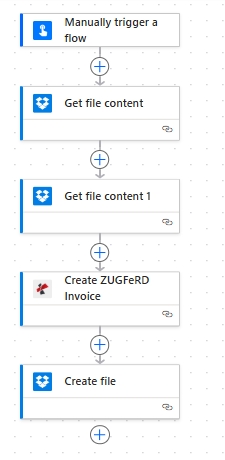
Cinco etapas empilhadas de cima para baixo. Cada ação do Dropbox exibe o ícone azul de conteúdo do arquivo; a ação "Criar Fatura ZUGFeRD" do PDF4me fica no meio. Ambas as saídas "Obter arquivo" alimentam a mesma ação do PDF4me; o conteúdo do arquivo do PDF4me alimenta a ação "Criar arquivo".
Passo 1: Acione o fluxo
- Em Power Automate, clique + Criar, escolha fluxo de nuvem instantâneo.
- Dê um nome a isso.
Create ZUGFeRD Invoice from Dropbox, escolher Acionar um fluxo manualmente, clique Criar. - Depois de conectar as partes móveis, você pode trocar o gatilho por Quando um arquivo é criado no Dropbox (
/pdf4metest/zugfred invoice/Assim, cada novo arquivo XML aciona a execução automaticamente. As mesmas ações subsequentes são aplicadas, sem necessidade de recompilação.
Etapa 2: Obtenha o PDF da transportadora no Dropbox
Fluxo até o momento: Gatilho → Obter conteúdo do arquivo (PDF).
- Clique + Novo passo. Procurar Dropbox, escolha Obter o conteúdo do arquivo usando o caminhoFaça login na sua conexão do Dropbox, se solicitado.
- Arquivo.
/pdf4metest/sample/10 page.pdfEsta é a fatura visual que seu cliente abre. - Parâmetros avançados → Inferir tipo de conteúdo. Sim (O Power Automate usa a extensão do arquivo e os bytes para marcar o tipo de conteúdo, para que o PDF4me saiba que se trata de dados PDF).
- Salvar. O resultado Conteúdo do arquivo torna-se o PDF de origem para a incorporação do ZUGFeRD na etapa 4.
Obter conteúdo do arquivo (PDF): Configuração
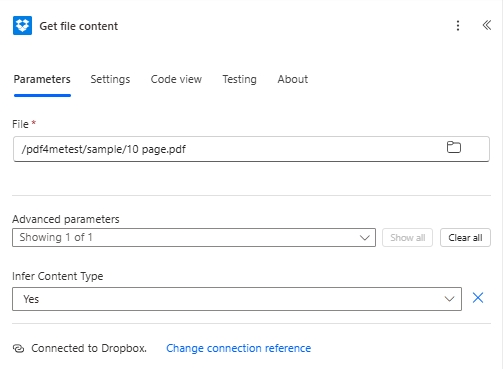
O PDF da transportadora em /pdf4metest/sample/10 page.pdfA opção "Inferir tipo de conteúdo: Sim" retorna bytes PDF limpos que o PDF4me pode converter em PDF/A-3.
Etapa 3: Obtenha o XML do ZUGFeRD do Dropbox
Fluxo até o momento: Obter conteúdo do arquivo (PDF) → Obter conteúdo do arquivo (XML).
- Clique + Novo passoAdicione outro Dropbox → Obter conteúdo do arquivo usando o caminhoRenomeie para Obter conteúdo do arquivo 1 (O Power Automate faz isso automaticamente), portanto, as duas ações do Dropbox são distinguíveis.
- Arquivo.
/pdf4metest/zugfred invoice/version2.xmlEste é o payload XML ZUGFeRD alinhado com a norma EN 16931. - Parâmetros avançados → Inferir tipo de conteúdo. Sim.
- Salvar. O resultado Conteúdo do arquivo Os dados estruturados da fatura serão incorporados ao PDF4me dentro do formato híbrido PDF/A-3.
Obter conteúdo do arquivo (XML): Configuração
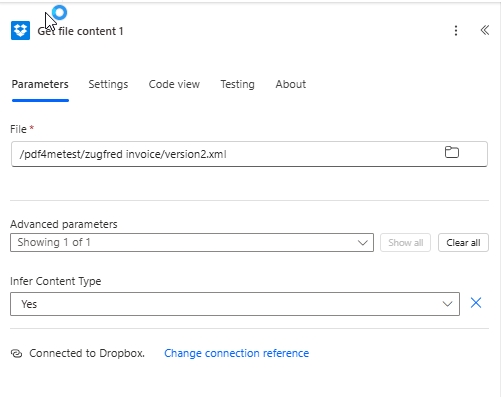
A carga útil XML do ZUGFeRD em /pdf4metest/zugfred invoice/version2.xmlEste arquivo está em conformidade com o padrão ZUGFeRD 2.0 EN 16931; selecione 2.0-XML na próxima ação para corresponder.
Para uma gorjeta. Precisa validar o XML antes de incorporá-lo? Arraste e solte um Compor ação entre a Etapa 3 e a Etapa 4 e inspeção Conteúdo do arquivo no histórico de execução. O XML do ZUGFeRD sempre começa com <?xml version="1.0" e contém um Fatura Intersetorial raiz para payloads 2.x.
Etapa 4: Criar a fatura ZUGFeRD
Fluxo até o momento: Gatilho → PDF → XML → Criar fatura ZUGFeRD.
- Clique + Novo passo, procurar PDF4me, escolha Criar fatura ZUGFeRDFaça login com sua chave de API do PDF4me, caso ainda não tenha se conectado.
- Versão ZUGFeRD e formato de entrada.
2.0-XMLO menu suspenso combinado seleciona simultaneamente a versão da especificação (2.0) e o formato dos dados (XML). O prefixo "2.0" atende à exigência alemã de B2B para 2025. - Modo de saída.
XmlWithPdfRetorna o arquivo híbrido PDF/A-3 canônico com o XML anexado. - Dados XML da fatura. Conteúdo do arquivo de Obter conteúdo do arquivo 1 (A etapa XML). Mapeie apenas esta. Não preencha os campos JSON ou CSV.
- Nível de conformidade.
BASICPerfil básico com itens de linha e detalhamento de impostos, compatibilidade mais ampla com receptores. Migre para os perfis COMFORT ou EXTENDED somente após o receptor confirmar a compatibilidade. - Gerar fatura em PDF.
YesO PDF4me redesenha o conteúdo da fatura no PDF da transportadora usando seus dados, de forma que a página visível e o XML incorporado permaneçam sincronizados. - Conteúdo do arquivo. Conteúdo do arquivo de Obter conteúdo do arquivo (a etapa do PDF). Esta é a estrutura de suporte.
- Nome do arquivo.
abc.pdf(ou o nome real do seu arquivo de origem). Usado para contexto de rastreamento. - Parâmetros avançados → Linguagem.
de(Rótulos em alemão). Outros códigos aceitos:en, fr, it, es, nl, pl, pt, cs. - Salvar.
Criar fatura ZUGFeRD: Configuração
Versão ZUGFeRD e formato de entrada: 2.0-XMLModo de saída: XmlWithPdfDados XML da fatura: Conteúdo do arquivo a partir da etapa XMLNível de conformidade: BÁSICOGerar fatura em PDF: SimConteúdo do arquivo: Conteúdo do arquivo a partir do passo PDFNome do arquivo:abc.pdf
Linguagem: de (Alemão, padrão)- Aceito:
de, em, fr, it, es, nl, pl, pt, cs - O XML permanece neutro em relação ao idioma; apenas os rótulos exibidos no PDF utilizam essa localidade.
Três combinações que você realmente usará. 2.0-XML quando seu sistema upstream já emite XML ZUGFeRD. 2.0-JSON Quando sua plataforma de faturamento usa JSON e você quer que o PDF4me o converta para o esquema ZUGFeRD. 2.0-CSV Para exportações em lote de planilhas e ferramentas de contabilidade. Todas as três produzem resultados híbridos idênticos; a diferença está apenas no formato dos dados fornecidos.
Etapa 5: Salve o PDF híbrido de volta no Dropbox
Fluxo até o momento: PDF → XML → Criar fatura ZUGFeRD → Criar arquivo.
- Clique + Novo passo. Procurar Dropbox, escolha Criar arquivo.
- Caminho da pasta.
/pdf4meoutput. - Nome do arquivo.
guid()+headers/FileName(A partir de Criar Fatura ZUGFeRD). Duas maneiras de preenchê-la:- Expressão:
concat(guid(), '_', outputs('Create_ZUGFeRD_Invoice')?['headers']?['FileName'])Ou, mais simplesmente: - Conteúdo dinâmico: tipo
guid()primeiro (guia Expressão), depois adicioneheaders/FileNamea partir da saída da ação PDF4me.
- Expressão:
- Conteúdo do arquivo. Conteúdo do arquivo de Criar fatura ZUGFeRD.
- Preserve o fluxo.
Criar arquivo (Dropbox): Configuração
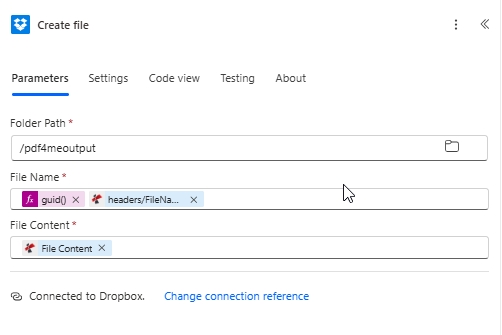
Saída gravada em /pdf4meoutput com um nome prefixado por GUID. O GUID garante que as execuções paralelas não colidam; cabeçalhos/Nome do Arquivo A parte mantém um sufixo legível para humanos.
Execute o fluxo e verifique.
- Clique Teste No canto superior direito, selecione Manualmente, clique Teste, então Fluxo de execução.
- Após alguns segundos, cada ação exibe uma marca de seleção verde.
- Abra o Dropbox
/pdf4meoutputO novo arquivo corresponde<guid>_<filename>.pdf. - Faça o download. Abra em qualquer visualizador de PDF para ver a fatura. Abra em qualquer ferramenta de contas a pagar compatível com ZUGFeRD (ou descompacte com uma ferramenta compatível com ZIP) para ver o conteúdo incorporado.
factur-x.xml/zugferd.xmlanexo.
O que você produziu exatamente? A PDF/A-3 PDF arquivado com um ZUGFeRD 2.0 EN 16931 incorporado Arquivo XML. A contagem de páginas do PDF e o conteúdo visual correspondem à fatura original de 10 páginas (porque Gerar fatura em PDF (Sim). O XML interno atende aos requisitos de dados estruturados da legislação alemã para o mercado B2B. Um arquivo, dois leitores.
ZUGFeRD vs Factur-X vs XRechnung em 30 segundos
| Formatar | Onde é utilizado | Tipo de saída |
|---|---|---|
| ZUGFeRD | Germany B2B, EU buyers | Hybrid PDF/A-3 + embedded XML (this blog) |
| Factur-X | France, sister format technically identical to ZUGFeRD 2.x | Hybrid PDF/A-3 + embedded XML |
| XRechnung | German public sector (federal, state, municipal) | Strict pure-XML profile |
O fluxo que você acabou de criar gera ZUGFeRD; mude para um fluxo de trabalho Factur-X sem alterações (o mesmo arquivo híbrido funciona em ambos os lados do Reno). Para faturamento do setor público alemão, troque o Nível de Conformidade por um perfil alinhado ao XRechnung quando o destinatário exigir XML puro.
Variações comuns que você pode adicionar sem reconstruir
.json ou .csv arquivo. Altere o menu suspenso combinado para 2.0-JSON ou 2.0-CSVMapeie a correspondência. Dados JSON da fatura ou Dados CSV da fatura O PDF4me converte para o esquema ZUGFeRD antes de incorporar o arquivo.concat('Fatura-', utcNow(), '.pdf') como nome do anexo. O cliente recebe a fatura híbrida diretamente.Solução de problemas em erros reais
O ZUGFeRD 1.0 não atende ao mandato alemão B2B de 2025. Se o seu produto precisa estar em conformidade com o mandato, escolha sempre uma versão mais adequada. 2.0-* combinação no menu suspenso combinado.
Mapeie apenas o campo que corresponde à sua escolha na lista suspensa. O Power Automate não impedirá que você preencha ambos, mas a ação exibirá um erro de validação ao ser executada. Deixe os outros campos de formatação vazios.
Com Gerar fatura em PDF O PDF4me incorpora o XML, mas não redesenha o conteúdo da fatura. O PDF da transportadora que você enviou Conteúdo do arquivo Permanece como está. Desative apenas se o PDF da sua transportadora já exibir o conteúdo da fatura visualmente.
O modo EXTENDED adiciona campos específicos da indústria além da norma EN 16931 e é rejeitado por receptores sintonizados para a linha de base. Comece com BÁSICO Para testes de compatibilidade; avance somente quando o comprador ou o sistema ERP confirmar o suporte.
Próximos passos
Criar documentos de ação de fatura ZUGFeRD
Conecte o PDF4me ao Power Automate
Obtenha sua chave de API
O mesmo padrão de cinco etapas funciona para qualquer automação de documentos no Power Automate: acione, busque as entradas, execute a ação PDF4me e grave o resultado. Depois de publicar uma, as próximas custam quase nada.