Como criar uma fatura ZUGFeRD no Power Automate? Um fluxo de trabalho passo a passo com Dropbox e JSON.

Este guia mostra um completo Power Automate fluxo de trabalho que lê um PDF base e fatura JSON do Dropbox, gera um ZUGFeRD/Factur-X fatura usando PDF4me Criar fatura ZUGFeRDe grava o arquivo final de volta no Dropbox.
A sequência de capturas de tela utiliza estes caminhos de exemplo:
- PDF base:
/dados do blog/fatura zugferd/simplepdf.pdf - JSON:
/blog data/zugferd invoice/sample-invoice.json - Pasta de saída:
/dados do blog/fatura zugferd/saída
1. Acionar o fluxo manualmente → 2. Obter arquivo PDF base (Dropbox) → 3. Obter arquivo JSON (Dropbox) → 4. Criar fatura ZUGFeRD (PDF4me, Formato de entrada = JSON, Modo de saída = PDF com XML) → 5. Criar arquivo (pasta de saída do Dropbox).
Definir Formato de entrada = JSON, então mapeie apenas Dados JSON da fatura. Manter Dados XML da fatura e Dados CSV da fatura vazio nesta execução. Para PDF com XML, Conteúdo do arquivo PDF É obrigatório e deve vir da etapa base do PDF.
O que você está construindo?
Você produz um fatura híbrida em PDF A partir de um modelo PDF e dados JSON estruturados, o resultado é adequado para equipes que precisam de um PDF legível com dados de fatura legíveis por máquina, formatados de acordo com as convenções ZUGFeRD/Factur-X.
Em resumo: todos os cinco passos
Por que esse layout de fluxo de trabalho funciona?
Os formatos PDF e JSON são obtidos independentemente, permitindo que você atualize os arquivos de carga útil sem alterar o fluxo visual do modelo PDF.
Criar fatura ZUGFeRD Recebe ambas as fontes de conteúdo em um só lugar e retorna um arquivo de saída que pode ser usado diretamente pelo Dropbox. Criar arquivo.
Após a geração, você pode adicionar validação, notificações, entrega de ERP/API ou roteamento de arquivos sem reestruturar o fluxo principal.
Antes de começar
- Power Automate Ambiente com permissão para criar fluxos na nuvem.
- Chave da API do PDF4meConfiguração inicial: Conecte o PDF4me ao Power Automate.
- Conexão com o Dropbox com acesso de leitura aos arquivos de origem e acesso de gravação à pasta de saída.
- Um arquivo JSON válido para fatura e um arquivo PDF base estão disponíveis no Dropbox.
Arquivos de entrada usados neste passo a passo
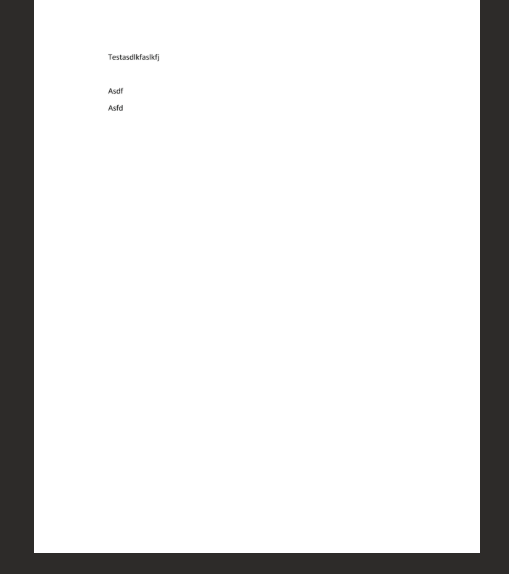
Arquivo PDF de entrada base.
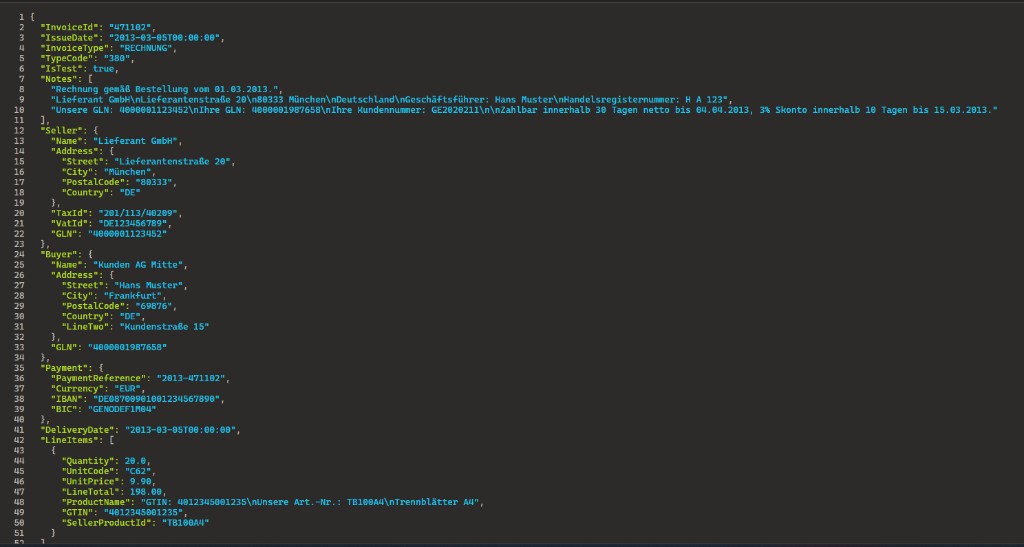
Entrada de dados JSON para fatura.
O fluxo em resumo (cinco etapas)
- Acionar um fluxo manualmenteExecutar sob demanda durante a configuração.
- Obtenha o arquivo PDF base (Dropbox): Lê os bytes do modelo PDF.
- Obter arquivo JSON (Dropbox): Lê bytes/conteúdo JSON da fatura.
- Criar fatura ZUGFeRD (PDF4me): Combina entradas usando o modo JSON.
- Criar arquivo (Dropbox): Armazena a saída gerada na pasta de destino.
Visão geral do fluxo
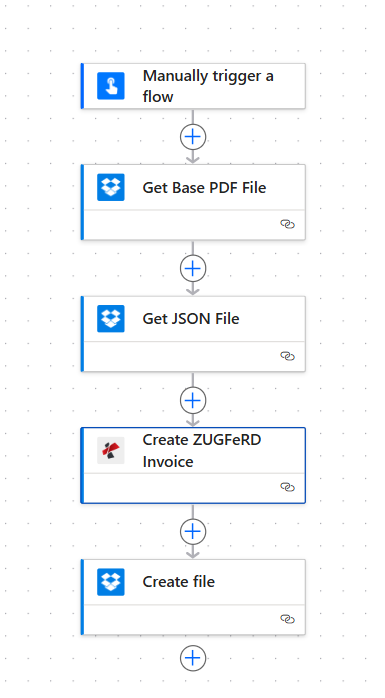
Cadeia de fluxo completa utilizada para este padrão de geração ZUGFeRD.
Passo 1: Obtenha o arquivo PDF base (Dropbox)
Fluxo até o momento: Gatilho → Obter arquivo PDF base.
- Adicionar Dropbox Ação para obter o conteúdo do arquivo pelo caminho.
- Definir Caminho do arquivo para o modelo PDF base (exemplo:
/dados do blog/fatura zugferd/simplepdf.pdf). - Nas opções avançadas, mantenha Inferir tipo de conteúdo = Sim.
- Salve e teste esta etapa; certifique-se de que ela retorne o conteúdo do arquivo/saída binária.
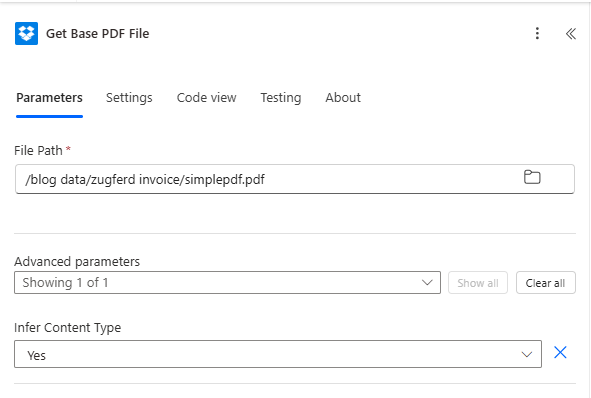
Captura de tela da Etapa 1: caminho base do PDF e inferência de conteúdo configurados.
Etapa 2: Obtenha o arquivo JSON (Dropbox)
Fluxo até o momento: Gatilho → Obter PDF base → Obter arquivo JSON.
- Adicione outra ação de conteúdo de arquivo do Dropbox.
- Definir Caminho do arquivo aos seus dados de fatura em formato JSON (exemplo:
/blog data/zugferd invoice/sample-invoice.json). - Manter Inferir tipo de conteúdo = Sim.
- Salve e teste; confirme se o conteúdo JSON está disponível para mapeamento na etapa 3.
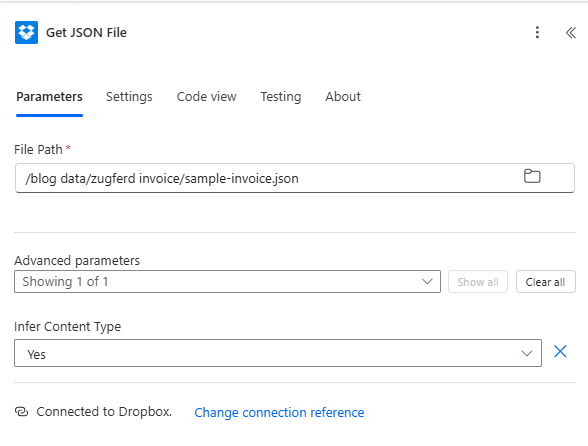
Captura de tela da Etapa 2: Arquivo JSON de origem do Dropbox.
Etapa 3: Criar fatura ZUGFeRD (PDF4me)
Fluxo até o momento: Gatilho → Obter PDF base → Obter JSON → Criar ZUGFeRD.
Configurar PDF4me, Criar Fatura ZUGFeRD conforme mostrado:
- Nome do arquivo: nome do PDF de origem (exemplo:
Teste.pdf). - Conteúdo do arquivo PDF: mapa de Obtenha o arquivo PDF base.
- Nome do arquivo de saída: nome do arquivo de saída desejado (exemplo:
Fatura Zugferd.pdf). - Formato de entrada: definir para JSON.
- Modo de saída: definir para PDF com XML.
- Dados JSON da fatura: mapa de Obter arquivo JSON.
- Nível de conformidade: exemplo: BÁSICO.
- Versão ZUGFeRD: exemplo: 1.0 (ou a versão que você precisa).
- Gerar fatura em PDF: exemplo: Sim.
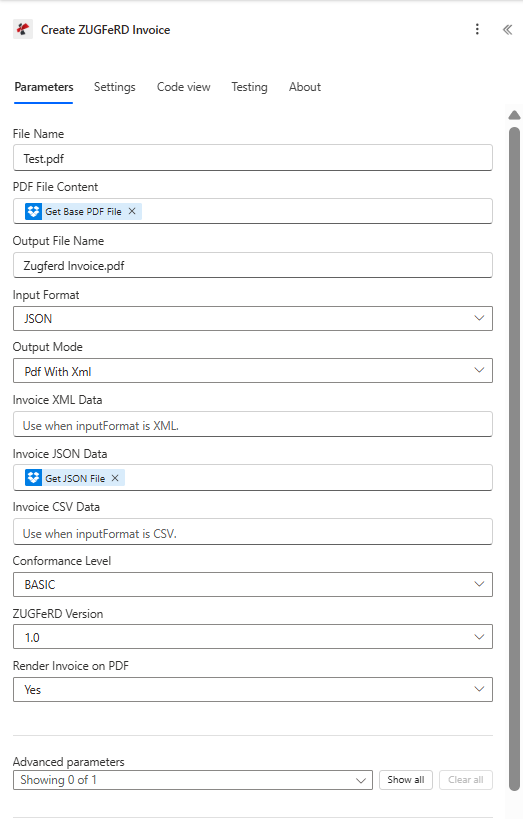
Captura de tela da etapa 3: mapeamento completo de parâmetros para geração de ZUGFeRD baseado em JSON.
Passo 4: Criar arquivo (Dropbox)
Fluxo até o momento: Gatilho → Ler PDF + JSON → Gerar ZUGFeRD → Salvar arquivo.
- Adicionar Dropbox: Criar arquivo.
- Caminho da pasta: pasta de destino de saída (exemplo:
/dados do blog/fatura zugferd/saída). - Nome do arquivo: mapear o nome do arquivo de saída de Criar fatura ZUGFeRD.
- Conteúdo do arquivo: conteúdo do arquivo gerado pelo mapa a partir de Criar fatura ZUGFeRD.
- Salve e execute o fluxo completo.
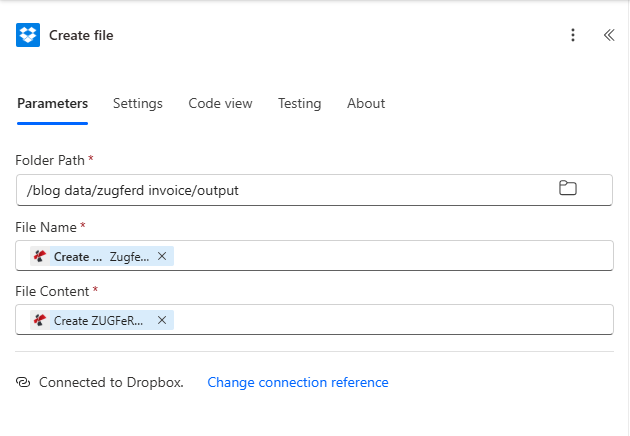
Captura de tela da etapa 4: gravação do arquivo de saída de volta para o Dropbox.
Verificação de saída
Exemplos de saída abertos
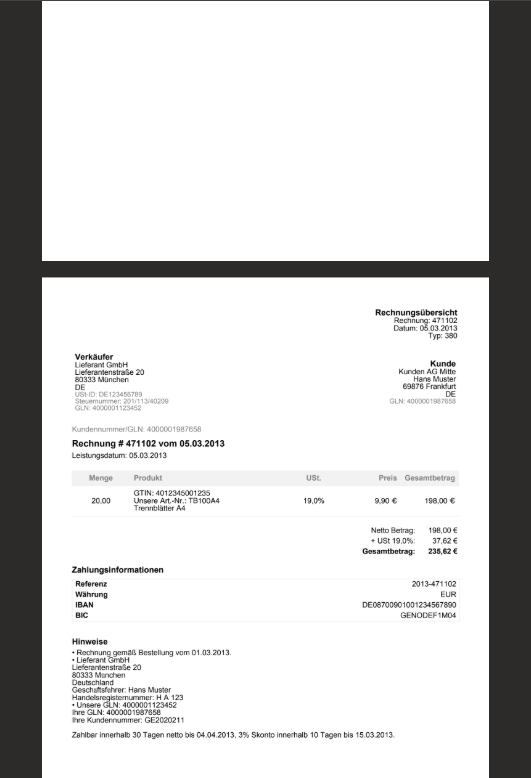
Geração de fatura em PDF.
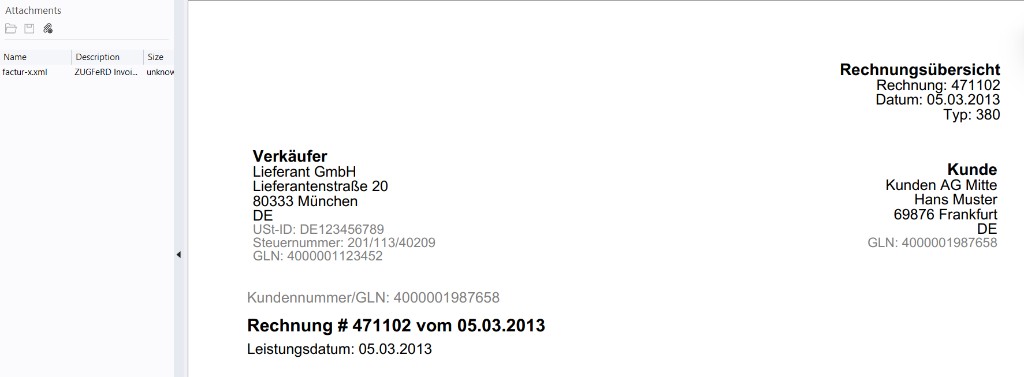
Visualização do anexo mostrando dados estruturados da fatura incorporados.
Referência rápida
| # | Etapa | Mapeamento de teclas |
|---|---|---|
| 1 | Get Base PDF File | File path to template PDF + Infer Content Type = Yes |
| 2 | Get JSON File | File path to invoice JSON + Infer Content Type = Yes |
| 3 | Create ZUGFeRD Invoice | PDF File Content from step 1, Input Format = JSON, Invoice JSON Data from step 2 |
| 4 | Create file | File Name and File Content from Create ZUGFeRD Invoice output |
Referências detalhadas de parâmetros: Criar fatura ZUGFeRD, Validar PDF.
Solução de problemas
Se Formato de entrada = JSON, apenas mapa Dados JSON da faturaLimpar os campos XML/CSV para esta execução.
Com PDF com XML, ausente Conteúdo do arquivo PDF causa erros. Mapeia os bytes do arquivo a partir da etapa do PDF base.
Ver Solução de problemas do PDF4me para verificação de chave de API, créditos e autorização de conectores.
O que experimentar a seguir
Endurecimento opcional: adicione um Doença Após a etapa 3, para verificar a presença da saída, o programa então direciona para as notificações de sucesso/falha antes da gravação final do arquivo.