Como criar uma fatura ZUGFeRD no n8n? Um fluxo de trabalho com Dropbox e JSON, passo a passo!
Este guia constrói um n8n fluxo de trabalho que utiliza dados de faturas como JSON, cria um ZUGFeRD/Factur‑X fatura com PDF4mee carrega o PDF final para Dropbox.
Você irá conectar três componentes principais:
- Inserir o JSON da fatura no PDF4me (para obter um URL de documento estável),
- Gere a fatura ZUGFeRD a partir dessa entrada,
- Faça o upload do PDF resultante para o Dropbox como um arquivo binário.
1. Acionar (Executar fluxo de trabalho) → 2. PDF4me: Carregar arquivo JSON → 3. PDF4me: Criar fatura Zugferd (entrada JSON, URL) → 4. Dropbox: Carregar um arquivo (binário) dados).
Mantenha um nome de campo binário consistente de ponta a ponta (este passo a passo usa dadosAlém disso, se você escolher Tipo de entrada de dados da fatura = URLO JSON deve estar acessível a partir do link que você fornecer (é por isso que primeiro enviamos o JSON para o PDF4me).
O que você vai receber!
Entrada: Dados JSON da fatura.
Saída: Um PDF gerado pelo ZUGFeRD/Factur‑X (PDF com XML de fatura incorporado) carregado em um caminho do Dropbox, como por exemplo: /blog data/zugferd invoice/output/Zugferd_Result.pdf.
Em resumo: as etapas do fluxo de trabalho
Antes de começar (lista de verificação!)
- n8n (na nuvem ou autohospedado) e permissão para criar um fluxo de trabalho.
- Credenciais PDF4me (Chave de API) configurada no n8n. Consulte Conecte o PDF4me ao n8n.
- Dropbox Credencial OAuth2 no n8n com acesso à sua pasta de saída.
- Um payload JSON de fatura válido (comece com um exemplo confiável e, em seguida, substitua os campos gradualmente).
Visão geral do fluxo de trabalho
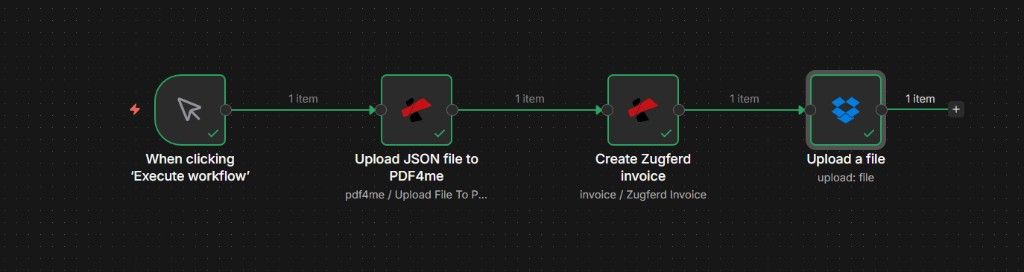
Quatro nós em sequência: acionar → enviar JSON → gerar fatura ZUGFeRD → enviar PDF para o Dropbox.
Etapa 1: Acionar (Executar fluxo de trabalho)
Fluxo de trabalho até o momento: apenas o gatilho.
- Crie um novo fluxo de trabalho no n8n.
- Usar Ao clicar em “Executar fluxo de trabalho” enquanto você constrói a primeira versão.
- Posteriormente, quando o fluxo de trabalho estiver estável, substitua isso por um Cron, Webhook ou um gatilho de "novo arquivo".
Etapa 2: Carregue o arquivo JSON no PDF4me
Esta etapa transforma seu JSON em um documento hospedado no PDF4me, para que você possa passar um URL do documento para o nó de geração de faturas.
- Adicionar PDF4me nó.
- Recurso: PDF4me.
- Operação: Enviar arquivo para PDF4me.
- Tipo de dados de entradaEscolha o mesmo tipo que você está fornecendo (a captura de tela usa uma string base64).
- Definir Horário de retenção de arquivos para o período de sua preferência (exemplo mostrado: 2 horas).
- Execute o nó uma vez e confirme se ele gera uma URL/token utilizável que você possa referenciar no próximo nó.
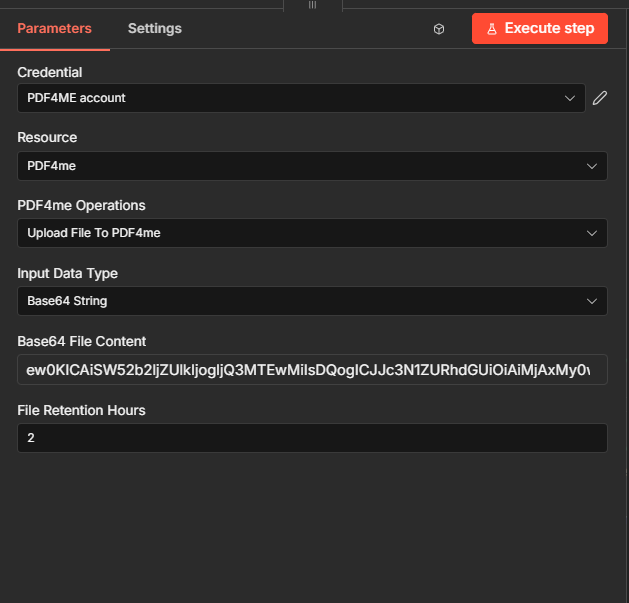
Captura de tela da Etapa 2: faça o upload do JSON para que o PDF4me retorne um URL de documento para a próxima etapa.
Passo 3: Criar fatura Zugferd (PDF4me)
Esta é a etapa principal de geração. Ela usa a URL JSON enviada como entrada e retorna um PDF binário (salvo em um campo binário como este). dados).
Configurações principais para corresponder
- Recurso: Fatura.
- OperaçãoCriar fatura Zugferd.
- Tipo de dados de entrada: String Base64 (corresponde ao exemplo executado).
- Modo de saídaXML com PDF (PDF híbrido).
- Nível de conformidade: BÁSICO (comece aqui, a menos que seu receptor exija mais).
- Versão Zugferd: 1.0 (use a versão que seu receptor espera).
- LinguagemInglês (ou o idioma de sua preferência).
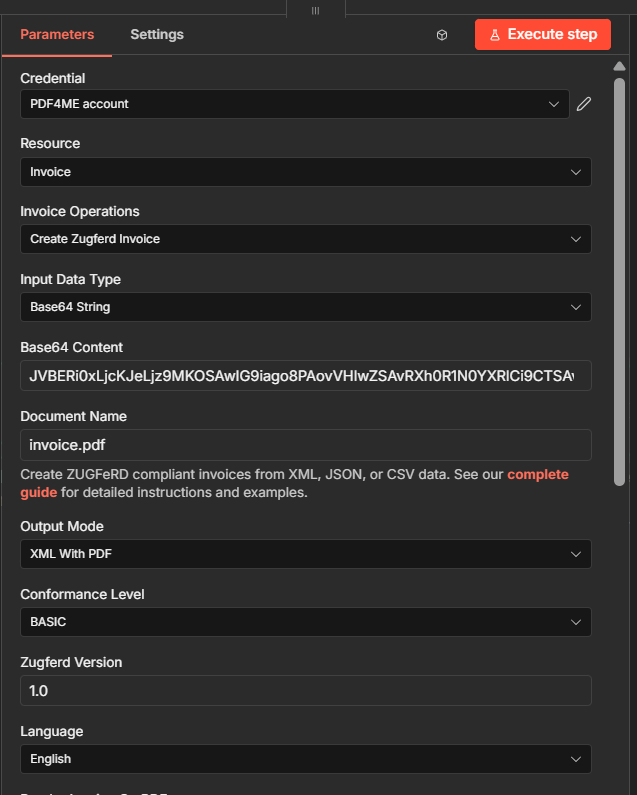
Captura de tela da etapa 3 (parte 1): configurações de operação de faturamento e opções de perfil/versão principal.
Mapeamento JSON (entrada de URL)
- Formato de entrada: JSON.
- Tipo de entrada de dados da faturaURL.
- URL dos dados da fatura: mapear a URL de saída da Etapa 2 (o documento JSON carregado).
- Nome do arquivo de saída: definir um nome de saída previsível (exemplo:
zugferd_invoice.pdf). - Nome do campo binário de saída:
dados(mantenha a consistência com o upload do Dropbox).
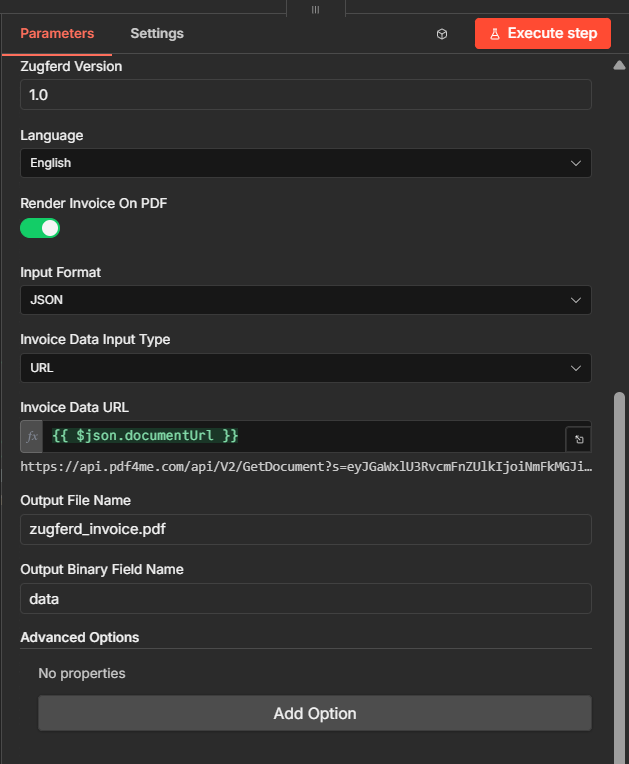
Captura de tela da etapa 3 (parte 2): Mapeamento JSON + URL e nome do campo de saída binária.
Passo 4: Carregar um arquivo (Dropbox)
Isso publica o PDF gerado no Dropbox.
- Adicionar Dropbox nó.
- Recurso: Arquivo. Operação: Carregar.
- Caminho do arquivo: defina o caminho completo de destino, incluindo o nome do arquivo (exemplo:
/blog data/zugferd invoice/output/Zugferd_Result.pdf). - Arquivo binário: Sobre.
- Campo binário de entrada:
dados(a partir da Etapa 3). - Execute o nó e confirme se o Dropbox retorna metadados (caminho, ID, etc.).
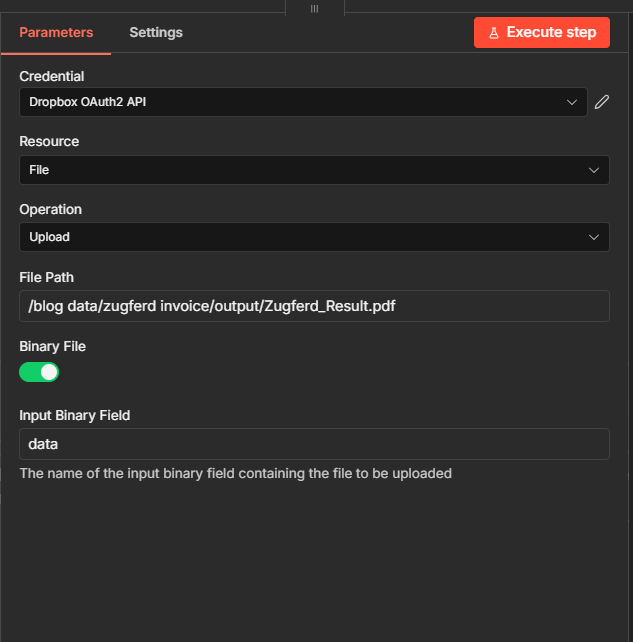
Captura de tela da etapa 4: O upload para o Dropbox publica o PDF da fatura gerada.
Referência rápida
| # | Nó | Configuração de teclas |
|---|---|---|
| 1 | Trigger | Execute workflow (during setup) |
| 2 | PDF4me, Upload File To PDF4me | Retention hours + returns URL/token |
| 3 | PDF4me, Create Zugferd Invoice | Input Format JSON + Data Input Type URL + Output Binary Field Name data |
| 4 | Dropbox, Upload | Binary File On + Input Binary Field data |
Leitura complementar: Criar fatura ZUGFeRD (documentos), Versão do Power Automate, Validar o fluxo de trabalho PDFA.
Solução de problemas!
Seu nó de saída espera o nome do campo binário que você configurou. Confirme. Nome do campo binário de saída na Etapa 3 é dadose o nó do Dropbox usa o mesmo Campo binário de entrada.
Se você usar Tipo de entrada de dados da fatura = URLO link deve permanecer válido durante a execução do nó de fatura. Aumente o tempo de retenção ou gere novamente a URL JSON imediatamente antes da Etapa 3.
Ver Solução de problemas do PDF4me Para chaves de API, créditos e reconexão da integração.