Como mesclar uma fatura suíça com código QR em um PDF base no Zapier? Um padrão de sete etapas do Dropbox.

Imagine a situação: você já tem um PDF base com várias páginas (o layout da sua fatura, papel timbrado, o que estiver armazenado em demo_5_page.pdfVocê também trabalha a partir de um Palavra arquivo que você deseja transformar em um documento adequado Nota QR suíça e carimbado na parte superior dessa base. Copiar e colar PDFs entre ferramentas torna-se cansativo rapidamente.
Aqui está um Zap que faz o trabalho chato: Dropbox Acorda quando algo novo aterrissa. PDF4me Converte seu documento do Word e cria o SwissQR escorregar, sobreposições ele no arquivo base e salva o PDF finalizado em uma pasta de sua escolha. As capturas de tela abaixo usam caminhos e nomes reais de um espaço de trabalho de teste (/pdf4metest/TestRP, 3Page.docx, e assim por diante). Troque-os pelos seus e pronto.
1. Novo arquivo no Dropbox → 2. Encontrar 3Páginas.docx → 3. Converter para PDF → 4. Criar fatura SwissQR → 5. Encontrar demo_5_page.pdf → 6. Mesclar sobreposição de PDF (camada base + camada QR) → 7. Carregar mergeoverlay.pdf para /pdf4meoutput.
Em Mesclar sobreposição de PDF, o base é o PDF da fatura grande do Dropbox (etapa 5). camada é o PDF da fatura QR suíça de Criar fatura SwissQR (passo 4). Se você inverter as peças, o resultado será completamente diferente do que você esperava. Todos nós já fizemos isso pelo menos uma vez.
Na verdade, é isso que você está construindo!
Você acaba com um arquivo PDF: o comprovante de pagamento (Parte QR) desenhada além de seu layout existenteA palavra não é o produto final aqui. É a entrada que você converte. Criar fatura SwissQR Possui um PDF para trabalhar, além de todos os campos bancários que você preenche no Zapier.
Se sua equipe reside na Suíça ou se você fatura para clientes suíços com QR-billsE você já usa DropboxEsse padrão economiza muitos cliques. A ideia é a mesma da versão do fluxo no Power Automate, só que com Zaps e etapas em vez de ações.
Em resumo: todos os sete passos
Por que essa configuração?
Os autores continuam trabalhando em .docx. Converter para PDF entrega um PDF limpo para Criar fatura SwissQR, que é o que a ação espera.
Mesclar sobreposição de PDF disponibiliza o PDF da fatura com código QR além de suas páginas base. Prático quando o formulário precisa ficar em um local fixo em um modelo no qual você já confia.
Novo arquivo em uma pasta, monitoramento constante e integração posterior com e-mail ou Slack são funcionalidades presentes no Zap. Sem necessidade de implantação ou servidor.
Antes de começar (lista de verificação!)
Conta Zapier Além disso, o Dropbox e o PDF4me estavam conectados.
Chave de API a partir do painel de controle. É a sua primeira vez aqui? Conecte o PDF4me ao Zapier atravessa-o uma vez.
- Pastas que você realmente usa: caminho de monitoramento, caminho do modelo, caminho do PDF base, caminho de saída.
- Real IBAN, referência (por exemplo, QRR), valores e endereços que seu banco aceita. As capturas de tela usam valores de exemplo; os dados de produção são de sua responsabilidade.
O Zap em resumo (sete passos!)
- Dropbox: Novo arquivo na pastaPasta de exemplo:
/pdf4metest/TestRP. Ligar Incluir conteúdo do arquivo. - Dropbox: Localizar arquivo: Pega
3Páginas.docx(ou seu modelo). Incluir conteúdo do arquivo: Sim. - PDF4me: Converter para PDFInsira o arquivo da etapa 2; mapeie o nome e a extensão da mesma etapa.
- PDF4me: Criar Fatura SwissQRMapeie o PDF convertido e, em seguida, trabalhe com os campos de credor, devedor, IBAN, referência, moeda e layout (o Zapier divide isso em várias telas; veja a seção expansível abaixo).
- Dropbox: Localizar arquivo: Exemplo:
/Dados do Blog/Converter-SwissQR-Mesclare arquivardemo_5_page.pdf. - PDF4me: Mesclar sobreposição de PDFBase = etapa 5, camada = saída SwissQR da etapa 4.
- Dropbox: Carregar arquivo: Exemplo:
/pdf4meoutput, nome do arquivomergeoverlay.pdf. Ligar Incluir link de compartilhamento se algo a jusante precisar de um URL.
Visão geral do fluxo
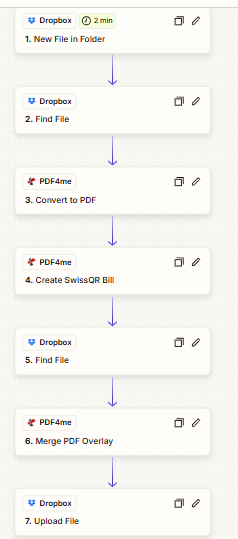
Cada visto verde é uma coisa a menos que você vai ficar em dúvida às três da tarde.
Passo 1: Novo arquivo na pasta (gatilho)
Até agora, Zap: Apenas acione.
Adicionar Dropbox → Novo arquivo na pasta e trate-o como seu guardião.
- Usar Pasta para monitorar apenas o local exato de entrada (exemplo:
/pdf4metest/TestRP), portanto, uploads aleatórios em outros locais não acionam o Zap. - Manter Incluir conteúdo do arquivo = SimSem isso, as etapas subsequentes do PDF4me podem receber apenas metadados.
- Vez Inclua o link de compartilhamento. Somente se a automação posterior precisar de um URL (e-mail, CRM, sistema de tickets, etc.).
- Por que isso é importante: esta etapa decide quando Execuções automatizadas. Uma seleção de pastas pouco padronizada gera execuções ruidosas e dispendiosas.
- Antes de prosseguir, faça uma verificação rápida: execute um teste de gatilho e confirme se você consegue visualizar os metadados do arquivo, além dos campos de conteúdo binário/do arquivo, na saída de amostra.
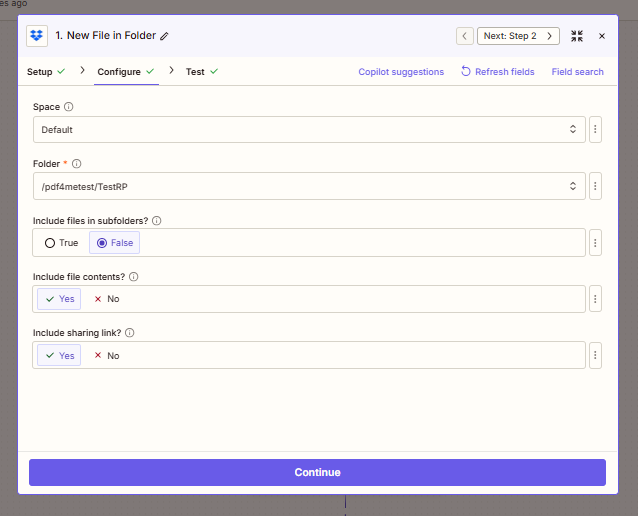
Captura de tela da Etapa 1: a pasta de monitoramento está definida e o conteúdo do arquivo está incluído para que as etapas subsequentes possam ler o arquivo.
Passo 2: Encontre o modelo do Word
Até agora, Zap: Gatilho → Localizar arquivo.
Use outro Dropbox → Localizar arquivo Obter o modelo intencionalmente, e não acidentalmente.
- Defina o caminho e o nome do arquivo (exemplo:
3Páginas.docx) para que cada execução utilize um documento de origem conhecido. - Manter Incluir conteúdo do arquivo = Sim Novamente, porque a etapa 3 precisa dos bytes reais do arquivo.
- Esse padrão separa o ruído do gatilho da lógica do modelo: o arquivo de gatilho pode variar, mas o arquivo de modelo permanece controlado.
- Por que isso é importante: em produção, os arquivos de gatilho podem ter nomes inesperados. Esta etapa mantém seu modelo determinístico.
- Erro comum: selecionar o nível de pasta errado e retornar várias correspondências. Se necessário, refine a nomenclatura dos arquivos ou a estrutura de pastas.
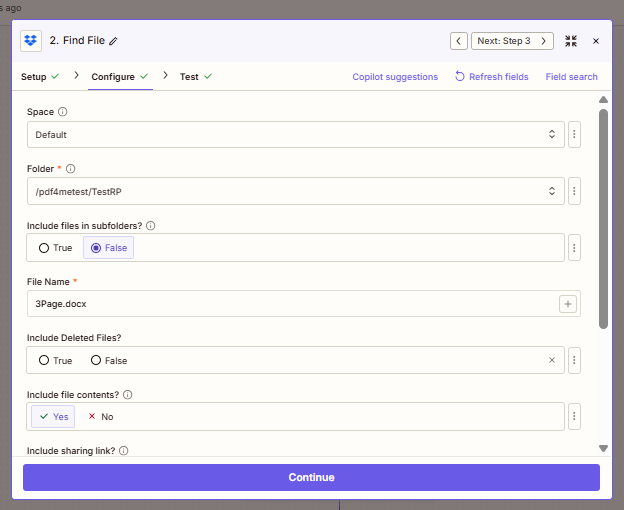
Captura de tela da Etapa 2: O Zapier encontra o modelo exato do Word (3Páginas.docx) e retorna o conteúdo do arquivo para conversão.
Etapa 3: Converter para PDF
Até agora, Zap: Gatilho → Localizar palavra → Converter para PDF.
Configurar PDF4me → Converter para PDF Assim, a ação SwissQR recebe uma entrada PDF limpa.
- Mapa Arquivo da etapa 2 (a saída do modelo do Word), não do gatilho.
- Se o Zapier mostrar "Existe, mas não está exibido", geralmente isso é normal: o mapeamento binário é mantido mesmo quando a pré-visualização está oculta.
- Mapa Nome do arquivo de 2. Nome do arquivo + 2. Extensão do arquivo Para preservar a nomenclatura das fontes e reduzir a confusão nos registros.
- Por que isso é importante: Criar fatura SwissQR Funciona com entrada em PDF. Esta é a ponte de formato entre a autoria (
.docx) e emissão de faturas. - Verificação rápida antes de prosseguir: teste esta etapa e verifique se o formato MIME/extensão do arquivo de saída é PDF.
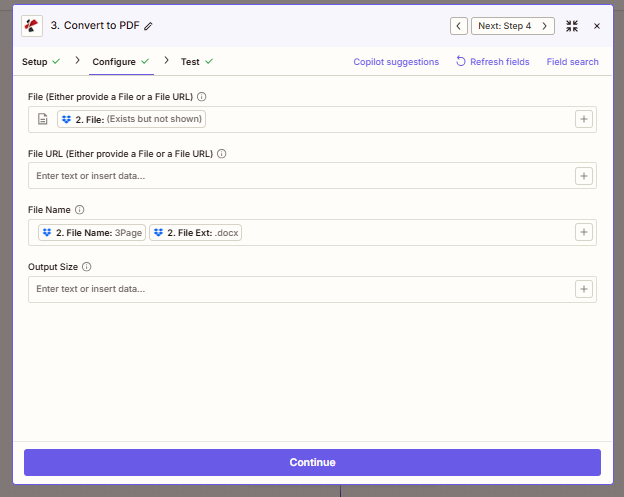
Captura de tela da Etapa 3: o arquivo Word da Etapa 2 é mapeado para a opção Converter para PDF para gerar um PDF limpo para o SwissQR.
Etapa 4: Criar fatura SwissQR
Até agora, Zap: Através da etapa 3.
Adicionar PDF4me → Criar Fatura SwissQR (nomeado) Criar SwissQR (em documentos) e preencha com cuidado.
- Mapeie o PDF convertido da etapa 3 para Arquivo/URL do arquivo e mantenha os campos de nome de arquivo alinhados.
- Preencha todos os campos essenciais para o pagamento: dados do credor, IBAN, tipo de referência (por exemplo, QRR), valor, moeda, campos do devedor e mensagem.
- Execute esta etapa uma vez antes da sobreposição de fiação. É mais rápido detectar problemas de validação aqui do que após a etapa 6.
- Por que isso é importante: é aqui que reside a precisão legal/de pagamento. Um campo incorreto pode gerar um comprovante inutilizável.
- Dica prática: mantenha por perto uma amostra de um cartão aprovado pelo banco e verifique se o IBAN, a referência e o formato do endereço estão corretos.
Criar capturas de tela de faturas SwissQR (5 painéis)
Percorra a lista na ordem; elas correspondem à forma como o Zapier divide o formulário em partes.
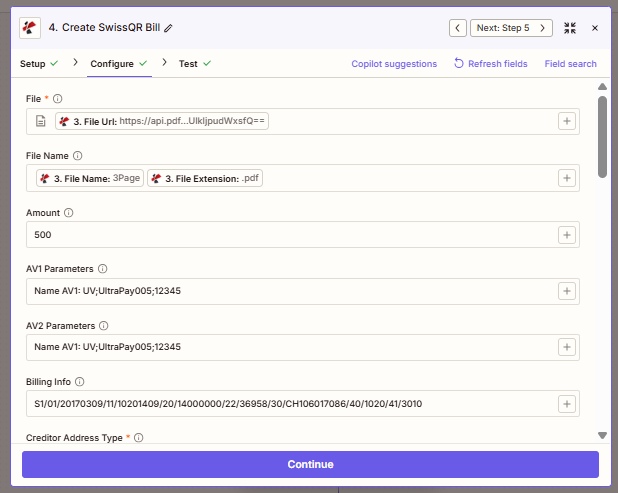
Painel 1: mapeamento de arquivos, valor e parâmetros de faturamento.
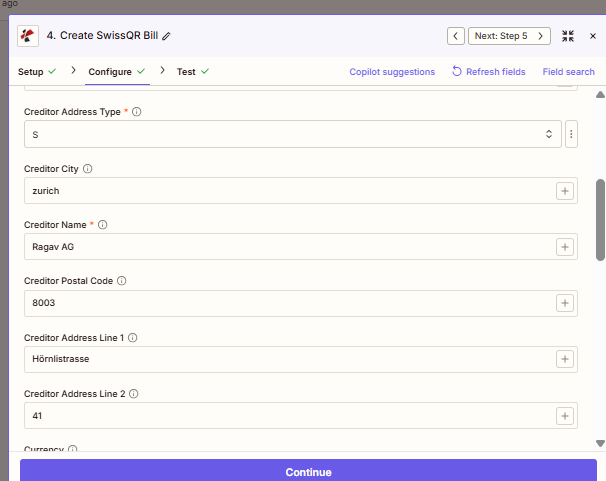
Painel 2: detalhes do credor (bloco com nome e endereço).
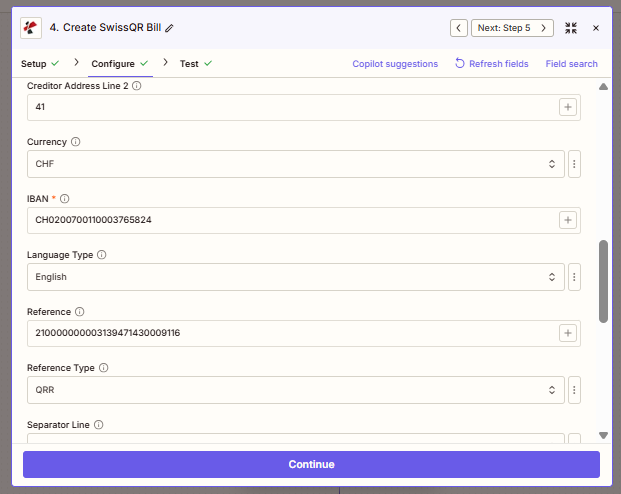
Painel 3: informações essenciais de pagamento, como IBAN, moeda, idioma e tipo de referência.
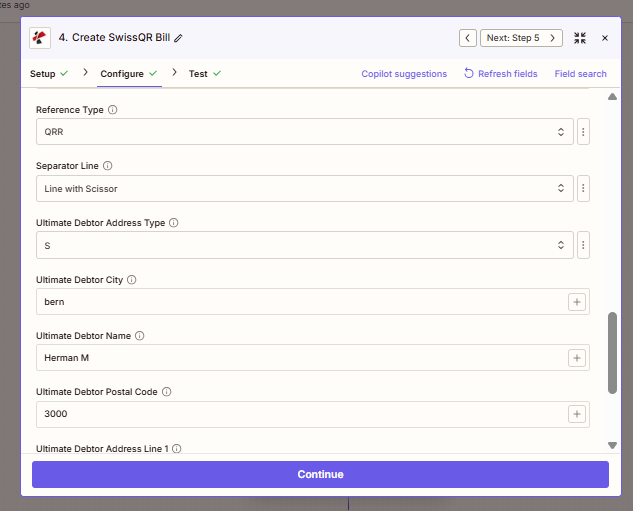
Painel 4: opções de layout e formato de endereço do devedor.
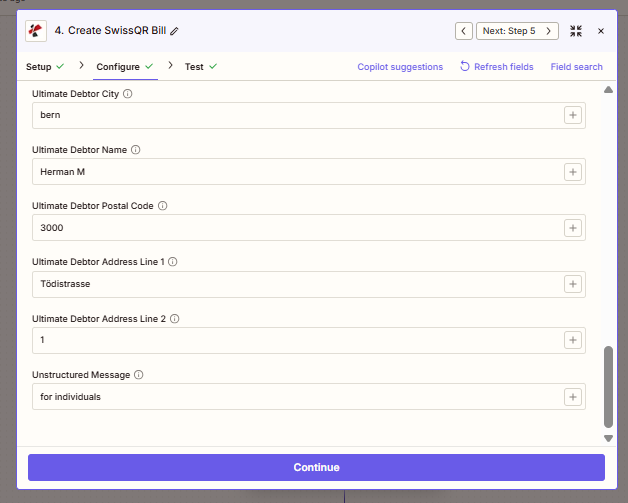
Painel 5: preenchimento do endereço do devedor e mensagem não estruturada.
Passo 5: Encontre o PDF base
Até agora, Zap: Através do Create SwissQR.
Localize o layout de fatura existente que deve receber a camada QR.
- Usar Dropbox → Localizar arquivo com seu caminho base (exemplo:
/Dados do Blog/Converter-SwissQR-Mesclar) e nome de arquivo base (demo_5_page.pdf). - Manter Incluir conteúdo do arquivo = Sim Assim, a ferramenta Merge Overlay recebe o PDF propriamente dito, e não apenas os metadados.
- Considere isso como seu arquivo de "tela"; o passo 4 é o arquivo de "adesivos".
- Por que isso é importante: o arquivo base controla a geometria e a identidade visual da página final. Arquivo base incorreto = documento final incorreto.
- Verificação rápida antes de prosseguir: confirme se o arquivo recuperado é a versão do modelo esperada (especialmente se as equipes substituírem arquivos no mesmo local).
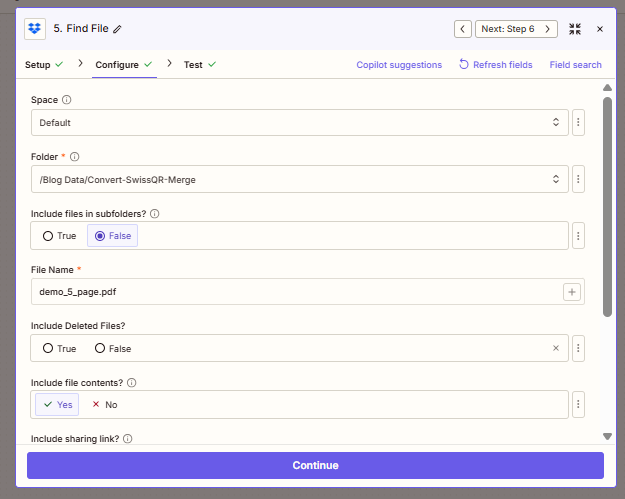
Captura de tela da etapa 5: este é o PDF base da fatura/modelo que receberá a camada SwissQR.
Opções avançadas de pesquisa (múltiplos resultados, pasta vazia)
Se você depende da "primeira correspondência" ou precisa que o Zap emita um alerta sonoro quando o PDF estiver faltando, essas opções são importantes. Configure-as de acordo com as expectativas da sua equipe de operações.
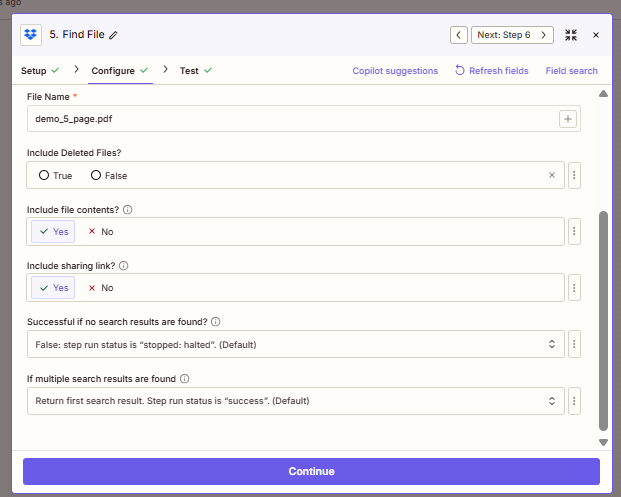
Captura de tela das opções avançadas: ajuste o comportamento do Zapier quando faltam arquivos ou quando várias correspondências são encontradas.
Etapa 6: Mesclar sobreposição de PDF
Até agora, Zap: Estão disponíveis as versões Base PDF e SwissQR PDF.
Esta é a etapa crítica de composição, portanto, mapeie os campos cuidadosamente.
- Arquivo (base) Deve vir da etapa 5 (seu PDF de fatura base).
- Arquivo de camadas Deve vir da etapa 4 (o URL/arquivo PDF de saída do SwissQR).
- Usar Nome do arquivo da camada a partir da etapa 4 (exemplo:
3Páginas.pdf) para evitar metadados de camada incompatíveis. - Por que isso é importante: a ordem de sobreposição define o resultado visual. O mapeamento invertido pode ocultar a área do QR Code ou produzir uma página com aparência em branco.
- Antes de prosseguir, faça uma verificação rápida: execute um teste e abra a página 1 e a última página; verifique se o código QR da fatura aparece na posição desejada.
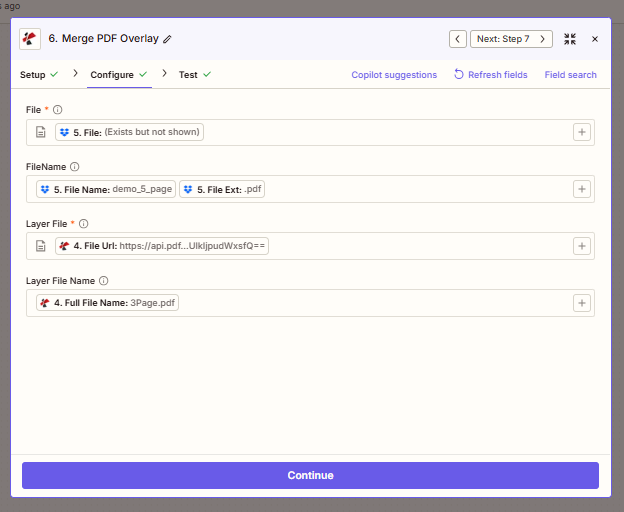
Captura de tela da etapa 6: o PDF base vem da etapa 5, e a saída do SwissQR da etapa 4 é mapeada como a camada de sobreposição.
Etapa 7: Carregar arquivo
Até agora, Zap: Zap total.
Publique o documento final consolidado para que as pessoas (ou sistemas) possam efetivamente utilizá-lo.
- Faça o upload para a pasta de destino (exemplo:
/pdf4meoutput) e mapa Arquivo a partir do passo 6. - Definir Especifique o nome do arquivo + Extensão explicitamente (exemplo:
sobreposição de mesclagem+pdf) para uma nomenclatura de saída previsível. - Habilitar Incluir link de compartilhamento = Sim Somente quando as etapas subsequentes precisarem de uma URL.
- Por que isso é importante: a consistência na nomenclatura e no encaminhamento de dados é o que torna as transferências, as auditorias e as automações subsequentes confiáveis.
- Dica prática: adicione um carimbo de data/hora ou o ID da fatura ao nome do arquivo assim que o fluxo estiver estável para evitar sobrescritas acidentais.
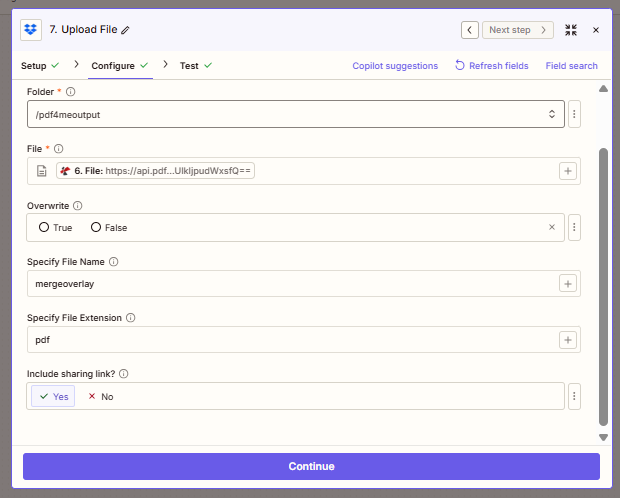
Captura de tela da etapa 7: o PDF final mesclado é carregado na pasta de saída com o nome de arquivo escolhido.
Referência rápida
| # | Etapa | Trabalho |
|---|---|---|
| 1 | New File in Folder | Wake the Zap |
| 2 | Find File | Grab the Word template |
| 3 | Convert to PDF | PDF for SwissQR input |
| 4 | Create SwissQR Bill | Build the QR-bill PDF (layer) |
| 5 | Find File | Load the base PDF |
| 6 | Merge PDF Overlay | Stack layer on base |
| 7 | Upload File | Save final PDF |
Listas de campos mais detalhadas: Criar fatura SwissQR, Mesclar sobreposição de PDF, Converter para PDF.
Solução de problemas
Em nove de cada dez casos, trata-se do formato IBAN, com comprimento de referência para QRRou tipo de endereço S contra KCompare o que você digitou com um comprovante válido do portal do seu banco.
Verificação de troca: base da etapa 5, camada da etapa 4Se a página do QR Code for totalmente branca, você pode ter mesclado duas camadas na ordem errada.
Solução de problemas do PDF4me Abrange chaves de API, créditos e a reconexão da integração.
O que experimentar a seguir
Opcional: adicione um Filtro logo após o gatilho, então apenas .docx (ou um prefixo de nome) executa as etapas mais pesadas. Seu histórico de tarefas permanece mais organizado.