Contratos em Word? Converta, comprima e arquive para PDF/A no Zapier usando o PDF4me.

Contratos, relatórios, propostas – muitos começam como arquivos do Word. Quando você precisa arquivá-los para fins de conformidade ou armazenamento a longo prazo, basta um arquivo simples. .docx Não vai funcionar. PDF/A (ISO 19005) é o padrão: fontes incorporadas, sem links externos, legível por décadas. Não é possível converter diretamente do Word para PDF/A; é necessário convertê-lo para PDF primeiro. No Zapier, automatize todo o processo: monitore uma pasta, converta o Word (ou Excel, PowerPoint) para PDF, compacte-o, transforme-o em PDF/A e faça o upload do arquivo final. Cinco etapas. Sem exportação manual.
Em resumo: Novo arquivo na pasta relógios /Data do Blog/PDFA → Converter para PDF → Comprimir PDF → Criar PDF/A (ex.: PDF/A-2b) → Carregar arquivo para /Dados do Blog/PDFA/Saída. Entrada: Exemplo em Word.docx. Saída: PdfA_Zap_Output.pdf em formato de arquivo.
Por que converter primeiro, depois comprimir e, por fim, arquivar?
O formato PDF/A aceita apenas arquivos PDF. Se a sua fonte for um arquivo Word, Excel, PowerPoint ou uma imagem, você deve convertê-la para PDF antes de aplicar o PDF/A. Converter para PDF A ação processa DOC, DOCX, PPT, PPTX, XLS, XLSX, TXT, EML e formatos de imagem comuns. Comprimir PDF Reduz o tamanho do arquivo antes de arquivá-lo; arquivos menores são transferidos e armazenados mais rapidamente. Criar PDF/A Incorpora fontes, remove dependências externas e bloqueia o documento para preservação a longo prazo. Um único Zap faz tudo isso: converte, comprime e arquiva.
Visão geral completa do Zap
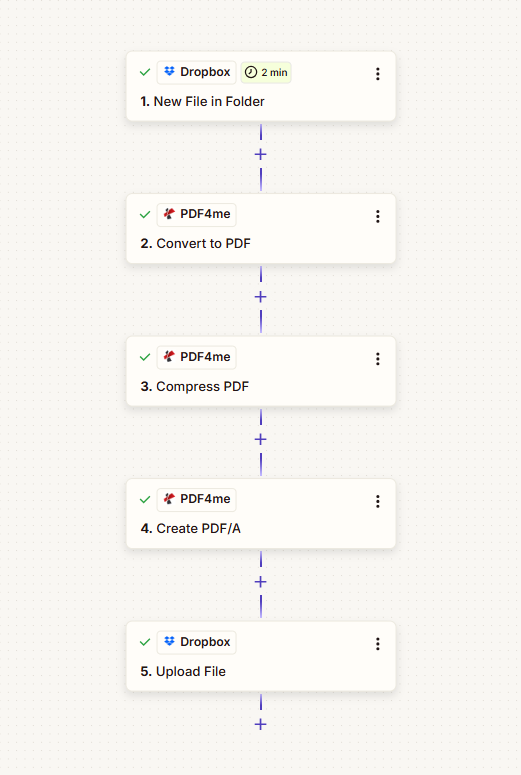
Cinco etapas em sequência: acionar ao criar um novo arquivo → Converter para PDF → Comprimir PDF → Criar PDF/A → Carregar arquivo. Cada etapa exibe uma marca de seleção verde quando configurada.
O que você receberá
Entrada: Um documento do Word (por exemplo, Exemplo em Word.docx) ou outro formato compatível em /Data do Blog/PDFA. Saída: Um arquivo PDF/A arquivado (por exemplo, PdfA_Zap_Output.pdf) em /Dados do Blog/PDFA/Saída, pronto para conformidade, auditorias ou arquivamento de longo prazo.
Do que você precisa
- Zapier, Conta ZapierNovo Zap com um gatilho e quatro ações.
- Chave da API do PDF4me, Obtenha sua chave de APIConecte-o ao adicionar ações do PDF4me. Primeira vez? Veja Conecte o PDF4me ao Zapier.
- DropboxPara a pasta monitorada e a saída. O Google Drive ou outros serviços de armazenamento com a opção "Novo arquivo na pasta" e "Carregar arquivo" também funcionam.
O Zap: 5 Passos
- Novo arquivo na pasta (Dropbox): Acionado quando um arquivo aparece na pasta. Verifica a cada 2 minutos.
- Converter para PDF (PDF4me): Converte arquivos Word, Excel, PowerPoint ou imagens para PDF.
- Comprimir PDF (PDF4me): Reduz o tamanho do PDF antes de arquivá-lo.
- Criar PDF/A (PDF4me): Converte o PDF para um formato compatível com arquivos.
- Carregar arquivo (Dropbox): Salva o PDF/A na sua pasta de saída.
Passo 1: Observe a pasta (gatilho)
Até agora, Zap: Apenas acione.
- Adicionar Dropbox → Novo arquivo na pasta como gatilho.
- Espaço: Padrão (ou seu espaço no Dropbox).
- Pasta (obrigatório):
/Data do Blog/PDFA. - Incluir arquivos em subpastas?: Falso (ou True para incluir pastas aninhadas).
- Incluir o conteúdo do arquivo?: SimNecessário para que o Zap possa passar o arquivo para Converter, Comprimir e Criar PDF/A.
- Incluir link para compartilhamento?: Sim (opcional).
Novo arquivo na pasta: Configuração do gatilho
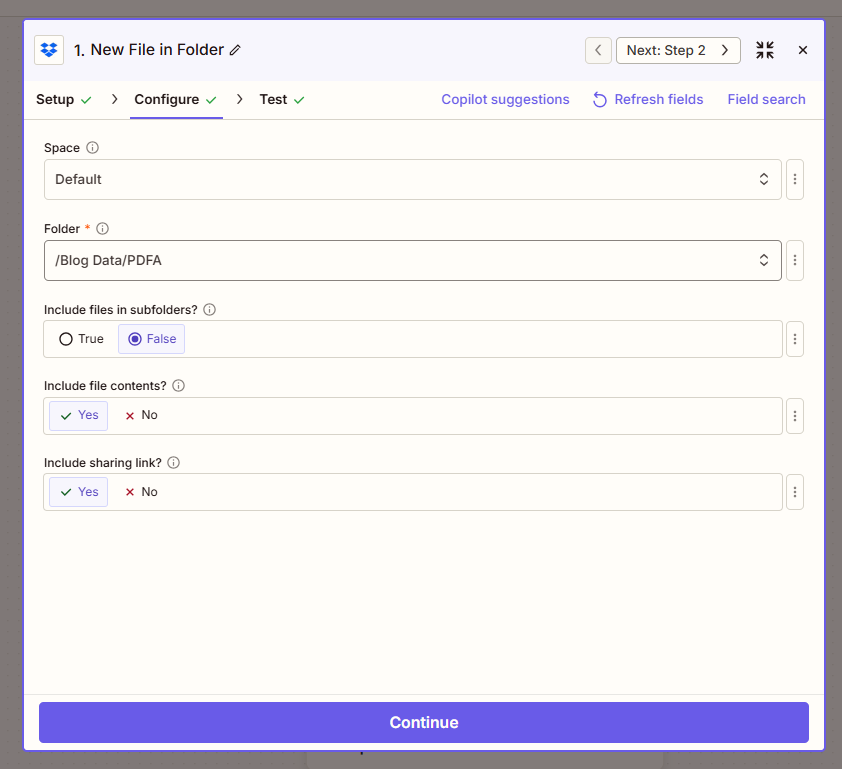
Configuração do gatilho: Espaço (Padrão), Caminho da pasta (/Blog Data/PDFA), Incluir conteúdo do arquivo definido como Sim. É necessário incluir o conteúdo do arquivo para que as etapas posteriores recebam os bytes reais do arquivo.
Incluir o conteúdo do arquivo? Deve ser SimSe a resposta for "Não", o Zapier passa uma referência em vez do arquivo, e as etapas de Converter/Comprimir/Criar falharão.
Etapa 2: Converter para PDF
Até agora, Zap: Gatilho → Converter para PDF.
- Adicionar PDF4me → Converter para PDF.
- Arquivo (Obrigatório): Mapa 1. Arquivo A partir da etapa Novo Arquivo na Pasta (o Zapier pode exibir "1. Arquivo: (Existe, mas não é exibido)").
- Nome do arquivoMapa 1. Nome do arquivo e 1. Extensão do arquivo A partir do passo 1. Para um documento do Word, isso pode ser
Exemplo de palavra+.docxA extensão indica ao PDF4me de qual formato converter. - Tamanho de saídaOpcional. Deixe em branco ou especifique se necessário.
Converter para PDF: Mapeamento de arquivos
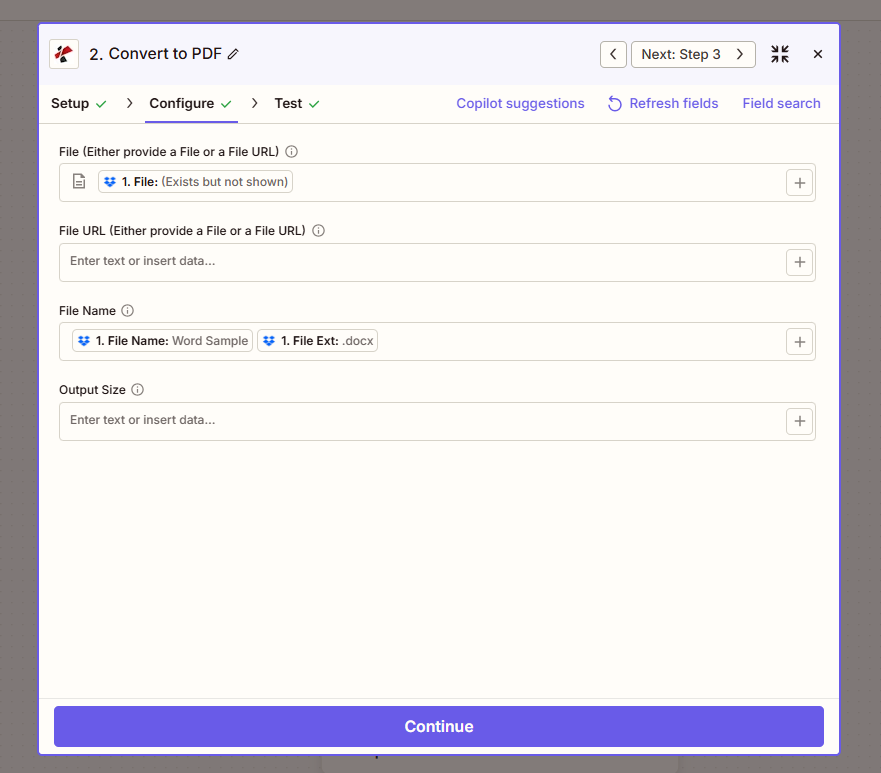
Ação "Converter para PDF": Arquivo mapeado na etapa 1, Nome do arquivo definido pelo gatilho (ex.: Word Sample.docx). O PDF4me detecta automaticamente o formato a partir da extensão.
Formatos suportados: DOC, DOCX, PPT, PPTX, XLS, XLSX, TXT, EML, BMP, GIF, JPEG, PNG, TIFF. O Converter para PDF A ação detecta automaticamente o formato a partir da extensão do arquivo.
Etapa 3: Comprimir PDF
Até agora, Zap: Gatilho → Converter para PDF → Comprimir PDF.
- Adicionar PDF4me → Comprimir PDF.
- Arquivo (Obrigatório): Mapa 2. URL do arquivo da etapa Converter para PDF.
- Nome do arquivoMapa 2. Nome do arquivo e 2. Extensão do arquivo da etapa 2 (por exemplo,
Exemplo de palavra+.pdf). - Perfil: Máximo (ou um perfil mais leve, se preferir).
Comprimir PDF: Reduza o tamanho do arquivo antes de arquivá-lo.
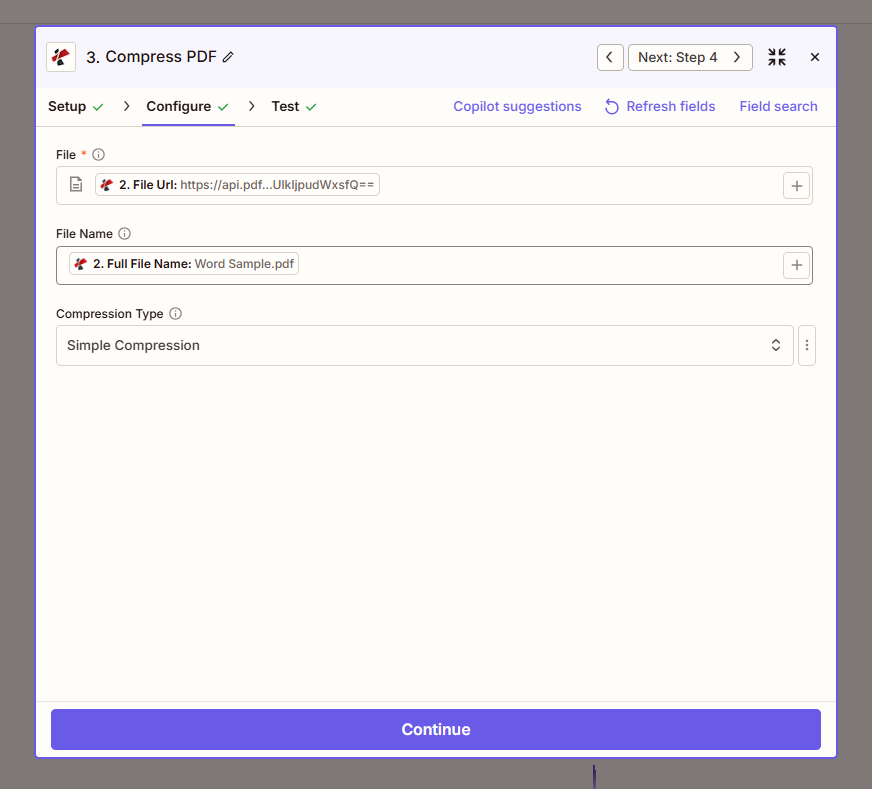
Ação de compressão de PDF: Arquivo da etapa 2 (Converter para saída em PDF), Perfil definido como Máximo. Arquivos menores são compactados e transferidos mais rapidamente.
Etapa 4: Converter para PDF/A
Até agora, Zap: Gatilho → Converter para PDF → Comprimir PDF → Criar PDF/A.
- Adicionar PDF4me → Criar PDF/A.
- Arquivo (Obrigatório): Mapa 3. URL do arquivo da etapa Comprimir PDF.
- Especifique o nome do arquivoMapa 3. Nome do arquivo e 3. Extensão do arquivo a partir da etapa 3 (por exemplo,
Exemplo de palavra+.pdf). - Conformidade com PDF/A (Obrigatório): Escolha um nível. Conformidade básica PDF/A-2b É uma escolha comum para fins de arquivamento.
Criar PDF/A: Configuração de arquivamento
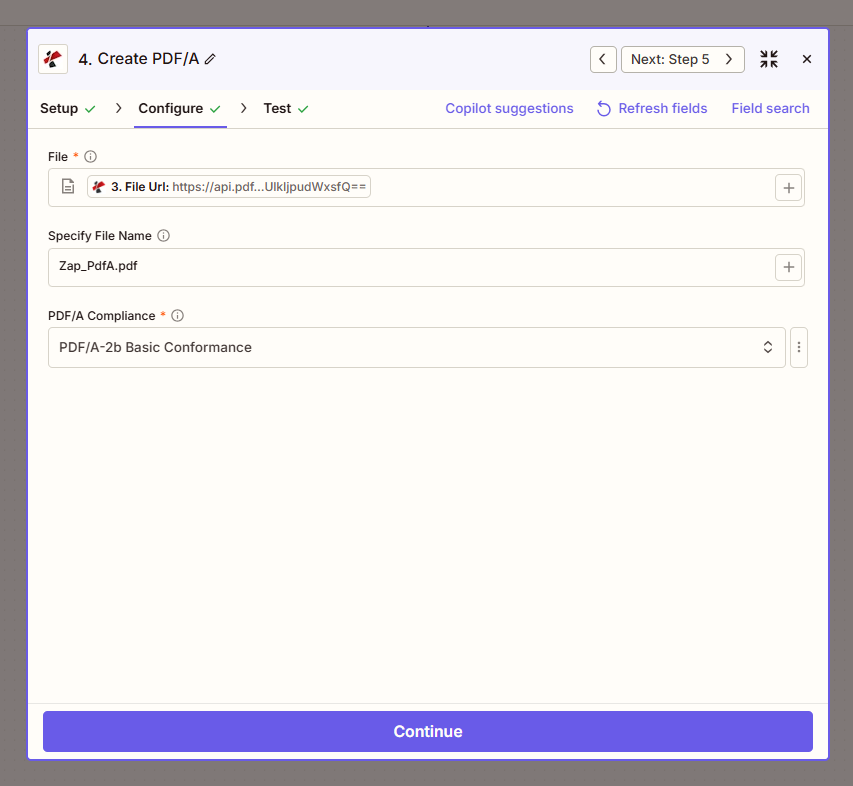
Ação Criar PDF/A: Arquivo da saída de Compressão de PDF, Especificar Nome do Arquivo da etapa 3, Conformidade com PDF/A (por exemplo, Conformidade Básica com PDF/A-2b).
Opções de conformidade com PDF/A
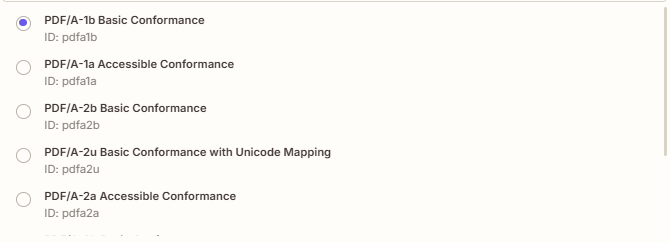
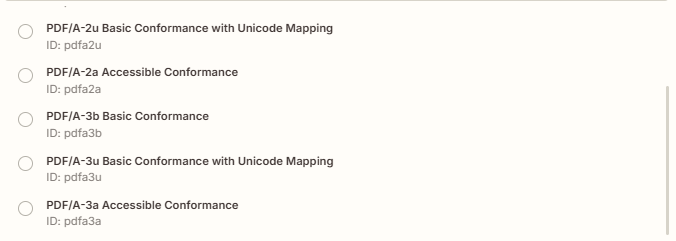
PDF/A-1bintegridade visual básica. PDF/A-1a, acessível através da estrutura do documento. PDF/A-2, padrão mais recente com compressão aprimorada. PDF/A-3, permite incorporar outros arquivos (por exemplo, XML, Excel).
Etapa 5: Carregar o PDF de arquivo
Até agora, Zap: Acionar → Converter para PDF → Comprimir PDF → Criar PDF/A → Carregar arquivo.
- Adicionar Dropbox → Carregar arquivo.
- Espaço: Padrão.
- Pasta (obrigatório):
/Dados do Blog/PDFA/Saída. - Arquivo (Obrigatório): Mapa 4. URL do arquivo a partir da etapa Criar PDF/A.
- Sobrescrever: Falso (renomeie se já existir) ou Verdadeiro (substituir).
- Especifique o nome do arquivo: por exemplo
Saída PdfA_Zap(ou mapeie a partir da etapa 1 para nomenclatura dinâmica). - Especifique a extensão do arquivo.:
.pdf. - Incluir link para compartilhamento?: Sim (opcional).
Carregar arquivo: Salvar PDF/A na pasta de saída
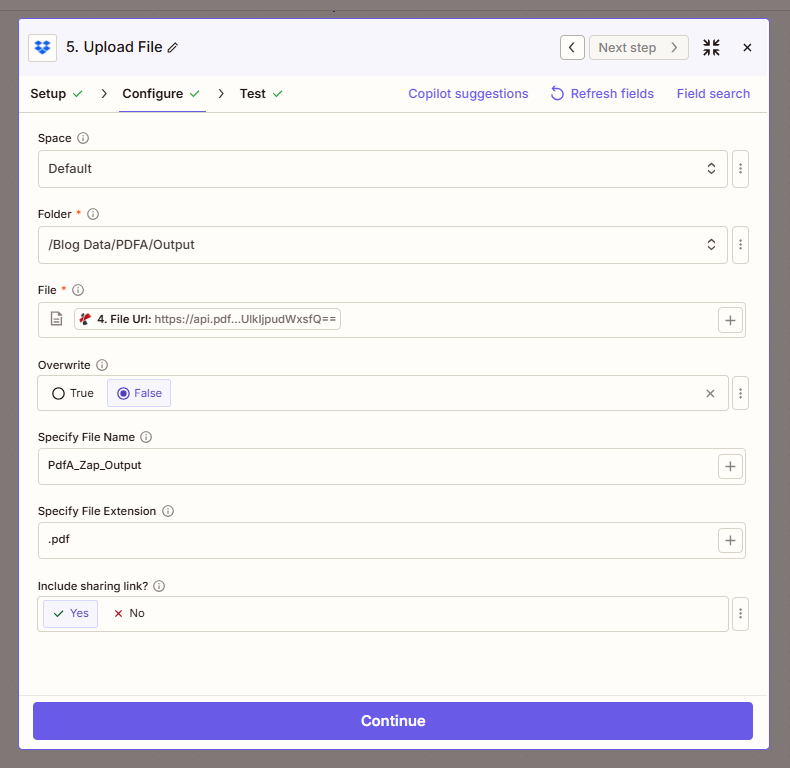
Ação de Carregar Arquivo: Pasta (/Blog Data/PDFA/Output), Arquivo de Criar PDF/A, Especificar Nome do Arquivo (ex.: PdfA_Zap_Output), Especificar Extensão do Arquivo (.pdf).
Evite loops Zap: Carregar para um pasta diferente do que o gatilho. Use /Dados do Blog/PDFA/Saída para que o novo arquivo não acione novamente o Zap.
Quem usa "Converter e depois arquivar"? Exemplos do mundo real
Gestão de contratos: Contratos assinados geralmente chegam em formato Word ou PDF. Converta o Word para PDF, comprima-o, depois para PDF/A e armazene-o em um arquivo compatível, pronto para auditorias e retenção legal.
Relatórios e atas do Conselho de Administração: Apresentações e documentos do Word de reuniões precisam ser armazenados a longo prazo. Converta, comprima, arquive e mantenha-os legíveis por anos.
Recursos Humanos e conformidade: Políticas, manuais e materiais de treinamento em Word ou Excel geralmente precisam ser arquivados. Converta-os para PDF/A para que atendam aos requisitos de retenção e acessibilidade.
Referência rápida: Configurações de teclas
| Etapa | Contexto | Exemplo |
|---|---|---|
| 1. Novo arquivo na pasta | Incluir o conteúdo do arquivo? | Sim |
| 2. Converter para PDF | Nome do arquivo | 1. Nome do arquivo + 1. Extensão do arquivo |
| 3. Comprimir PDF | Arquivo | 2. URL do arquivo |
| 4. Criar PDF/A | Conformidade com PDF/A | Conformidade básica PDF/A-2b |
| 5. Carregar arquivo | Especifique o nome do arquivo | Saída PdfA_Zap |
Para obter detalhes completos sobre os parâmetros, consulte Converter para PDF: Zapier e Criar PDF/A, Zapier.
Solução de problemas
Definir Incluir conteúdo do arquivo? Sim no gatilho. As etapas Converter, Comprimir e Criar PDF/A precisam dos bytes reais do arquivo, não de uma referência.
Garantir Nome do arquivo A opção Converter para PDF inclui a extensão correta (por exemplo, .pdf). .docxO PDF4me usa isso para detectar o formato de entrada.
Solução de problemas do PDF4me Abrange os tópicos 401 (chave de API), 402 (créditos) e muito mais.
Qual o próximo passo?
- Adicionar um Filtro Processar apenas formatos específicos (por exemplo, .docx, .pptx) e ignorar PDFs ou imagens.
- Mapa 1. Nome do arquivo para o nome do arquivo de saída, de forma que cada arquivo mantenha seu nome base (por exemplo,
Contrato_2024.docx→Contrato_2024.pdfem PDF/A). - Já tem PDFs? Use o Comprimir PDF e depois criar PDF/A Zap Em vez disso, nenhuma etapa de conversão é necessária.