Precisa arquivar documentos do Word ou Excel? O Power Automate os converte em PDFs compatíveis com as normas. Cinco passos e pronto!

Relatórios, contratos e propostas geralmente ficam armazenados como arquivos do Word no Dropbox, SharePoint ou OneDrive. Quando você precisa arquivá-los para fins de conformidade, auditorias ou preservação a longo prazo, um arquivo bruto é a solução ideal. .docx Não é suficiente. PDF/A A norma ISO 19005 é o padrão para arquivamento digital: fontes incorporadas, sem links externos, legível por décadas. Não é possível converter diretamente de um arquivo Word para PDF/A; é necessário convertê-lo primeiro para PDF. No Power Automate, crie um fluxo: obtenha um arquivo Word (ou Excel, PowerPoint) do armazenamento em nuvem, converta-o para PDF, comprima-o, transforme-o em PDF/A e salve o arquivo de arquivamento. Cinco etapas. Um fluxo. Sem exportação manual.
Em resumo: Obter o conteúdo do arquivo usando o caminho (por exemplo /blog data/pdfa/Word Sample.docx) → PDF, Converter para PDF → PDF, Comprimir → PDF, Criar PDF (ex.: PdfA1b) → Criar arquivo para /dados do blog/pdfa/saídaSaída: PDF/A arquivado, pronto para preservação a longo prazo.
Por que converter primeiro, depois comprimir e, por fim, arquivar?
O formato PDF/A aceita apenas arquivos PDF. Se a sua fonte for um arquivo Word, Excel, PowerPoint ou uma imagem, você deve convertê-la para PDF antes de aplicar o PDF/A. Converter para PDF A ação processa DOC, DOCX, PPT, PPTX, XLS, XLSX, TXT, EML e formatos de imagem comuns. Comprimir PDF Reduz o tamanho do arquivo antes de arquivá-lo; arquivos menores são transferidos e armazenados mais rapidamente. Criar PDF/A Incorpora fontes, remove dependências externas e bloqueia o documento para preservação a longo prazo. Um único fluxo realiza as três tarefas: converter, comprimir e arquivar.
Visão geral completa do fluxo
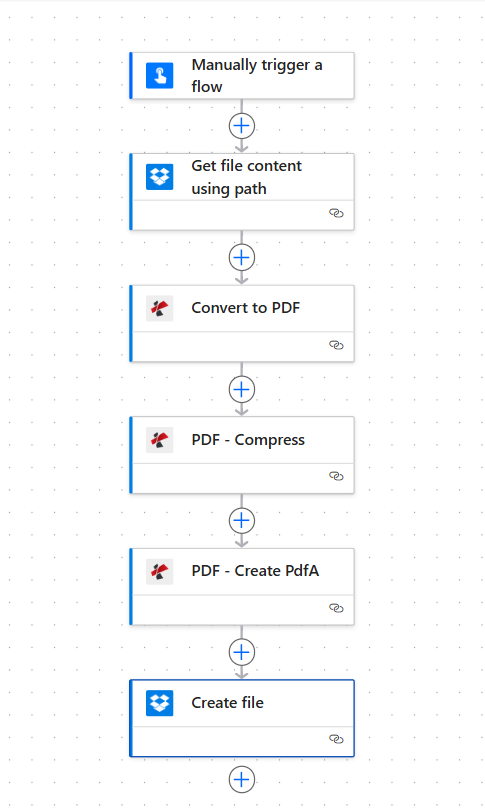
Cinco etapas em sequência: Obter conteúdo do arquivo → Converter para PDF → Comprimir PDF → Criar PDFA → Criar arquivo. Cada ação exibe uma marca de seleção verde quando configurada.
O que você receberá
Entrada: Um documento do Word (por exemplo, Exemplo em Word.docx) ou outro formato compatível em um caminho do Dropbox ou SharePoint. Saída: Um arquivo PDF/A arquivado em sua pasta de saída, pronto para fins de conformidade, auditorias ou arquivamento de longo prazo.
Do que você precisa
- Power Automate, Abra o Power AutomateCrie um novo fluxo na nuvem (instantâneo ou automatizado).
- Chave da API do PDF4me, Obtenha sua chave de APIConecte-o ao adicionar ações do PDF4me. Primeira vez? Veja Conecte o PDF4me ao Power Automate.
- Dropbox ou SharePointPara obter o conteúdo do arquivo e criar o arquivo de saída, use o conector que corresponde ao seu armazenamento.
O Fluxo: 5 Etapas
- Obter o conteúdo do arquivo usando o caminho (Dropbox ou SharePoint): Busca o documento de origem a partir de um caminho.
- PDF: Converter para PDF (PDF4me): Converte arquivos Word, Excel, PowerPoint ou imagens para PDF.
- PDF: Comprimir (PDF4me): Reduz o tamanho do PDF antes de arquivá-lo.
- PDF: Criar PDF (PDF4me): Converte o PDF para um formato compatível com arquivos.
- Criar arquivo (Dropbox ou SharePoint): Salva o PDF/A na sua pasta de saída.
Passo 1: Obter o conteúdo do arquivo
Fluxo até o momento: Gatilho → Obter conteúdo do arquivo.
- Adicionar Acionar um fluxo manualmente (ou Quando um arquivo é criado no Dropbox ou SharePoint para automação).
- Adicionar Dropbox (ou SharePoint) → Obter o conteúdo do arquivo usando o caminho.
- **Caminho do arquivo**: Insira o caminho para o seu documento, por exemplo:
/blog data/pdfa/Word Sample.docx. - Inferir tipo de conteúdo: Sim (em Avançado).
- Verifique se a conexão está estabelecida.
Obter conteúdo do arquivo usando o caminho: Configuração
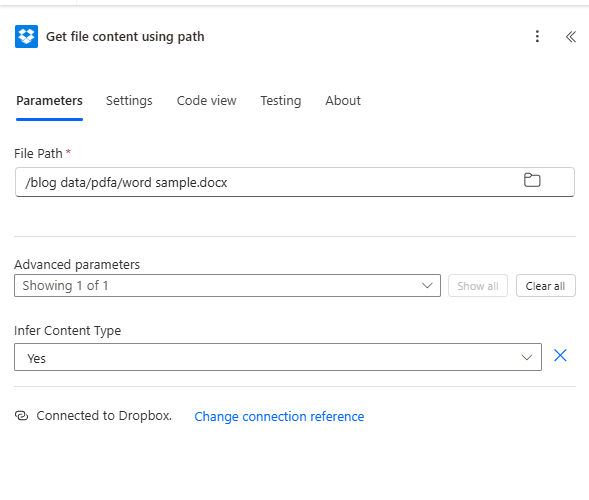
Obter conteúdo do arquivo: O caminho do arquivo é definido como o caminho do documento Word. Mapear o conteúdo do arquivo (binário) desta etapa para as próximas ações, e não o caminho.
Conteúdo do arquivo de mapa, não o caminho: Todas as ações do PDF4me precisam do binário. Conteúdo do arquivo A partir da etapa anterior, utilize a saída que contém os bytes reais do arquivo.
Etapa 2: Converter para PDF
Fluxo até o momento: Obter conteúdo do arquivo → Converter para PDF.
- Adicionar PDF4me → PDF: Converter para PDF.
- **Conteúdo do arquivo:** Mapa Conteúdo do arquivo A partir do conteúdo do arquivo Obtido.
- **Nome do arquivo ***: ex.
Exemplo em Word.docx(Deve incluir a extensão para que o PDF4me detecte o formato). - Garantir Conectado ao PDF4me PDF.
PDF: Converter para PDF: Mapeamento de arquivos
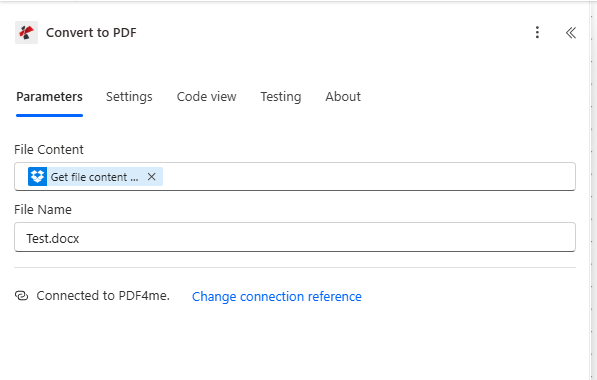
Converter para PDF: Conteúdo do arquivo obtido através do nome do arquivo com extensão .docx. O PDF4me detecta automaticamente o formato a partir da extensão.
Etapa 3: Comprimir PDF
Fluxo até o momento: Obter conteúdo do arquivo → Converter para PDF → Comprimir PDF.
- Adicionar PDF4me → PDF: Comprimir.
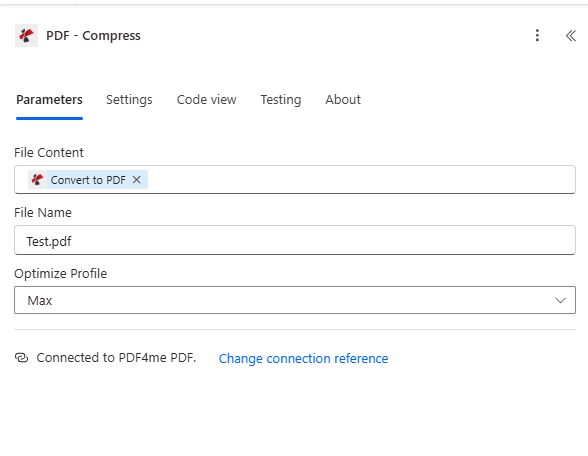
- **Conteúdo do arquivo:** Mapa Conteúdo do arquivo De Converter para PDF.
- **Nome do arquivo ***: ex.
Convertido.pdf. - Otimizar perfil: Padrão, Compressão máxima, Para a Web, ou Para impressão Conforme necessário.
- Garantir Conectado ao PDF4me PDF.
PDF: Comprimir: Reduzir o tamanho do arquivo antes de arquivá-lo
Comprimir PDF: Conteúdo do arquivo, nome do arquivo, perfil de otimização. Arquivos menores são compactados e transferidos mais rapidamente.
Etapa 4: Criar PDF/A
Fluxo até o momento: Obter conteúdo do arquivo → Converter para PDF → Comprimir PDF → Criar PDF/A.
- Adicionar PDF4me → PDF: Criar PDF.
- **Conteúdo do arquivo:** Mapa Conteúdo do arquivo A partir de Comprimir PDF (ou de Converter para PDF, caso tenha ignorado a compressão).
- **Nome do arquivo ***: por exemplo
Compactado.pdf. - **Conformidade**: Escolha um nível (por exemplo, PdfA1b para fins de arquivamento básico).
- Permitir downgrade ou Permitir atualizaçãoDefina conforme necessário para sua política de conformidade.
- Garantir Conectado ao PDF4me PDF.
PDF: Criar PDF: Configuração de arquivamento
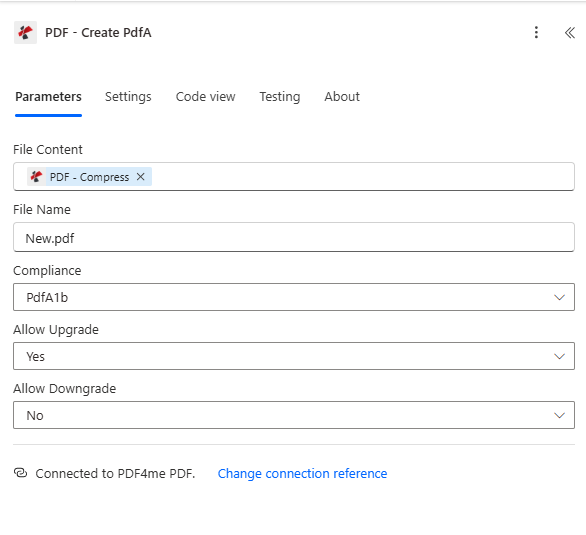
Criar PDF: Conteúdo do arquivo a partir de PDF compactado, Nome do arquivo, Conformidade (ex.: PDFA1b), opções Permitir downgrade e Permitir upgrade.
Opções de conformidade com PDF/A
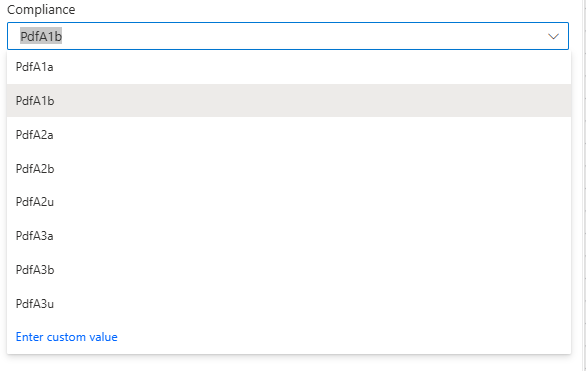
PdfA1bintegridade visual básica. PdfA1a, acessível através da estrutura do documento. PdfA2, padrão mais recente com compressão aprimorada. PdfA3, permite incorporar outros arquivos (por exemplo, XML, Excel).
Passo 5: Criar arquivo (Salvar PDF/A)
Fluxo até o momento: Obter conteúdo do arquivo → Converter para PDF → Comprimir PDF → Criar PDFA → Criar arquivo.
- Adicionar Dropbox (ou SharePoint) → Criar arquivo.
- **Caminho da pasta***: por exemplo
/dados do blog/pdfa/saída. - **Nome do arquivo ***: ex.
Arquivo Output.pdf. - **Conteúdo do arquivo:** Mapa Conteúdo do arquivo A partir do PDF: Etapa Criar PDF.
- Verifique se a conexão está estabelecida.
Criar arquivo: Salvar PDF/A arquivado na pasta de saída
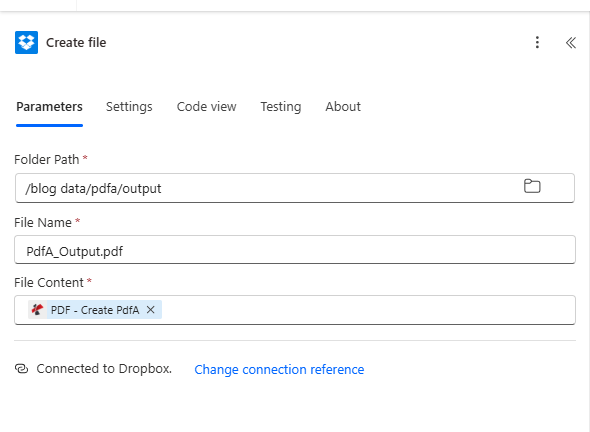
Criar arquivo: Caminho da pasta, Nome do arquivo e Conteúdo do arquivo mapeados a partir da opção Criar PDF/A. O PDF/A arquivado é salvo na pasta escolhida.
Quem usa "Converter e depois arquivar"? Exemplos do mundo real
Registros governamentais e públicos: Formulários, autorizações e documentos em formato Word precisam ser armazenados por longo prazo. Converta-os para PDF/A no Power Automate e armazene-os no SharePoint ou Dropbox para fins de conformidade.
Saúde e indústria farmacêutica: Políticas, formulários de consentimento e documentação de ensaios clínicos em Word precisam ser arquivados para auditorias regulatórias. O formato PDF/A garante a legibilidade por décadas.
Questões legais e contratuais: Contratos e aditivos geralmente começam em formato Word. Converta, comprima e arquive em PDF/A para fins de preservação legal e descoberta eletrônica.
Referência rápida: Configurações de teclas
| Etapa | Contexto | Exemplo |
|---|---|---|
| 1. Obter conteúdo do arquivo | Caminho do arquivo | /blog data/pdfa/Word Sample.docx |
| 2. Converter para PDF | Nome do arquivo | Exemplo em Word.docx (com extensão) |
| 3. Comprimir PDF | Conteúdo do arquivo | Converter para PDF |
| 4. Criar PDF | Conformidade | PdfA1b (ou 2b, 3b conforme necessário) |
| 5. Criar arquivo | Conteúdo do arquivo | A partir de Criar PDF |
Para obter detalhes completos sobre os parâmetros, consulte Converter para PDF: Power Automate e Criar PDF/A, Power Automate.
Solução de problemas
Garantir Nome do arquivo A opção Converter para PDF inclui a extensão correta (por exemplo, .pdf). .docxO PDF4me usa isso para detectar o formato de entrada.
Em Criar arquivo, mapear Conteúdo do arquivo A partir do PDF, na ação Criar PDF/A, obtém-se o arquivo binário PDF/A propriamente dito.
Solução de problemas do PDF4me Abrange os tópicos 401 (chave de API), 402 (créditos) e muito mais.
Qual o próximo passo?
- Substitua o gatilho manual por Quando um arquivo é criado no Dropbox ou SharePoint para processar automaticamente todos os novos arquivos do Word.
- Utilize caminhos e nomes de arquivos dinâmicos a partir do gatilho para que cada documento mantenha um nome de saída claro.
- Já tem PDFs? Use o Comprimir e depois criar um fluxo PDF/A, nenhuma etapa de conversão necessária.