Tem arquivos do Word no Dropbox? O Make os converte para PDF/A: converter, comprimir e arquivar em cinco módulos.

Relatórios, contratos, propostas, muitas vezes ficam armazenados como arquivos do Word no Dropbox ou em outros serviços de armazenamento em nuvem. Quando você precisa arquivá-los para fins de conformidade ou retenção, um arquivo bruto se torna essencial. .docx Não é suficiente. PDF/A (ISO 19005) é o padrão: fontes incorporadas, sem links externos, legível por décadas. Não é possível converter diretamente do Word para PDF/A; é necessário convertê-lo para PDF primeiro. No Make, configure um cenário: baixe um arquivo do Word (ou Excel, PowerPoint) do Dropbox, converta-o para PDF, comprima-o, transforme-o em PDF/A e faça o upload do arquivo compactado. Cinco módulos. Um cenário. Sem exportação manual.
Em resumo: Dropbox, Baixar um arquivo (por exemplo /Dados do Blog/PDFA/Exemplo do Word.docx) → PDF4me, Converter para PDF → PDF4me, Comprimir PDF → PDF4me, Criar PDF/A (ex.: PDF/A-3b) → Dropbox, Carregar um arquivo para /Dados do Blog/PDFA/Saída/. Saída: PdfA_MakeOutput.pdf em formato de arquivo.
Por que converter primeiro, depois comprimir e, por fim, arquivar?
O formato PDF/A aceita apenas arquivos PDF. Se a sua fonte for um arquivo Word, Excel, PowerPoint ou uma imagem, você deve convertê-la para PDF antes de aplicar o PDF/A. Converter para PDF O módulo é compatível com DOC, DOCX, PPT, PPTX, XLS, XLSX, TXT, EML e formatos de imagem comuns. Comprimir PDF Reduz o tamanho do arquivo antes de arquivá-lo; arquivos menores são transferidos e armazenados mais rapidamente. Criar PDF/A Incorpora fontes, remove dependências externas e bloqueia o documento para preservação a longo prazo. Um único cenário realiza as três funções: converter, comprimir e arquivar.
Visão geral completa do cenário
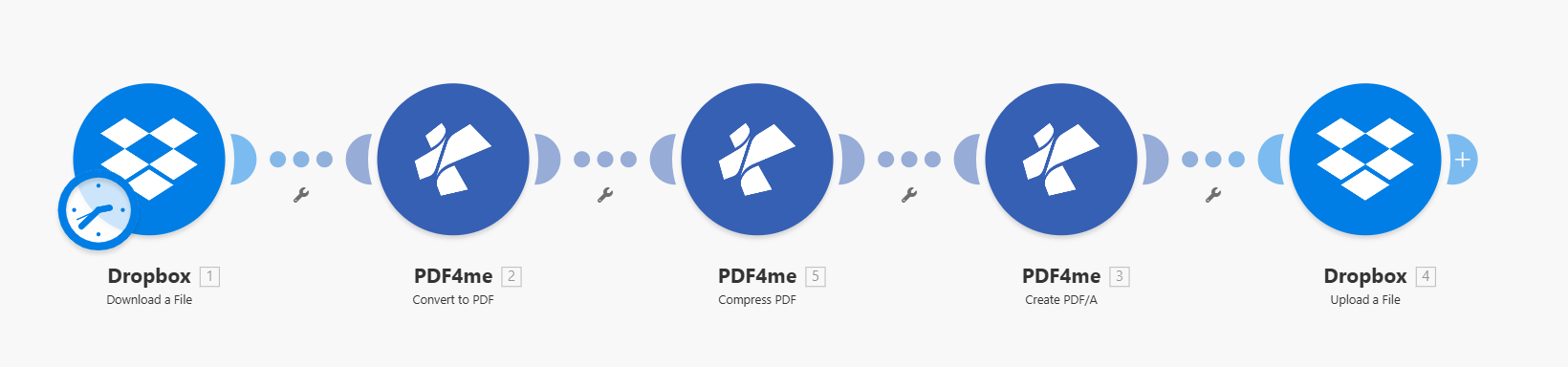
Cinco módulos em sequência: Baixar → Converter para PDF → Comprimir PDF → Criar PDF/A → Carregar. Cada módulo exibe uma marca de seleção verde quando configurado.
O que você receberá
Entrada: Um documento do Word (por exemplo, Exemplo em Word.docx) ou outro formato compatível no Dropbox em /Data do Blog/PDFA/. Saída: Um arquivo PDF/A arquivado (por exemplo, PdfA_MakeOutput.pdf) em /Dados do Blog/PDFA/Saída/, pronto para conformidade, auditorias ou arquivamento de longo prazo.
Do que você precisa
- Fazer, Crie uma conta Make e abra um novo cenário.
- Chave da API PDF4me, Obtenha sua chave de APIConecte-o ao adicionar módulos PDF4me. É a sua primeira vez? Consulte Conecte o PDF4me para criar.
- DropboxPara arquivo de entrada e pasta de saída. O Google Drive ou outros serviços de armazenamento com suporte para download e upload também funcionam.
O cenário: 5 módulos
- Dropbox: Baixar um arquivoObtém o documento de origem a partir de um caminho.
- PDF4me: Converter para PDFConverte arquivos Word, Excel, PowerPoint ou imagens para PDF.
- PDF4me: Comprimir PDFReduz o tamanho do PDF antes de arquivá-lo.
- PDF4me: Criar PDF/AConverte o PDF para um formato compatível com arquivos.
- Dropbox: Carregar um arquivoSalva o PDF/A na sua pasta de saída.
Passo 1: Baixe o arquivo do Dropbox
Cenário até o momento: Somente para download.
- Adicionar Dropbox → Baixar um arquivo.
- ConexãoSelecione sua conexão do Dropbox (por exemplo, YnooxTestone).
- Método de seleção de arquivos: Selecione um arquivo (ou use um mapa para caminhos dinâmicos).
- ArquivoInsira o caminho para o seu documento, por exemplo:
/Dados do Blog/PDFA/Exemplo do Word.docx.
Dropbox: Baixar um arquivo: Configuração
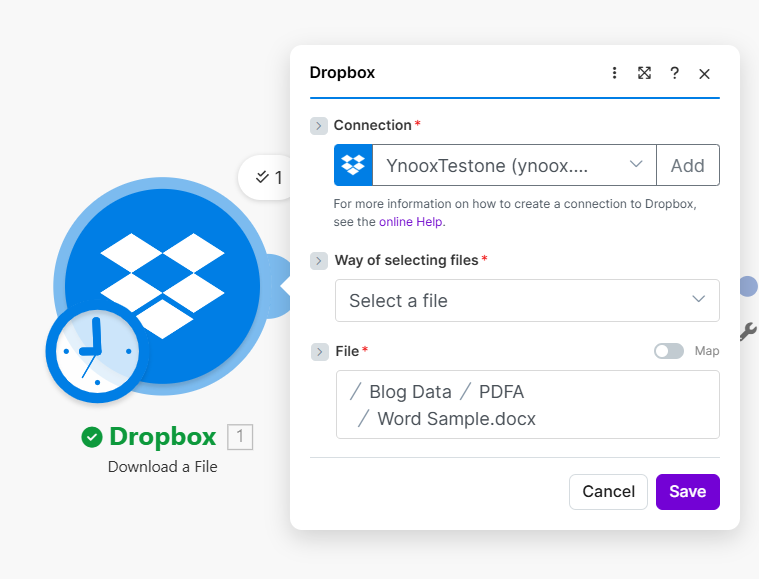
Módulo de download: Conexão selecionada, Forma de selecionar arquivos (Selecionar um arquivo), Caminho do arquivo (/Blog Data/PDFA/Word Sample.docx).
Caminhos dinâmicos: Use o Mapa Esta opção permite obter o caminho do arquivo a partir de um gatilho (por exemplo, quando um arquivo é criado) para execuções totalmente automatizadas.
Etapa 2: Converter para PDF
Cenário até o momento: Baixar → Converter para PDF.
- Adicionar PDF4me → Converter para PDF.
- ConexãoSelecione sua conexão PDF4me (por exemplo, Minha conexão PDF4me).
- ArquivoSelecione Dropbox: Baixar um arquivo para passar o documento da etapa 1.
- Salvar. O módulo converte o arquivo para PDF usando a extensão presente no nome do arquivo de origem.
PDF4me: Converter para PDF: Mapeamento de arquivos
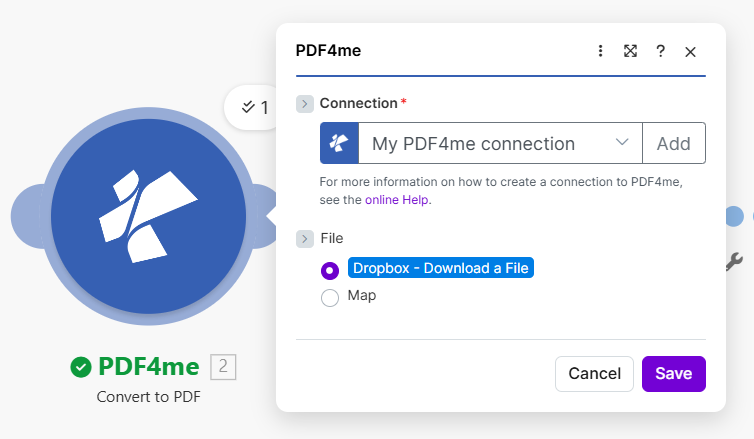
Módulo Converter para PDF: Conexão selecionada, Arquivo mapeado do Dropbox, Baixar um arquivo. O PDF4me detecta automaticamente o formato a partir da extensão do arquivo.
Formatos suportados: DOC, DOCX, PPT, PPTX, XLS, XLSX, TXT, EML, BMP, GIF, JPEG, PNG, TIFF. O PDF4me detecta automaticamente o formato a partir da extensão do arquivo.
Etapa 3: Comprimir PDF
Cenário até o momento: Baixar → Converter para PDF → Comprimir PDF.
- Adicionar PDF4me → Comprimir PDF.
- ConexãoSelecione sua conexão PDF4me.
- ArquivoSelecione PDF4me: Converter para PDF para passar o PDF da etapa 2.
- Perfil: Máximo (ou um perfil mais leve, se preferir).
PDF4me: Comprima PDFs: Reduza o tamanho do arquivo
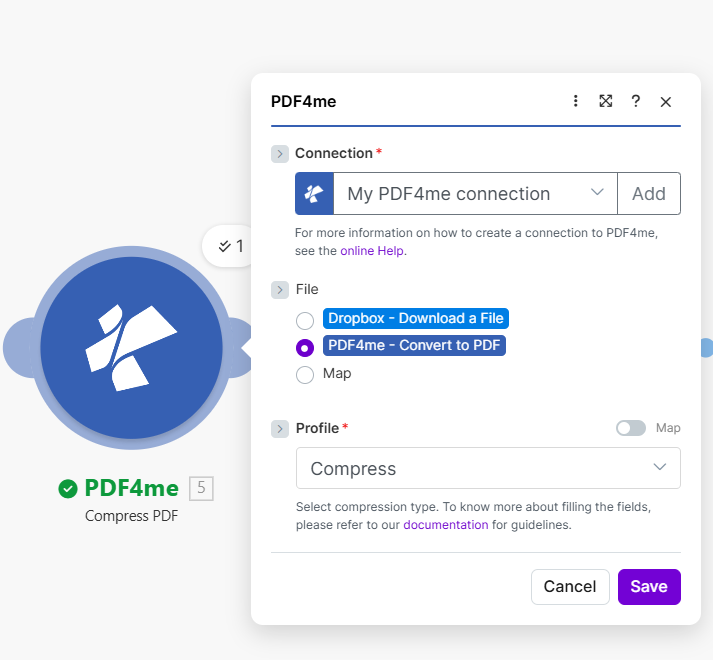
Módulo de compressão de PDF: Arquivo de Converter para PDF, Perfil definido como Máximo. Arquivos menores são compactados e transferidos mais rapidamente.
Etapa 4: Converter para PDF/A
Cenário até o momento: Baixar → Converter para PDF → Comprimir PDF → Criar PDF/A.
- Adicionar PDF4me → Criar PDF/A.
- ConexãoSelecione sua conexão PDF4me.
- ArquivoSelecione PDF4me: Comprimir PDF para passar o PDF da etapa 3.
- Conformidade com PDF/AEscolha um nível. Conformidade básica PDF/A-3b Está apresentado aqui; escolha o padrão que melhor se adequa às suas necessidades.
- Permitir downgrade: Não (ou Sim, se desejar flexibilidade para futuras alterações de conformidade).
- Permitir atualização: Sim (ou Não, para fins estritamente arquivísticos).
- Salvar.
PDF4me: Criar PDF/A: Configuração de arquivamento
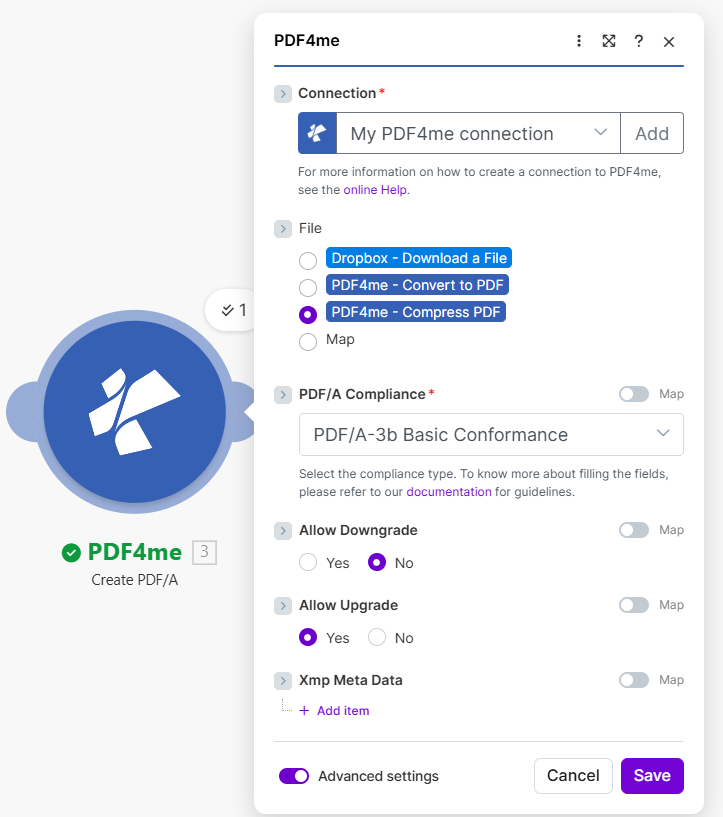
Módulo Criar PDF/A: Arquivo a partir de PDF Compactado, Conformidade com PDF/A (ex.: PDF/A-3b), Permitir Downgrade (Não), Permitir Upgrade (Sim).
Opções de conformidade com PDF/A
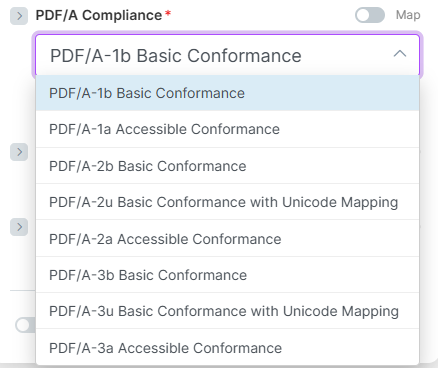
PDF/A-1b, integridade visual básica. PDF/A-1a, acessível através da estrutura do documento. PDF/A-2, padrão mais recente com compressão aprimorada. PDF/A-3, permite incorporar outros arquivos (por exemplo, XML, Excel).
Etapa 5: Carregar o PDF de arquivo
Cenário até o momento: Baixar → Converter para PDF → Comprimir PDF → Criar PDF/A → Carregar.
- Adicionar Dropbox → Carregar um arquivo.
- ConexãoSelecione sua conexão do Dropbox.
- PastaInsira o caminho de saída, por exemplo:
/Dados do Blog/PDFA/Saída/. - ArquivoSelecione PDF4me: Criar PDF/A.
- Nome do arquivo: por exemplo
PdfA_MakeOutput.pdf. - DadosMapa 4. Document (o PDF/A gerado por Criar PDF/A).
- Sobrescrever um arquivo existente: Não (renomeie se já existir) ou Sim (substituir).
- Salvar.
Dropbox: Carregar um arquivo: Salvar PDF/A na pasta de saída
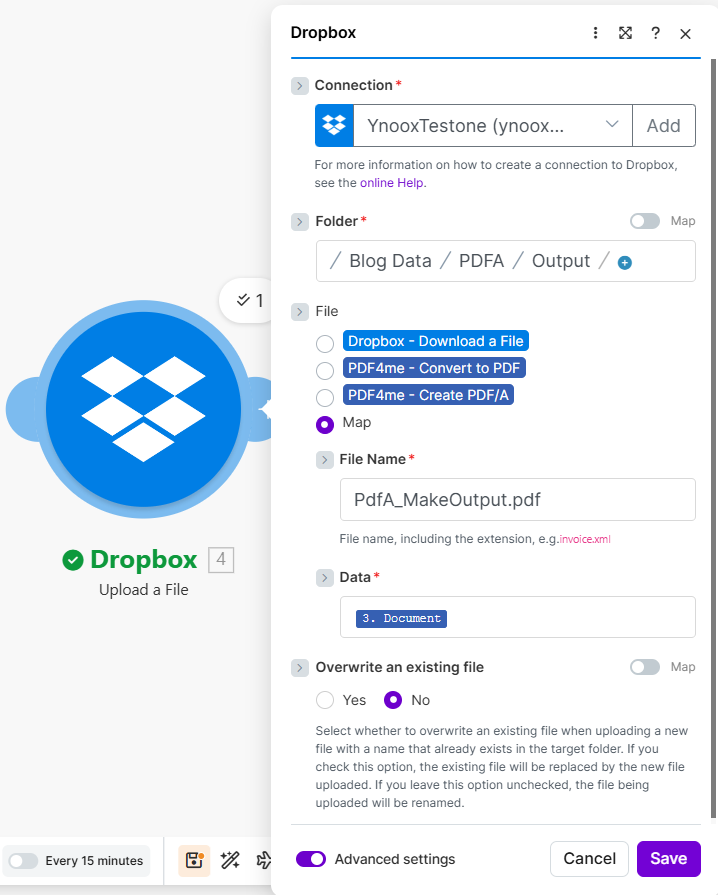
Módulo de upload: Pasta (/Blog Data/PDFA/Output/), Arquivo de Criar PDF/A, Nome do arquivo (PdfA_MakeOutput.pdf), Dados mapeados para 4. Documento. Sobrescrever definido como Não.
Quem usa "Converter e depois arquivar"? Exemplos do mundo real
Gestão de contratos: Contratos assinados geralmente chegam em formato Word ou PDF. Converta o Word para PDF, comprima-o, depois para PDF/A e armazene-o em um arquivo compatível, pronto para auditorias e retenção legal.
Relatórios e atas do Conselho de Administração: Apresentações e documentos do Word de reuniões precisam ser armazenados a longo prazo. Converta, comprima, arquive e mantenha-os legíveis por anos.
Recursos Humanos e conformidade: Políticas, manuais e materiais de treinamento em Word ou Excel geralmente precisam ser arquivados. Converta-os para PDF/A para que atendam aos requisitos de retenção e acessibilidade.
Referência rápida: Configurações de teclas
| Módulo | Contexto | Exemplo |
|---|---|---|
| 1. Download do Dropbox | Arquivo | /Dados do Blog/PDFA/Exemplo do Word.docx |
| 2. Converter para PDF | Arquivo | Dropbox, Baixar um arquivo |
| 3. Comprimir PDF | Arquivo | PDF4me, Converter para PDF |
| 4. Criar PDF/A | Conformidade com PDF/A | Conformidade básica PDF/A-3b |
| 5. Upload para o Dropbox | Dados | 4. Documento (de Criar PDF/A) |
Para obter detalhes completos sobre os parâmetros, consulte Converter para PDF: Criar e Criar PDF/A, Fazer.
Solução de problemas
Certifique-se de que o nome do arquivo de origem inclua a extensão correta (por exemplo, .txt). .docxO PDF4me usa isso para detectar o formato de entrada.
Em Carregar um Arquivo, mapa 4. Document (ou o documento de saída de Criar PDF/A) para o campo Dados: esse é o conteúdo real do PDF/A.
Solução de problemas do PDF4me Abrange os tópicos 401 (chave de API), 402 (créditos) e muito mais.
Qual o próximo passo?
- Substitua o download do Dropbox por Quando um arquivo é criado (ou similar) para processar automaticamente cada novo arquivo.
- Use um Iterador Para converter vários arquivos em lote de uma só vez.
- Já tem PDFs? Use o Comprimir PDF e depois criar um novo PDF/Um cenário, nenhuma etapa de conversão necessária.