Como validar um arquivo PDF/A quando ele chega ao Dropbox? Um fluxo de duas etapas do Power Automate.

Este guia constrói um fluxo de nuvem automatizado com duas ações: Dropbox, quando um arquivo é criado observa uma pasta, depois PDF, Validar PDFA (PDF4me) verifica se o PDF carregado está em conformidade com PDF/A (ISO 19005). A execução retorna Conformidade, Está em conformidade, e IsPdfA para uso em Doença ou Trocar etapas. As capturas de tela usam o caminho da pasta /dados do blog/validar pdfSubstitua pelos seus próprios caminhos.
1. Dropbox, quando um arquivo é criado → pasta (ex.: /dados do blog/validar pdf). 2. PDF, Validar PDFA → Conteúdo do arquivo e Nome do arquivo do gatilho → leia Conformidade, Está em conformidade, IsPdfA na saída da ação.
Conteúdo do arquivo Deve ser o PDF binário do gatilho (ou de um Obter conteúdo do arquivo passo a passo se o seu gatilho não expuser bytes). Nome do arquivo deve ser o nome real do arquivo, incluindo .pdf (ex.: campo dinâmico) cabeçalhos/x-ms-nome-de-arquivo-codificado (do Dropbox). Apenas metadados ou strings de caminho não são substitutos válidos para o conteúdo do arquivo.
O que esse fluxo produz
Entrada: Um arquivo PDF criado em uma pasta do Dropbox monitorada. Saída: Campos de validação de PDF, Validar PDFA: normalmente Conformidade (ex.: PDF/A-1b), Está em conformidade, IsPdfA, mais HTTP código de status Ao inspecionar a saída bruta da ação, você percebe que a ação realiza não Modifica o arquivo; ele apenas o analisa.
Em resumo: ambos os degraus
blocos de construção
Quando um arquivo é criado limita as execuções a um único caminho de pasta. Cada execução carrega a identidade do arquivo e, quando disponível, Conteúdo do arquivo para a próxima ação.
O PDF4me verifica as regras do PDF/A orientadas pela norma ISO 19005. A ação é somente leituraNão repara nem reescreve o PDF.
Usar Conformidade, Está em conformidade, e IsPdfA juntos em Doença passos. Veja Validar PDFA, Power Automate para definições de campo.
Antes de começar
- Power Automate Conta e permissão para criar fluxos automatizados na nuvem.
- Chave da API PDF4meConfiguração inicial: Conecte o PDF4me ao Power Automate.
- Dropbox Conexão estabelecida com acesso à pasta de monitoramento.
- Teste os arquivos PDF disponíveis na pasta (conformes e não conformes, caso queira testar ambas as versões).
O fluxo em resumo (dois passos)
- Dropbox: Quando um arquivo é criado: Pasta definir o caminho de entrada (exemplo:
/dados do blog/validar pdf). - PDF: Validar PDFA: Conteúdo do arquivo do corpo do arquivo do gatilho; Nome do arquivo a partir do campo de nome do arquivo do gatilho (por exemplo, nome codificado).
Visão geral do fluxo
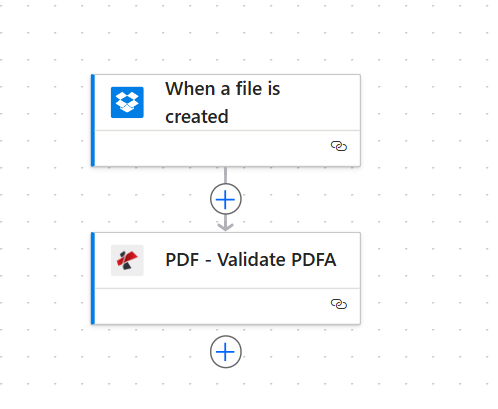
Duas ações conectadas: acionamento do Dropbox e, em seguida, validação do PDF4me.
Passo 1: Quando um arquivo é criado (Dropbox)
Fluxo até o momento: Apenas acione.
- Criar um novo fluxo de nuvem automatizado. Procurar Dropbox e adicione Quando um arquivo é criado (A redação pode variar ligeiramente conforme a versão do conector).
- Faça login em Dropbox se solicitado.
- PastaDigite ou navegue até o caminho da pasta. Este passo a passo utiliza
/dados do blog/validar pdfSomente os arquivos criados nesta pasta iniciam o fluxo. - Salvar o gatilho. Abra Conteúdo dinâmico e confirmar que o gatilho expõe pelo menos:
- Conteúdo do arquivo (ou saída binária equivalente para o PDF), e
- A nome do arquivo campo (geralmente sob cabeçalhos, por exemplo.
cabeçalhos/x-ms-nome-de-arquivo-codificado).
- Se Conteúdo do arquivo Se não estiver listado, insira Dropbox: Obtenha o conteúdo do arquivo usando o caminho. (ou Obter metadados do arquivo + Obter conteúdo do arquivo) após o gatilho e mapear as entradas de validação dessa etapa.
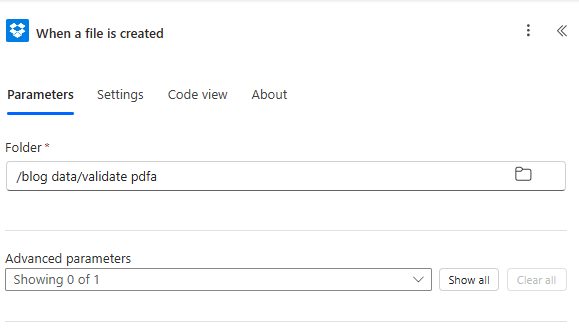
Captura de tela da Etapa 1: Aba "Parâmetros" com o caminho da pasta necessário.
Etapa 2: PDF: Validar PDFA (PDF4me)
Fluxo até o momento: Acionar → Validar.
- Adicionar uma nova etapa. Pesquisar PDF4me (ou PDF (em PDF4me) e selecione PDF: Validar PDFA.
- ConexãoSelecione ou crie a conexão PDF4me e forneça a chave da API quando solicitado.
- Abra o Parâmetros aba.
- Conteúdo do arquivo: De Conteúdo dinâmico, sob Quando um arquivo é criado, selecione Conteúdo do arquivo (os bytes do PDF). Se você usou Obter conteúdo do arquivo Na etapa 1, mapeie a partir da saída dessa ação.
- Nome do arquivoMapeie o nome do arquivo que inclui o
.pdfextensão. Na captura de tela de referência, este é o campo do Dropbox, como por exemplo:cabeçalhos/x-ms-nome-de-arquivo-codificadoSe o seu gatilho expuser uma superfície plana Nome ou Nome do arquivo token, use isso quando for o nome completo do arquivo. - Salvar a ação. Use Teste (envio manual de gatilho ou Gatilho de execução) para executar o fluxo.
- Inspecione o histórico de execução para PDF: Validar PDFA. Abrir Saídas Para visualizar o corpo JSON.
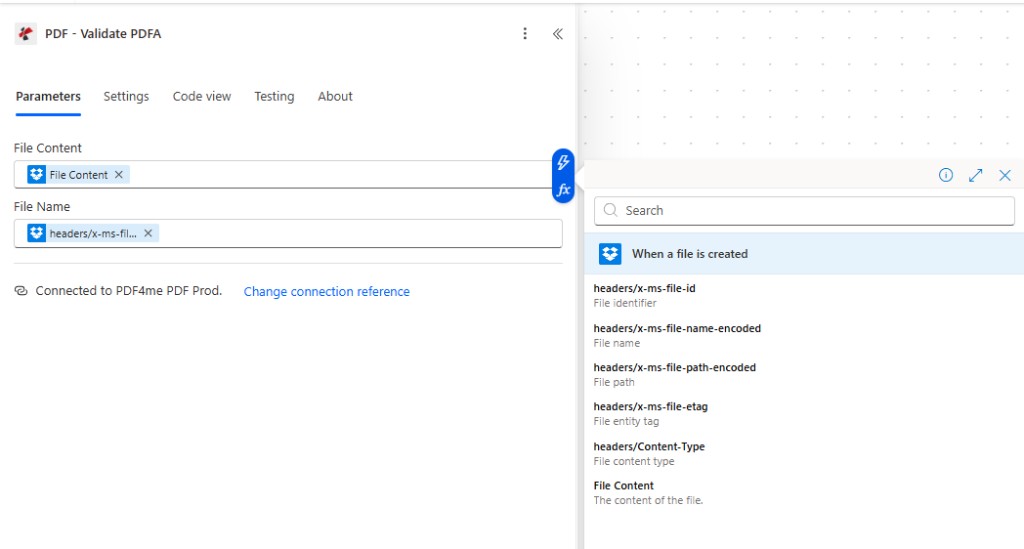
Captura de tela da Etapa 2: Conteúdo do arquivo e nome do arquivo mapeados a partir do mesmo gatilho.
Saída: Conformidade e sinalizadores
Após uma execução bem-sucedida, o resultado da ação inclui um arquivo JSON. corpo (A estrutura exata corresponde à sua versão de conector). Um resultado típico em conformidade contém:
conformance: String comoPDF/A-1bIndicando o nível avaliado.isConformingBooleano,verdadeirose o arquivo estiver em conformidade com o perfil verificado.isPdfASinal PDF/A adicional booleano; usar em conjunto comestá em conformidadepara lógica de roteamento.
Exemplo de saída (JSON)
Exemplo de saída da execução: HTTP 200 e um corpo com indicadores de conformidade.
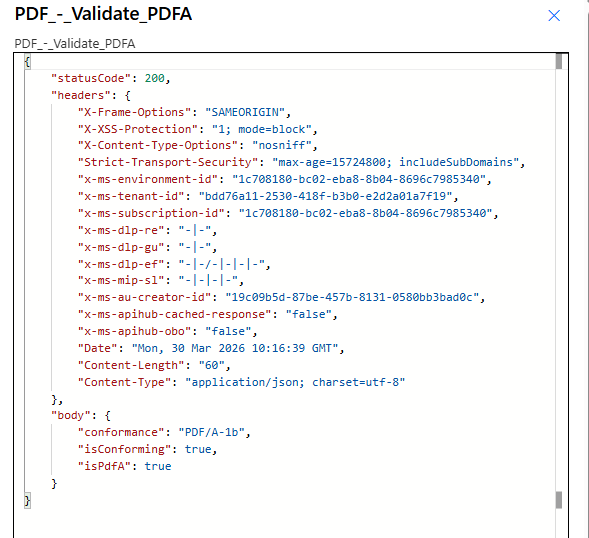
Captura de tela da saída: use esses campos em uma condição para definir se o resultado será aprovado ou reprovado.
Próximas ações (opcional): Adicionar um Doença sobre está em conformidade igual a verdadeiro. Sobre falso, ligue para um Converter para PDF/A fluxo ou notificar um proprietário. Em verdadeiro, mover o arquivo, adicionar uma linha a uma lista ou encerrar a execução.
Referência rápida
| # | Ação | Trabalho |
|---|---|---|
| 1 | When a file is created | Start flow on new file in folder |
| 2 | PDF, Validate PDFA | Return Conformance, IsConforming, IsPdfA |
Referência completa de parâmetros e saídas: Validar PDFA, Power Automate.
Solução de problemas
Remapear Conteúdo do arquivo do gatilho (ou de Obter conteúdo do arquivoNão passe uma string de caminho ou um token contendo apenas metadados.
Garantir Nome do arquivo termina com .pdf e corresponde ao objeto carregado. Dê preferência ao campo de nome de arquivo codificado do Dropbox quando for isso que o conector documenta.
Solução de problemas do PDF4meChave de API, créditos e login do conector.
O que experimentar a seguir
Opcional: adicione um Doença imediatamente após Validar PDF sobre está em conformidade, então, faça um ramal para Mover arquivo, Enviar um e-mailou um fluxo filho que executa Criar PDF.