Inserir um código QR suíço em uma página com número personalizado no Power Automate (fluxo de 4 ações do Dropbox com PDF4me)

A maioria dos tutoriais suíços sobre faturas QR coloca o comprovante de pagamento no leitor. página 1 (ou acrescente-o ao final). Faturas reais geralmente precisam disso. em algum lugar no meioUm pacote de contrato de 10 páginas, onde a fatura com QR Code deve aparecer logo após o resumo, ou um extrato trimestral, onde o comprovante deve seguir a capa. O conector PDF4me Power Automate resolve isso em uma única ação. Opções de paginação = personalizadas mais um Número da página campo. Este guia descreve detalhadamente a execução capturada na tela: /pdf4metest/sample/10 page.pdf torna-se um arquivo compatível com as normas suíças, com a fatura QR inserida como página 3, e então carregado para /pdf4meoutput com um nome prefixado por GUID para que as execuções subsequentes não entrem em conflito. 4 ações, zero código, executado em segundos.
Quatro ações do Power Automate. O acionamento manual inicia o fluxo. Dropbox Obter conteúdo do arquivo lê /pdf4metest/sample/10 page.pdf com Inferir tipo de conteúdo Defina como Sim. PDF4me Código de barras - Criar fatura SwissQR Acrescenta uma página de fatura QR compatível com os padrões de pagamento suíços com Tipo de formato de saída PNG (nesta corrida; escolha PDF para o contêiner híbrido, mais JPEG e Tiff disponível), IBAN CH4431999123000889012, Quantia 5253531, Moeda CHF, Tipo de referência QRR, Linguagem Inglês, Linha Separadora Linha com tesoura, Credor Var Schneider AG (Endereço S, Biel 2501), Devedor Final Pia-Maria Rutschmann-Schnyder (Endereço S, Biel 9400), Referência 210000000003139471430009017Além dos parâmetros completos dos esquemas alternativos AV1 e AV2, consulte as opções em Parâmetros avançados: Opções de paginação personalizado e Número da página 3Dropbox Criar arquivo escreve para /pdf4meoutput com Nome do arquivo construído a partir de guid() + cabeçalhos/NomeDoArquivo para garantir a exclusividade. Resultado: um arquivo escaneável por bancos suíços na pasta de arquivos.
Primeiro, o O IBAN deve começar com CH ou LI. e ter no máximo 21 caracteres. Para o tipo de referência QRR, o IBAN deve ser um QR-IBAN, não um IBAN padrão. Em segundo lugar, quando o Tipo de Referência é QRR, a Referência é um Número de 27 dígitos com um dígito verificador módulo 10.Se você não tiver um, mude para PONTUAÇÃO ou NÃO. Terceiro, As opções de paginação e número de página só se aplicam quando o tipo de formato de saída é PDF.Os tipos de formato de imagem (PNG, JPEG, TIFF) são ignorados porque a saída é uma imagem independente, e não um documento com várias páginas.
Isso resolve alguns problemas comuns do mundo real.
As pessoas pesquisam exatamente esse problema com frases como:
- "Como faço para inserir um código QR de uma nota fiscal suíça em uma página específica do meu PDF no Power Automate?" Usar o tipo de formato de saída
PDFOpções de paginaçãocustome o número da página com o índice de páginas baseado em 1 (3 neste guia). - "Posso gerar o código QR suíço como uma imagem PNG em vez de uma página PDF?" Sim. Defina o tipo de formato de saída para
PNG,JPEG, ouTiffe a ação retorna uma imagem independente apenas do comprovante, ignorando as opções de paginação. - "Como posso garantir que o nome do meu arquivo de saída não entre em conflito em execuções subsequentes?" Use um
guid()Expressão do Power Automate no campo Nome do arquivo do upload do Dropbox, opcionalmente concatenada comheaders/FileNamea partir da saída do PDF4me. - "O que deve ser incluído nos parâmetros avançados da ação do Power Automate?" Quatro campos: Número da página, Opções de paginação, Conteúdo do arquivo (PDF de origem), Nome do arquivo. Clique. Mostrar tudo nas configurações avançadas para expô-las.
- "Os bancos suíços conseguem ler notas com código QR em formato PNG?" Sim. A codificação QR é idêntica em PDFs e imagens. O PNG é a escolha certa para e-mails ou comprovantes incorporados na web; o PDF é ideal para faturas completas com comprovante.
O que você está construindo?
Um fluxo reutilizável de 4 ações do Power Automate que gera uma fatura digitalizável por bancos suíços com o código QR na fatura. qualquer página que você escolherO mesmo fluxo trata o caso de imagens independentes (ignorar o PDF de origem, alterar o Tipo de Formato de Saída para PNG / JPEG / TIFF) para lembretes de pagamento incorporados em e-mails.
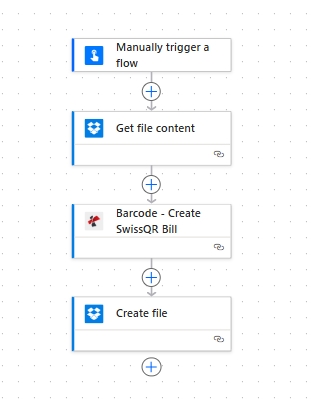
Quatro ações, de cima para baixo. O gatilho manual facilita o teste do fluxo; pode ser trocado por qualquer gatilho de armazenamento na produção.
Do que você precisa
- Power Automate conta com fluxo aberto. Abra o Power Automate.
- Chave da API PDF4me. Obtenha sua chave de APIFaça login no conector PDF4me Connect na primeira vez que você soltar a ação.
- Dropbox com
/pdf4metest/amostracomo pasta de origem e/pdf4meoutputcomo destino. Qualquer armazenamento funciona: SharePoint, OneDrive, Dataverse funcionam da mesma maneira. - Uma fatura em PDF. Baixe a amostra de 10 páginas. Siga as instruções exatamente pelas capturas de tela.
- dados de pagamento suíços: IBAN CH ou LI (máximo de 21 caracteres), Valor, Moeda (
CHFouEUR), blocos completos de nome/endereço do Credor + Devedor Final. Referência completa do campo no documentos de ação.
Referência rápida: os 4 campos que definem a saída
Construa o fluxo
Ação 1: Acionar um fluxo manualmente
Acionador manual para testes. Em produção, troca por Dropbox Quando um arquivo é criado, SharePoint: Quando um arquivo é criado, OneDrive: Quando um arquivo é criado, Outlook: Quando chega um novo e-mail, Recorrência, ou Webhooks Dependendo do seu pipeline de RA.
Ação 2: Dropbox - Obter conteúdo do arquivo
Extraia a fatura original da sua pasta de entrada.
| Campo | Valor usado nesta execução. |
|---|---|
| File | /pdf4metest/sample/10 page.pdf |
| Infer Content Type | Yes |
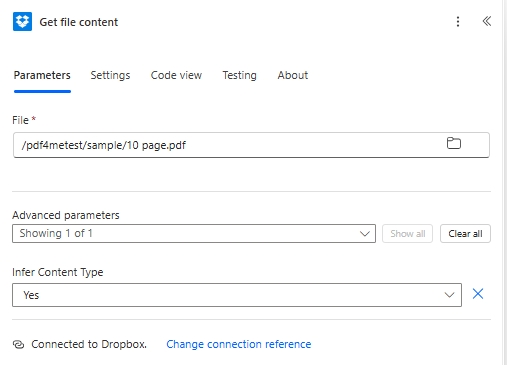
Ação 3: Código de barras PDF4me - Criar fatura SwissQR
A ação que realiza o trabalho. Procure por PDF4me no seletor de ações e escolha Código de barras - Criar fatura SwissQRA ação possui os campos de pagamento no painel principal e 4 campos abaixo. Parâmetros avançados (Opções de paginação, Número da página, Conteúdo do arquivo, Nome do arquivo). Configurar:
| Grupo | Campo | Valor |
|---|---|---|
| Output | Output Format Type | PNG |
| Payment | IBAN | CH4431999123000889012 |
| Payment | Amount | 5253531 |
| Payment | Currency | CHF |
| Payment | Reference Type | QRR |
| Payment | Language Type | English |
| Payment | Seperator Line | LineWithScissor |
| Creditor | Creditor Name | Var Schneider AG |
| Creditor | Creditor Address Type | S |
| Creditor | Creditor: Address Line 1 | Var Schneider AG |
| Creditor | Creditor: Address Line 2 | 23 |
| Creditor | Creditor PostalCode | 2501 |
| Creditor | Creditor City | biel |
| Debtor | Ultimate Debtor Name | Pia-Maria Rutschmann-Schnyder |
| Debtor | Ultimate Debtor AddressType | S |
| Debtor | Ultimate Debtor: Address Line 1 | Grosse Marktgasse |
| Debtor | Ultimate Debtor: Address Line 2 | 33 |
| Debtor | Ultimate Debtor PostalCode | 9400 |
| Debtor | Ultimate Debtor City | biel |
| Ref/Msg | Reference | 210000000003139471430009017 |
| Ref/Msg | Unstructured Message | Instruction of 15.09.2019 |
| Ref/Msg | Billing Info | S1/01/20170309/11/10201409/20/14000000/22/36958/30/CH106017086/40/1020/41/3010 |
| Ref/Msg | AV1 Parameters | Name AV1: UV;UltraPay005;12345 |
| Ref/Msg | Av2 Parameters | Name AV2: XY;XYService;54321 |
| Advanced | Paging Options | custom |
| Advanced | Page Number | 3 |
| Advanced | File Content | File Content (from Action 2) |
| Advanced | File Name | abc.pdf |
Ação 4: Dropbox - Criar arquivo
Salve o arquivo preenchido com um nome exclusivo que contenha um prefixo GUID para que as execuções subsequentes não entrem em conflito.
| Campo | Valor usado nesta execução. |
|---|---|
| Folder Path | /pdf4meoutput |
| File Name | guid() + headers/FileName (concat expression for a unique-per-run name) |
| File Content | File Content (from Action 3 dynamic content) |
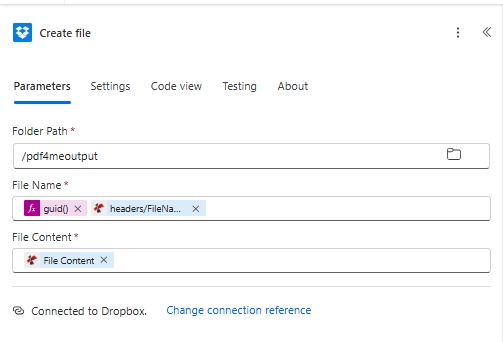
O guid() A expressão no nome do arquivo garante um nome exclusivo em cada execução. Concatenando cabeçalhos/Nome do Arquivo O arquivo de saída do PDF4me preserva o nome original da fatura dentro do novo nome do arquivo.
Salvar e clicar TesteO arquivo escaneável pelo banco suíço chega em /pdf4meoutput.
As 4 opções de Tipo de Formato de Saída, lado a lado
PDFPNGJPEGTiff