Converta do Word para PDF e, em seguida, adicione um código QR suíço à sua fatura. O Power Automate integra tudo!

Você tem um Documento do Word (por exemplo, uma fatura ou carta) e precisa de um Nota QR suíça O comprovante de pagamento é incorporado ao arquivo, de forma que o PDF final esteja pronto para envio. Fazer isso manualmente significa converter o Word para PDF, gerar o código QR da fatura e, em seguida, combinar os dois. Power Automate e PDF4me Faça tudo em um único fluxo: obtenha o arquivo do Word do Dropbox, Converter para PDF, Criar fatura SwissQR Com os dados do seu credor e devedor, obtenha um PDF base (por exemplo, o layout da sua fatura), Mesclar dois arquivos PDF, um sobre o outro, como sobreposição. então a nota QR fica na base, então Criar arquivo No Dropbox. Sete ações. Um fluxo. Sem código.
Este guia utiliza capturas de tela autênticas e legendas descritivas para que você possa seguir cada etapa e reproduzir a configuração (caminhos, nomes de arquivos e parâmetros) em seu próprio fluxo de trabalho.
Em resumo: Acionar um fluxo manualmente → Dropbox, Obter conteúdo de arquivo Word usando o caminho (/blog data/convert-swissqr-merge/3page.docx) → PDF4me, Converter para PDF (Conteúdo do Word + nome do arquivo) → PDF4me, Crie uma fatura SwissQR (IBAN, valor, credor, devedor, nome do arquivo) SwissQR.pdf) → Dropbox, Obter conteúdo base de arquivo PDF usando o caminho (/blog data/convert-swissqr-merge/demo_5_page.pdf) → PDF4me, Mescle dois arquivos PDF, um sobre o outro, como uma sobreposição. (base + camada SwissQR) → Dropbox, Criar arquivo (PA_Resultado_Final.pdf em /blog data/convert-swissqr-merge/outputResultado: um PDF consolidado com seu conteúdo e o comprovante de pagamento com QR Code suíço.
O que você receberá
Entrada: Um arquivo do Word (por exemplo, 3 páginas.docx) e um PDF base (por exemplo, demo_5_page.pdf) no Dropbox, além dos dados de pagamento da fatura QR suíça (IBAN, valor, credor, devedor, referência, etc.). Saída: Um único PDF que combina o documento base com a fatura QR suíça gerada como uma sobreposição, salvo na pasta escolhida (por exemplo, PA_Resultado_Final.pdf em /blog data/convert-swissqr-merge/outputA fatura com QR Code inclui o recibo e o comprovante de pagamento, ambos com um código QR que pode ser escaneado (ex.: CHF 500,00, Test AG, Test GmbH, informações da fatura e do contrato).
Do que você precisa
- Power Automate, Abra o Power AutomateCrie um novo fluxo na nuvem (instantâneo ou automatizado).
- Chave da API do PDF4me, Obtenha sua chave de APIUse-o ao adicionar ações do PDF4me. Veja Conecte o PDF4me ao Power Automate.
- DropboxPara o arquivo Word, PDF base e pasta de saída. Ações do conector: Obter o conteúdo de um arquivo do Word usando o caminho., Obter o conteúdo do arquivo PDF base usando o caminho., e Criar arquivo.
- Arquivo do Word, por exemplo
3 páginas.docx, armazenado em um caminho como/blog data/convert-swissqr-merge/3page.docxEste arquivo é convertido para PDF no fluxo de trabalho (o resultado da conversão pode ser usado em outro lugar; aqui, o resultado principal é o PDF com as sobreposições mescladas). - PDF base, por exemplo
demo_5_page.pdf, no/blog data/convert-swissqr-merge/demo_5_page.pdfEste é o documento que ficará abaixo da Legislação Suíça sobreposta com código QR. - Dados da nota QR suíça, OUTROS (ex.:
CH0200700110003765824), valor (ex.: 500), moeda (CHF), credor (ex.: Test AG, Zurique, Test Strasse House 2, 8004), devedor (ex.: Test GmbH, Berna, Musterstrasse Apartment 3, 3000), tipo de referência (ex.: NÃO), informações de faturamento opcionais e mensagem não estruturada (ex.: fatura nº 2026-003, Contrato: ABC-123).
O Fluxo em Resumo (7 Etapas)
- Acionar um fluxo manualmente (ou utilize um gatilho de arquivo para automação).
- Dropbox: Obtenha o conteúdo de um arquivo do Word usando o caminho.: Caminho:
/blog data/convert-swissqr-merge/3page.docxInferir tipo de conteúdo: Sim. - PDF4me: Converter para PDFConteúdo do arquivo da etapa 2 (Obter arquivo Word co...). Nome do arquivo: por exemplo.
Teste.docx. - PDF4me: Criar Fatura SwissQRValor, Moeda (CHF), IBAN, campos de endereço do credor e do devedor, Nome do arquivo
SwissQR.pdfO conteúdo do arquivo pode conter um link para a conversão para PDF, se necessário; essa ação gera o PDF da fatura com código QR. - Dropbox: Obtenha o conteúdo base de um arquivo PDF usando o caminho.: Caminho:
/blog data/convert-swissqr-merge/demo_5_page.pdfInferir tipo de conteúdo: Sim. - PDF4me: Mescle dois arquivos PDF, um sobre o outro, como uma sobreposição.Conteúdo do arquivo base da etapa 5 (Obter arquivo PDF base...), Nome do arquivo base:
Base.pdfConteúdo do arquivo de camada da etapa 4 (Criar SwissQR...), Nome do arquivo de camada:SwissQR.pdf. - Dropbox: Criar arquivoCaminho da pasta:
/blog data/convert-swissqr-merge/outputNome do arquivo:PA_Resultado_Final.pdfConteúdo do arquivo: da etapa 6 (Mesclar dois PDFs...).
Visão geral completa do fluxo
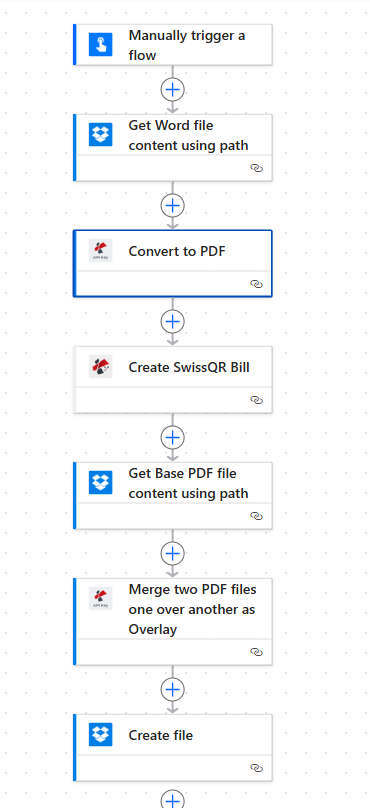
Sete etapas: Acionar, Obter arquivo Word e Converter para PDF, Criar Fatura SwissQR, Obter PDF base, Mesclar como Sobreposição, Criar arquivo. A etapa de sobreposição combina o PDF base e o PDF da Fatura SwissQR; o resultado é salvo no Dropbox.
Passo 1: Obtenha o conteúdo do arquivo Word (Dropbox)
Fluxo até o momento: Gatilho e uma ação do Dropbox.
- Adicionar Acionar um fluxo manualmente (ou Quando um arquivo é criado no Dropbox).
- Adicionar Dropbox → Obter o conteúdo de um arquivo do Word usando o caminho..
- **Caminho do arquivo***:
/blog data/convert-swissqr-merge/3page.docxUse o ícone da pasta para navegar, se necessário. - Parâmetros avançados: Inferir tipo de conteúdo: Sim.
- Salvar. Conteúdo do arquivo (e, opcionalmente, o nome do arquivo) será usado na conversão para PDF.
Obter o conteúdo de um arquivo do Word usando o caminho.
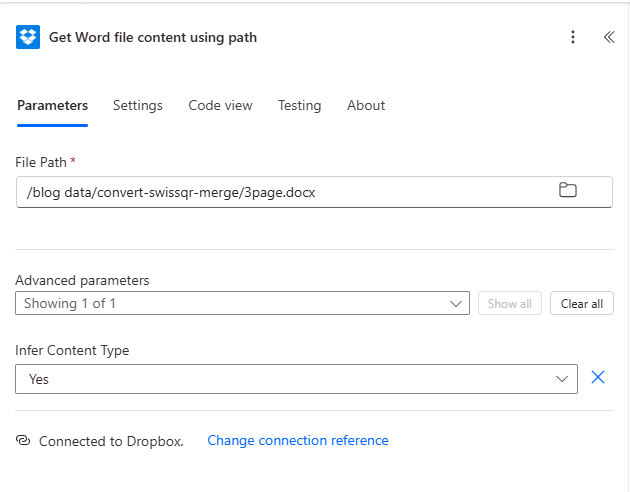
O Dropbox obteve o conteúdo do arquivo Word configurado com o caminho do arquivo /blog data/convert-swissqr-merge/3page.docx e a opção "Inferir tipo de conteúdo" ativada. A conexão com o Dropbox é exibida na parte inferior.
Passo 2: Converter para PDF (PDF4me)
Fluxo até o momento: Gatilho → Obter Word → Converter para PDF.
- Adicionar PDF4me → Converter para PDF.
- Conteúdo do arquivoSelecione a saída da etapa 1 (por exemplo, Obtenha o arquivo Word co... conteúdo dinâmico).
- Nome do arquivo: por exemplo
Teste.docx(o nome do arquivo de entrada para conversão). - Salvar. A ação retorna o arquivo PDF; neste fluxo, o principal uso é alimentar o resultado da conversão de Word para PDF, se necessário. A fatura QR suíça é criada na próxima etapa.
- Garantir Conectado ao PDF4me Connect na parte inferior.
Converter para PDF: Parâmetros
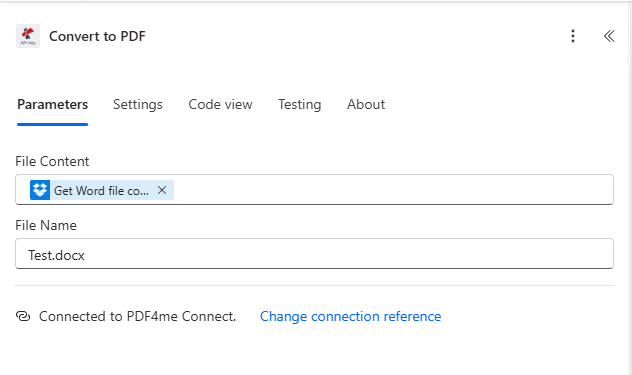
Converter para PDF configurado com o conteúdo do arquivo do Dropbox. Obter arquivo Word e nome do arquivo Test.docx. Conexão com o PDF4me exibida.
Passo 3: Criar fatura SwissQR (PDF4me)
Fluxo até o momento: Gatilho → Obter Word → Converter para PDF → Criar Fatura SwissQR.
- Adicionar PDF4me → Criar fatura SwissQR.
- Parâmetros Aba. Defina os detalhes de pagamento e da festa:
- Nome do arquivo:
SwissQR.pdf. - Quantia: por exemplo
500(ou dinamicamente a partir de uma lista/gatilho). - Moeda: CHF (ou EUR).
- IBAN: por exemplo
CH0200700110003765824. - ReferênciaOpcional; máximo de 27 caracteres. Tipo de referência: por exemplo NÃO (sem referência), ou QRR / SCOR.
- Credor: Nome do credor (ex.:
Teste AG), Tipo de endereço do credorS, Cidade do Credor (ex.:Zurique), Creditor PostalCode (e.g.8004), Endereço do Credor Linha 1 (ex.:Test Strasse), Endereço do Credor Linha 2 (ex.:Casa 2). - Devedor final: Nome do Devedor Final (ex.:
Test GmbH), Cidade (ex.:Bern), Código Postal (ex.:3000), AddressLine1 (ex.:Musterstrasse), AddressLine2 (ex.:Apartamento 3), Tipo de endereço do devedor final (por exemplo,S). - Tipo de idioma: por exemplo Inglês.
- Linha Separadora: por exemplo Linha com tesoura.
- Informações de faturamento: por exemplo
Contrato: ABC-123. - Mensagem não estruturada: por exemplo
Fatura nº 2026-003 - Serviços Mensais. - Parâmetros AV1: Opcional; por exemplo:
Nome AV1: UV;UltraPay005;12345.
- Conteúdo do arquivoSe a ação aceitar um arquivo base opcional, você poderá vinculá-lo. Converter para PDF A saída será exibida aqui; caso contrário, a ação gera o PDF da fatura com código QR a partir dos parâmetros acima.
- Salvar. Saída (ex.: Conteúdo do arquivo, Nome do arquivo) é usado como o Camada na etapa de mesclagem de sobreposição.
Criar fatura SwissQR: Parâmetros (pagamento e credor)
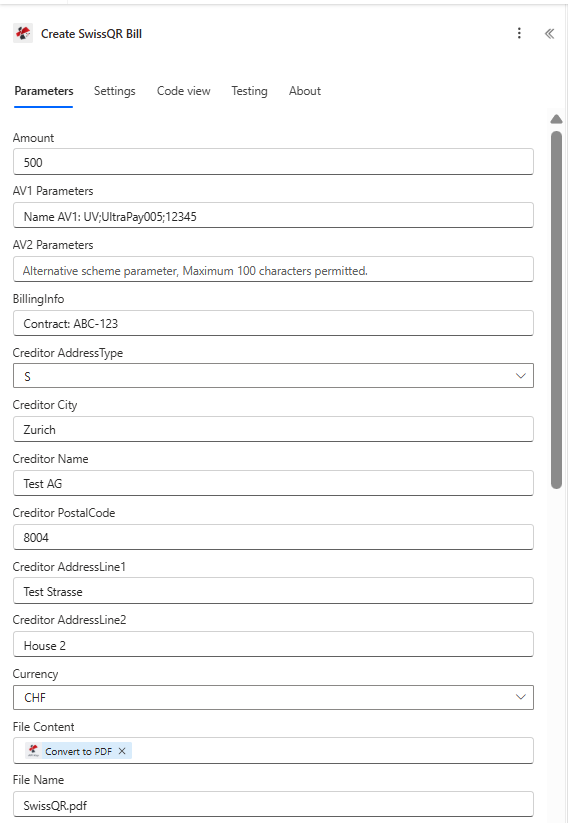
Crie parâmetros de fatura SwissQR exibindo o valor, a moeda (CHF), o credor (Test AG, Zurique, Test Strasse, House 2, 8004), o nome do arquivo (SwissQR.pdf) e as informações de faturamento. A conversão para PDF pode ser vinculada como conteúdo do arquivo, quando compatível.
Criar fatura SwissQR: Devedor e mensagem
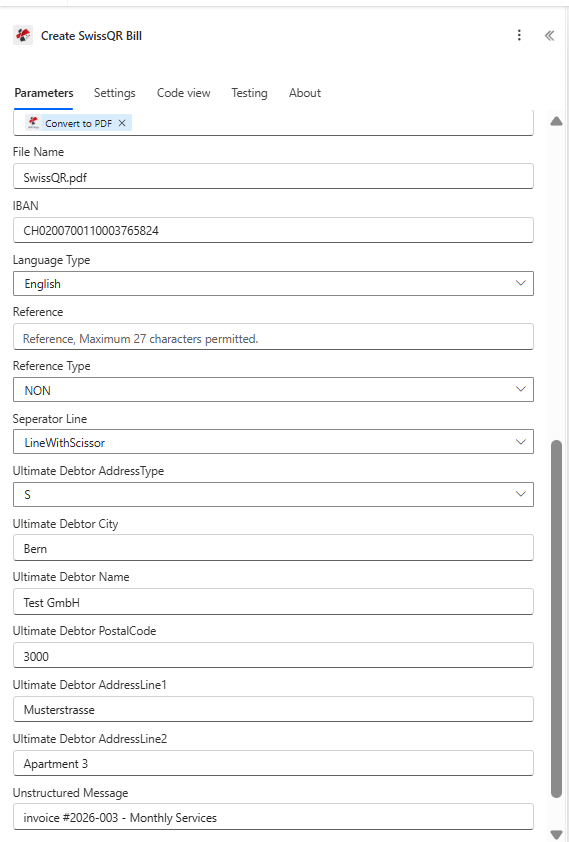
Configuração de fatura QR suíça com IBAN, idioma inglês, tipo de referência NÃO, linha separadora (linha com recorte), devedor final (Test GmbH, Berna, 3000, Musterstrasse, Apartamento 3) e mensagem não estruturada para detalhes da fatura e do contrato.
Etapa 4: Obtenha o conteúdo do arquivo PDF base (Dropbox)
Fluxo até o momento: Gatilho → Obter Word → Converter para PDF → Criar Fatura SwissQR → Obter PDF Base.
- Adicionar Dropbox → Obter o conteúdo do arquivo PDF base usando o caminho. (ou a ação que retorna o conteúdo do PDF pelo caminho).
- **Caminho do arquivo***:
/blog data/convert-swissqr-merge/demo_5_page.pdf. - Parâmetros avançados: Inferir tipo de conteúdo: Sim.
- Salvar. Conteúdo do arquivo (e opcionalmente o nome do arquivo) será o Base na etapa de mesclagem de sobreposição.
Obter o conteúdo do arquivo PDF base usando o caminho.
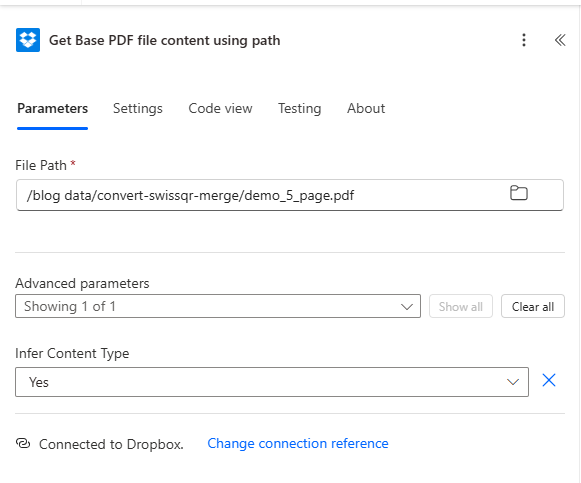
Obtenha o conteúdo do arquivo PDF base configurado com o caminho do arquivo /blog data/convert-swissqr-merge/demo_5_page.pdf e a opção "Inferir tipo de conteúdo" definida como "Sim". Este PDF será usado como camada base na mesclagem de sobreposição.
Passo 5: Mesclar dois arquivos PDF, um sobre o outro, como sobreposição (PDF4me)
Fluxo até o momento: Todas as etapas até a fusão.
- Adicionar PDF4me → Mesclar dois arquivos PDF, um sobre o outro, como sobreposição..
- Parâmetros guia:
- **Conteúdo do arquivo base ***, Selecione a saída da etapa 4 (por exemplo, Obtenha o arquivo PDF base...).
- **Nome do arquivo base ***,
Base.pdf. - **Conteúdo do arquivo de camada ***, Selecione a saída da etapa 3 (por exemplo, Criar SwissQR...).
- **Nome do arquivo da camada ***,
SwissQR.pdf.
- Salvar. A ação retorna o PDF mesclado (base com a nota QR suíça sobreposta). Use isso em Criar arquivo.
- Conectado ao PDF4me Connect na parte inferior.
Mesclar dois arquivos PDF, um sobre o outro, como sobreposição.
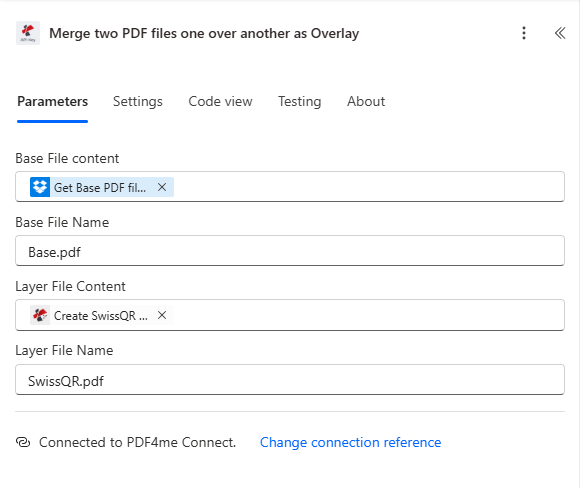
A sobreposição resultante da mesclagem foi configurada com a Base obtida a partir do arquivo PDF Base (Base.pdf) e a Camada gerada a partir da Fatura SwissQR (SwissQR.pdf). O PDF mesclado é utilizado na próxima etapa como Conteúdo do Arquivo para a criação do arquivo.
Etapa 6: Criar arquivo (Dropbox)
Fluxo até o momento: Todas as etapas; a ação final salva o PDF mesclado.
- Adicionar Dropbox → Criar arquivo.
- **Caminho da pasta***:
/blog data/convert-swissqr-merge/output. - **Nome do arquivo: ***
PA_Resultado_Final.pdf. - **Conteúdo do arquivo***: Selecione a saída da etapa 5 (por exemplo, Unir dois PDFs...).
- Salve. Execute o fluxo; o PDF mesclado (fatura/conteúdo + QR Code da Swiss Bill) aparecerá na pasta de saída.
- Conectado ao Dropbox na parte inferior.
Criar arquivo: Salvar PDF mesclado no Dropbox
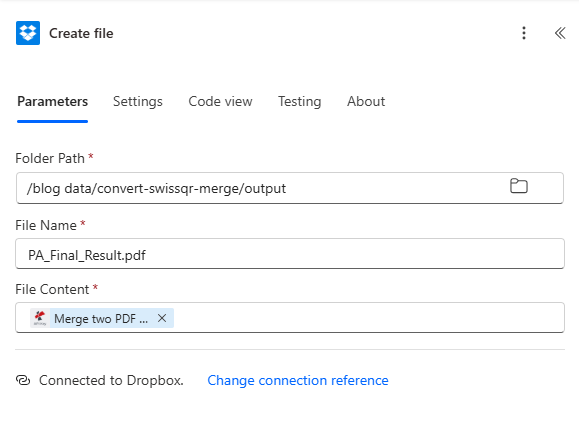
Crie um arquivo configurado com o caminho da pasta /blog data/convert-swissqr-merge/output, o nome do arquivo PA_Final_Result.pdf e o conteúdo do arquivo selecionado na ação "Mesclar dois arquivos PDF um sobre o outro como sobreposição".
Resultado: PDF mesclado com a fatura QR suíça
O fluxo gera um único PDF que combina seu documento base (por exemplo, demo_5_page.pdf) com a fatura QR suíça gerada como sobreposição. A fatura QR mostra a parte do Recibo e Pagamento, o código QR, o credor (por exemplo, Test AG, IBAN, Zurique), o devedor (por exemplo, Test GmbH, Berna), o valor (por exemplo, CHF 500,00) e o texto opcional da fatura/contrato (por exemplo, fatura nº 2026-003, Contrato: ABC-123). O arquivo é salvo como PA_Resultado_Final.pdf na pasta de saída.
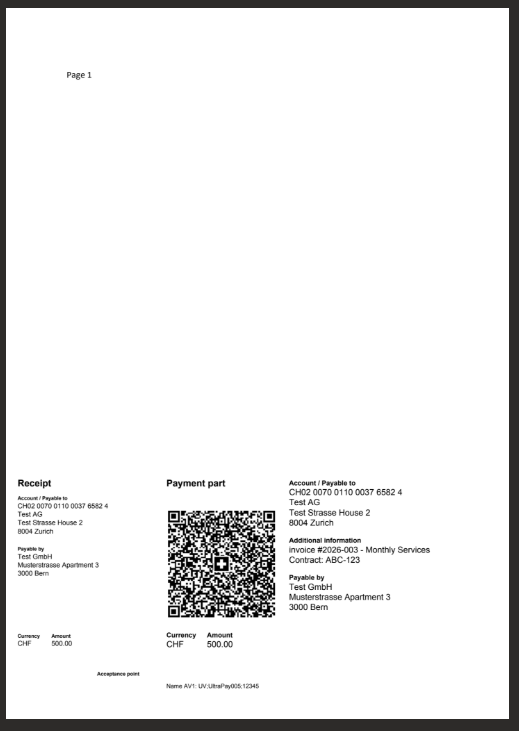
PDF final integrado com a fatura QR suíça: layout do comprovante de pagamento com código QR escaneável, campos para credor e devedor e valor em CHF. Pronto para distribuição ou impressão.
Casos de uso
Faturas e orçamentos: Utilize uma fatura em Word ou PDF como base; adicione um código QR suíço compatível como sobreposição para que cada PDF seja legível tanto por humanos quanto por máquinas para pagamento.
Comprovantes de pagamento em lote: Acione o fluxo a partir de uma lista (por exemplo, SharePoint ou Excel) com diferentes valores e dados de devedores; gere um PDF mesclado por linha e salve em uma pasta ou envie por e-mail.
Papel timbrado + fatura com QR Code: Utilize um papel timbrado da empresa ou um modelo em PDF como base e sobreponha o código QR da fatura suíça para que o documento final esteja personalizado com a marca e pronto para pagamento.
Referência rápida
| Etapa | Ação | Configuração de teclas | Exemplo |
|---|---|---|---|
| 1 | Dropbox Obter conteúdo do arquivo Word | Caminho do arquivo | /blog data/convert-swissqr-merge/3page.docx |
| 2 | PDF4me Converter para PDF | Conteúdo do arquivo, Nome do arquivo | A partir do passo 1; Teste.docx |
| 3 | PDF4me Criar Fatura SwissQR | Valor, Moeda, IBAN, Credor, Devedor, Nome do Arquivo | 500 CHF, Test AG / Test GmbH; SwissQR.pdf |
| 4 | Dropbox Obter conteúdo do arquivo PDF base | Caminho do arquivo | /blog data/convert-swissqr-merge/demo_5_page.pdf |
| 5 | Sobreposição de mesclagem PDF4me | Base (conteúdo + nome), Camada (conteúdo + nome) | Obter PDF base → Base.pdf; Criar SwissQR → SwissQR.pdf |
| 6 | Criar arquivo no Dropbox | Caminho da pasta, nome do arquivo, conteúdo do arquivo | /blog data/convert-swissqr-merge/output; PA_Resultado_Final.pdf; a partir do passo 5 |
Para obter detalhes completos sobre os parâmetros, consulte Criar fatura SwissQR, Power Automate e Mesclar dois arquivos PDF, um sobre o outro, como Sobreposição, Power Automate.
Solução de problemas
O conteúdo do arquivo base deve ser o PDF que deve aparecer por baixo (por exemplo, uma fatura ou carta). O conteúdo do arquivo da camada deve ser o PDF da Fatura SwissQR gerado pela opção "Criar Fatura SwissQR". Mapeie as saídas corretas das etapas (Obter PDF base e Criar Fatura SwissQR).
Verifique o formato do IBAN (IBAN suíço de 21 caracteres), o valor e a moeda, e certifique-se de que os campos de endereço do credor e do devedor correspondam à estrutura exigida (AddressType S ou K). A referência deve ter no máximo 27 caracteres quando utilizada.
Ver Solução de problemas do PDF4me Para chave de API, créditos e conectividade.
O que vem a seguir?
- Execute o fluxoAcione manualmente e confirme.
PA_Resultado_Final.pdfAparece na pasta de saída com o conteúdo base e a fatura QR suíça visíveis. - AutomatizarSubstitua o gatilho manual por Quando um arquivo é criado no Dropbox (por exemplo, na pasta convert-swissqr-merge) e use o arquivo de gatilho como o caminho do Word ou do PDF base.
- Dados dinâmicosExtraia o valor, o devedor e a referência do SharePoint, Excel ou Dynamics 365 e passe-os para a ferramenta Criar Fatura SwissQR para geração em lote.
- Mais ações: Adicionar Enviar um e-mail ou SharePoint: Criar arquivo Após criar o arquivo, envie-o por e-mail ou armazene o PDF mesclado.