Word, QR Code suíço e um PDF base. O n8n os mescla em um só. Seis nós, pronto!
Você tem um Arquivo do Word (por exemplo 3 páginas.docx) e um PDF base (por exemplo demo_5_page.pdf) no Dropbox, e você precisa de um Nota QR suíça mescladas por cima, de forma que o PDF final esteja pronto para envio. n8n e PDF4me Faça isso em um único fluxo de trabalho: Baixar um arquivo (Palavra), Converter para PDF, Criar fatura SwissQR com detalhes do credor e do devedor, Baixar arquivo PDF base, Mesclar dois arquivos PDF, um sobre o outro, como uma sobreposição., então Carregar um arquivo Para o Dropbox. Seis nós. Uma execução. Sem código.
Este guia utiliza capturas de tela autênticas e legendas descritivas para que você possa seguir cada etapa e reproduzir a configuração (caminhos, campos binários e parâmetros) em seu próprio fluxo de trabalho n8n.
Em resumo: Ao clicar em Executar fluxo de trabalho → Dropbox, Baixar um arquivo (/blog data/convert-swissqr-merge/3page.docx, saída no campo dados) → PDF4me, Converter para PDF (Propriedade Binária) dados, Nome do arquivo de saída output.pdf) → PDF4me, Crie uma fatura SwissQR (Valor 500, Moeda Franco Suíço, IBAN, credor Test AG, devedor Test Debt AG, Saída) swissqr_bill.pdf) → Dropbox, Baixar arquivo PDF base (/blog data/convert-swissqr-merge/demo_5_page.pdf, saída no campo base) → PDF4me, Mescle dois arquivos PDF, um sobre o outro, como uma sobreposição. (Base base, Camada dados, Saída overlayed_output.pdf) → Dropbox, Carregar um arquivo (/blog data/convert-swissqr-merge/output/Overlayed_Output.pdfResultado: um PDF consolidado com o conteúdo base e o comprovante de pagamento com QR Code suíço.
O que você receberá
Entrada: Um arquivo do Word (por exemplo, 3 páginas.docx) e um PDF base (por exemplo, demo_5_page.pdf) no Dropbox, além dos dados de pagamento da fatura QR suíça (IBAN, valor, credor, devedor, tipo de referência, idioma). Saída: Um único PDF que combina o documento base com a fatura QR suíça gerada como uma sobreposição, salvo como Overlayed_Output.pdf em /blog data/convert-swissqr-merge/output/A fatura com QR Code exibe o recibo e o pagamento, o código QR escaneável, o credor (por exemplo, Test AG, 8001 Zurique), o devedor (por exemplo, Test Debt AG, 3000 Berna) e o valor (por exemplo, CHF 500,00).
Do que você precisa
- n8n, n8n Instância (nuvem ou auto-hospedada). Crie um novo fluxo de trabalho.
- Credenciais PDF4me, Obtenha sua chave de APIAdicione uma conta PDF4me no n8n. Veja Conecte o PDF4me ao n8n.
- DropboxCredencial: API OAuth2 do Dropbox. Operações: Download (arquivo por caminho) e Carregar (arquivo binário).
- Arquivo do Word, por exemplo
3 páginas.docxno/blog data/convert-swissqr-merge/3page.docx. Baixado em um campo binário (por exemplo,dados) para Converter para PDF. - PDF base, por exemplo
demo_5_page.pdfno/blog data/convert-swissqr-merge/demo_5_page.pdf. Baixado em um campo binário (por exemplo,base) para a mesclagem de sobreposição. - Dados da nota QR suíça, Valor (ex.: 500), Moeda (Franco Suíço), IBAN (ex.:
CH0102030405060708090), Credor (Test AG, Test Strasse, House 2, 8001 Zurique), Devedor Final (Test Debt AG, Test Deb Strasse, House 8, 3000 Berna), Tipo de Referência (Sem Referência), Tipo de Idioma (Inglês). Opcional: Referência, Mensagem Não Estruturada, Informações de Cobrança, AV1/AV2, Perfis Personalizados.
Visão geral do fluxo de trabalho (6 nós)
- AcionarAo clicar em Executar fluxo de trabalho (ou em um agendamento/webhook).
- Dropbox: Baixar um arquivoCaminho do arquivo:
/blog data/convert-swissqr-merge/3page.docxInsira o arquivo de saída no campo:dados. - PDF4me: Converter para PDFTipo de dados de entrada: Dados binários. Propriedade binária:
dadosNome do arquivo de entrada: por exemplo.Teste.docxNome do arquivo de saída:output.pdfNome da saída de dados binários:dados. - PDF4me: Criar fatura SwissQROperações de Fatura: Criar Fatura SwissQR. Tipo de Dados de Entrada: Dados Binários. Propriedade Binária:
dadosNome do arquivo:Teste.pdfCampos: Valor, Moeda, IBAN, Credor e Devedor Final. Nome do arquivo de saída:swissqr_bill.pdfNome do campo binário de saída:dados. - Dropbox: Baixar arquivo PDF baseCaminho do arquivo:
/blog data/convert-swissqr-merge/demo_5_page.pdfInsira o arquivo de saída no campo:base. - PDF4me: Mescle dois arquivos PDF, um sobre o outro, como uma sobreposição.Campo binário do PDF base:
base. Campo binário PDF da camada:dadosNome do arquivo de saída:overlayed_output.pdfNome da saída de dados binários:dados. - Dropbox: Carregar um arquivoCaminho do arquivo:
/blog data/convert-swissqr-merge/output/Overlayed_Output.pdfArquivo binário: ativado. Campo de entrada binária:dados.
Visão geral completa do fluxo de trabalho

Seis nós mais gatilho: Baixar arquivo (Word), Converter para PDF, Criar fatura SwissQR, Baixar arquivo PDF base, Mesclar sobreposição, Carregar arquivo. Cada nó exibe 1 item e o status de sucesso.
Passo 1: Baixe um arquivo (Dropbox)
Fluxo de trabalho até o momento: Gatilho e um nó do Dropbox.
- Adicionar Acionar → Ao clicar em Executar fluxo de trabalho (ou outro gatilho).
- Adicionar Dropbox → Baixar um arquivo (ou nó equivalente que faça download por caminho).
- CredencialAPI OAuth2 do Dropbox.
- Recurso: Arquivo. Operação: Download.
- Caminho do arquivo:
/blog data/convert-swissqr-merge/3page.docx. - Insira o arquivo de saída no campo:
dados(assim, o próximo nó pode usar o binário na propriedade)dados). - Execute a etapa. A saída mostra
3 páginas.docxdiretório/dados do blog/converter-merge-swissqr, Tipo MIME para Word, tamanho do arquivo.
Baixar um arquivo: Parâmetros
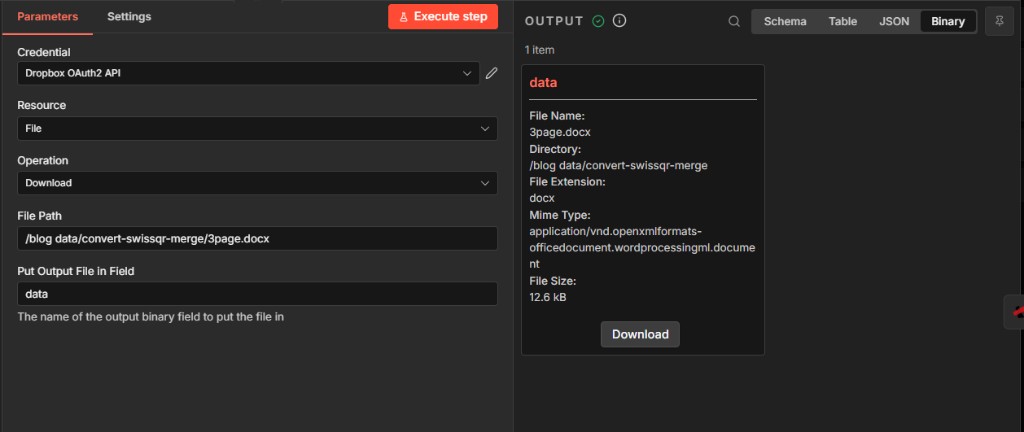
O Dropbox está configurado para download com o caminho do arquivo /blog data/convert-swissqr-merge/3page.docx e a opção "Inserir arquivo de saída" no campo "dados". O painel de SAÍDA exibe o arquivo 3page.docx e os detalhes do arquivo binário.
Passo 2: Converter para PDF (PDF4me)
Fluxo de trabalho até o momento: Acionar → Baixar arquivo → Converter para PDF.
- Adicionar PDF4me nó. RecursoConverter. Operações de conversãoConverter para PDF.
- CredencialConta PDF4ME.
- Tipo de dados de entradaDados binários.
- Propriedade binária:
dados(do nó anterior). - Nome do arquivo de entrada: por exemplo
Teste.docx. - Nome do arquivo de saída:
output.pdf. Nome da saída de dados binários:dados. - Execute a etapa. A SAÍDA mostra
output.pdf, application/pdf, tamanho do arquivo (ex.: 34,4 kB). Este binário é passado para a função Criar fatura SwissQR.
Converter para PDF: Parâmetros e saída
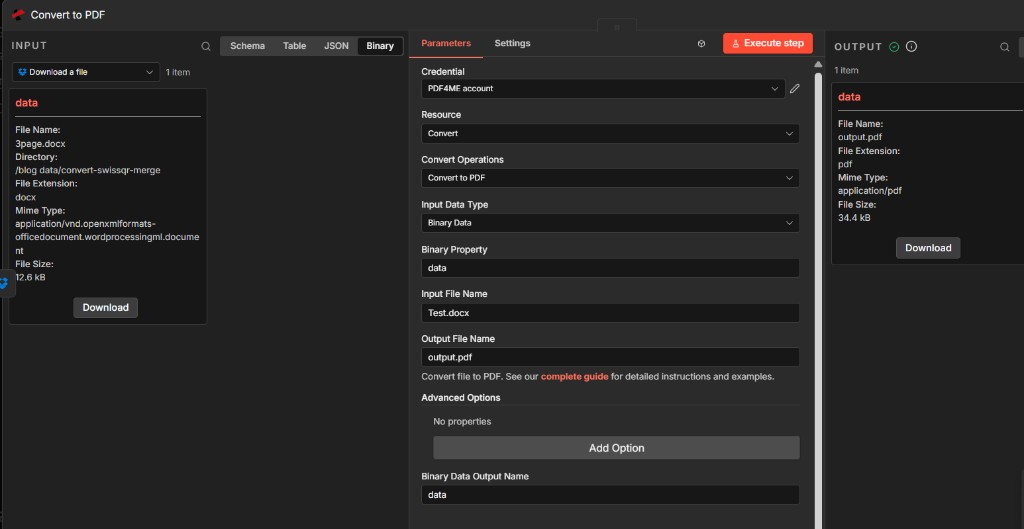
Converter para PDF com dados de propriedade binária, nome do arquivo de entrada Test.docx, nome do arquivo de saída output.pdf. Os dados binários de saída no campo são usados pelo nó Criar fatura SwissQR.
Passo 3: Criar fatura SwissQR (PDF4me)
Fluxo de trabalho até o momento: Acionar → Baixar → Converter para PDF → Criar fatura SwissQR.
- Adicionar PDF4me nó. Recurso: Fatura. Operações de FaturamentoCriar fatura SwissQR.
- CredencialConta PDF4ME.
- Tipo de dados de entradaDados binários. Propriedade binária:
dados(de Converter para PDF). Nome do arquivo:Teste.pdf. - Quantia:
500. MoedaFranco suíço. IBAN: por exemploCH0102030405060708090. - Credor: Nome do credor
Teste AG, Tipo de endereço do credorEstruturado, Endereço do Credor Linha 1Test Strasse, Endereço do Credor Linha 2Casa 2, Código Postal do Credor8001Cidade CredoraZurique. - Devedor final: Nome do Devedor Final
Dívida de teste AG, Tipo de endereço do devedor finalEstruturado, Endereço do Devedor Final, Linha 1Teste Deb Strasse, Endereço do Devedor Final, Linha 2Casa 8, Código Postal do Devedor Final3000, Cidade dos Devedores DefinitivaBern. - Tipo de referênciaSem referência. Tipo de idioma: Inglês. Linha Separadora: Linha com tesoura (ou LinhaComTesoura).
- Nome do arquivo de saída:
swissqr_bill.pdf. Nome do campo binário de saída:dados. - Opções avançadas (opcional): Referência, Mensagem não estruturada (ex.: Obrigado pela sua preferência), Informações de faturamento (ex.: Fatura pelos serviços prestados), AV1/AV2, Perfis personalizados (ex.:
{ 'outputDataFormat': 'base64' }). - Execute a etapa. A SAÍDA mostra
swissqr_bill.pdfem campo bináriodados(Esta será a camada na mesclagem).
Criar fatura SwissQR: Operações de fatura e pagamento
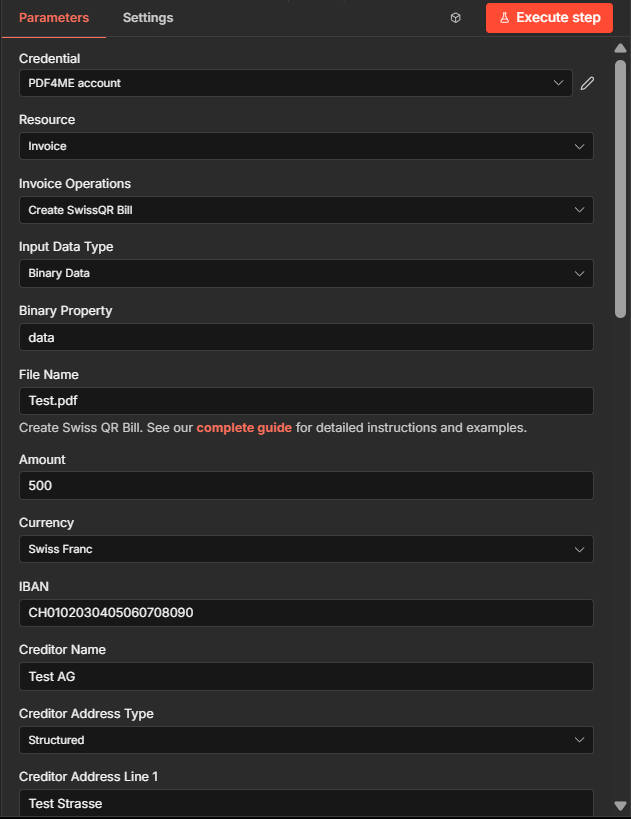
Criar nó de fatura SwissQR com conta PDF4ME (Credenciais), Operações de Fatura: Criar Fatura SwissQR, Dados de Propriedade Binária, Valor: 500, Moeda: Franco Suíço, IBAN e Credor: Test AG com endereço estruturado.
Criar fatura SwissQR: Devedor e referência
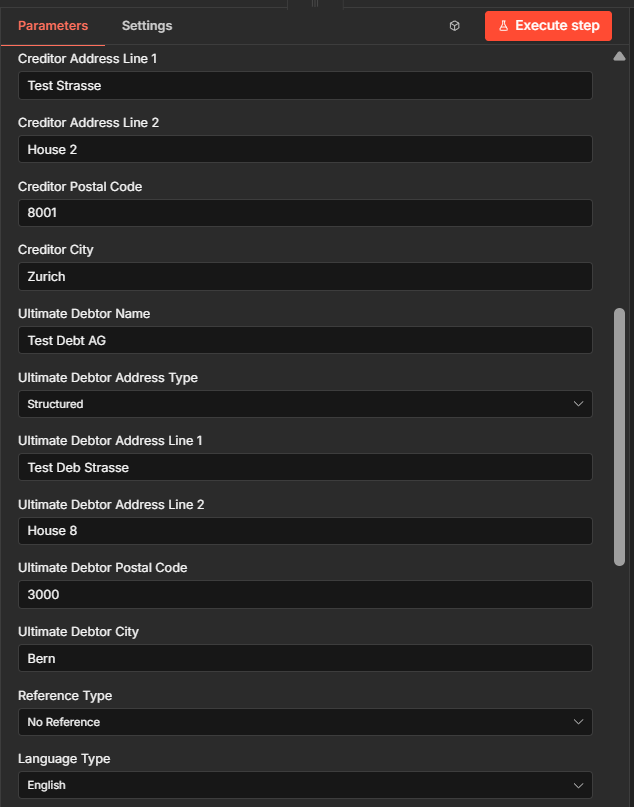
Campos de endereço do credor e do devedor final: Test AG Zurich 8001, Test Debt AG Bern 3000, Tipo de referência: Sem referência, Tipo de idioma: Inglês.
Criar fatura SwissQR: opções de saída e avançadas
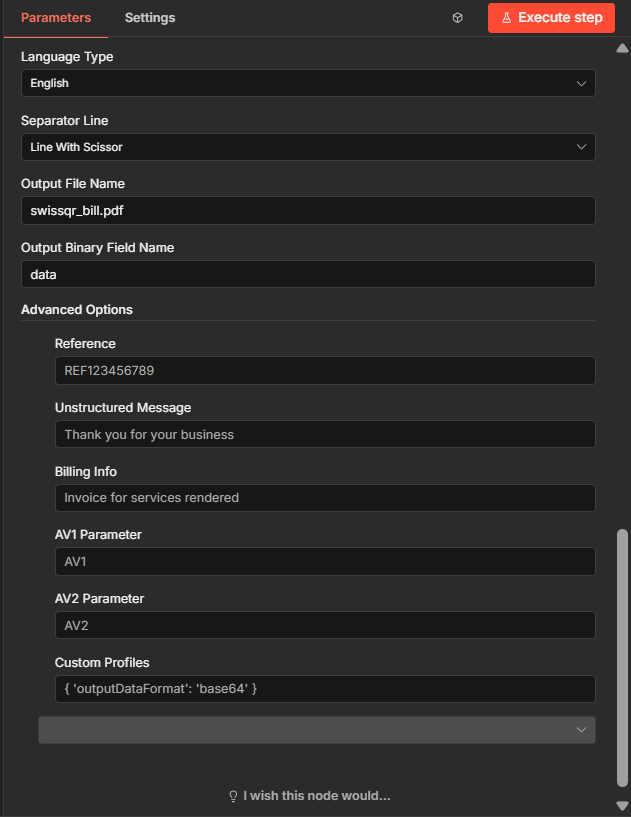
Nome do arquivo de saída: swissqr_bill.pdf, Nome do campo binário de saída: data. Opções avançadas: Referência, Mensagem não estruturada, Informações de faturamento, AV1/AV2, Perfis personalizados.
Passo 4: Baixe o arquivo PDF base (Dropbox)
Fluxo de trabalho até o momento: Acionar → Baixar Word → Converter para PDF → Criar fatura SwissQR → Baixar PDF base.
- Adicionar Dropbox → Baixar arquivo PDF base (ou o nó que baixa um arquivo pelo caminho e o coloca em um campo nomeado).
- CredencialAPI OAuth2 do Dropbox. Recurso: Arquivo. Operação: Download.
- Caminho do arquivo:
/blog data/convert-swissqr-merge/demo_5_page.pdf. - Insira o arquivo de saída no campo:
base(portanto, o nó de mesclagem tem base e camada em campos separados). - Execute a etapa. A saída mostra
demo_5_page.pdfem campobase.
Baixe o arquivo PDF base: Parâmetros
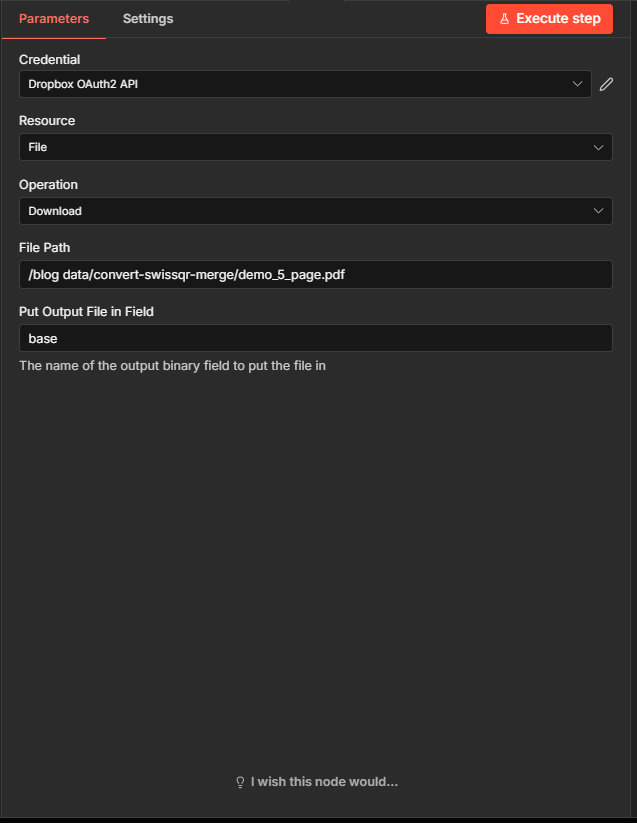
Baixe o arquivo PDF base com o caminho /blog data/convert-swissqr-merge/demo_5_page.pdf e insira o arquivo de saída no campo "base". Este PDF será usado como camada base na sobreposição de mesclagem.
Passo 5: Mesclar dois arquivos PDF, um sobre o outro, como sobreposição (PDF4me)
Fluxo de trabalho até o momento: Todos os nós até a junção.
- Adicionar PDF4me nó. RecursoMesclar e dividir. Operações de Fusão e CisãoMesclar dois arquivos PDF, um sobre o outro, como uma sobreposição.
- CredencialConta PDF4ME.
- Tipo de entrada PDF básicoDados binários. Tipo de entrada PDF em camadasDados binários.
- Campo binário do PDF base:
base(Do arquivo PDF base para download). Campo binário PDF da camada:dados(da fatura Create SwissQR). - Nome do arquivo de saída:
overlayed_output.pdf. Nome da saída de dados binários:dados. - Execute a etapa. A SAÍDA mostra
overlayed_output.pdf(por exemplo, 144 kB) em campo bináriodadosEste é o PDF consolidado (camada base + código QR suíço).
Mesclar dois arquivos PDF, um sobre o outro, como uma sobreposição.
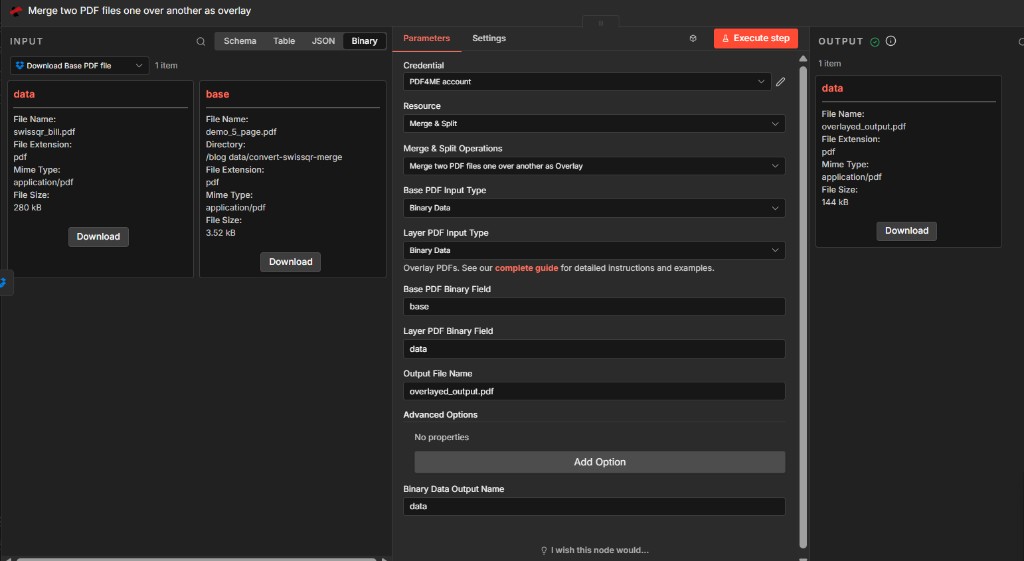
Mesclar sobreposição com o campo binário do PDF base (demo_5_page.pdf) e os dados do campo binário do PDF da camada (swissqr_bill.pdf). Gerar o arquivo overlayed_output.pdf nos dados do campo para o nó de upload.
Etapa 6: Carregar um arquivo (Dropbox)
Fluxo de trabalho até o momento: Todos os seis nós; o nó final salva o PDF mesclado.
- Adicionar Dropbox → Carregar um arquivo (ou equivalente que carregue arquivos binários em um caminho).
- CredencialAPI OAuth2 do Dropbox. Recurso: Arquivo. Operação: Carregar.
- Caminho do arquivo:
/blog data/convert-swissqr-merge/output/Overlayed_Output.pdf. - Arquivo binário: Sobre. Campo binário de entrada:
dados(do nó de mesclagem). - Execute a etapa. O JSON de saída mostra
nome: Overlayed_Output.pdf,exibição_do_caminho,tamanhoe metadados de sucesso. - O PDF consolidado agora está no Dropbox, no caminho indicado.
Carregar um arquivo: Parâmetros e saída
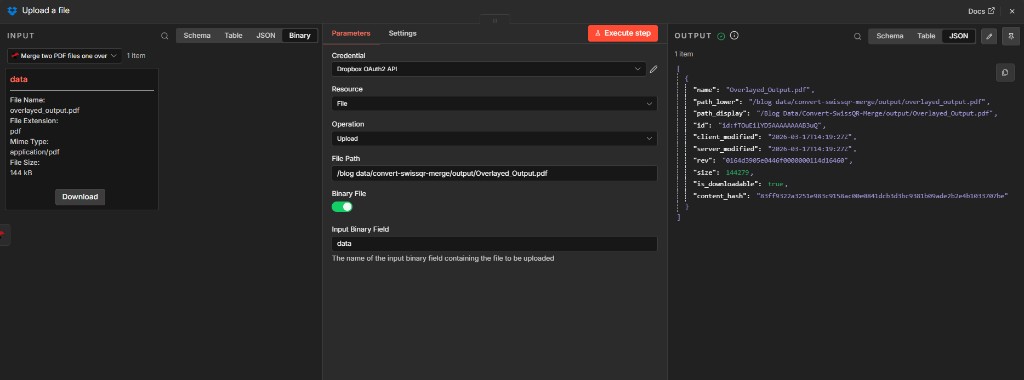
Faça o upload de um arquivo com o caminho /blog data/convert-swissqr-merge/output/Overlayed_Output.pdf, selecione "Arquivo Binário" e escolha "Dados do Campo Binário de Entrada". A saída confirmará o nome, o caminho (path_display) e o tamanho do arquivo enviado.
Resultado: PDF mesclado com a fatura QR suíça
O fluxo de trabalho produz um único PDF que combina o documento base (por exemplo, demo_5_page.pdf) com a fatura QR suíça gerada como sobreposição. A fatura QR mostra a parte do Recibo e do Pagamento, o código QR escaneável, a Conta/Pagável a (por exemplo, CH01 0203 0405 0607 0809 0, Test AG, Test Strasse House 2, 8001 Zurique), Pagável por (por exemplo, Test Debt AG, Test Deb Strasse House 8, 3000 Berna) e o Valor em Moeda CHF 500,00. O arquivo é salvo como Overlayed_Output.pdf em /blog data/convert-swissqr-merge/output/.
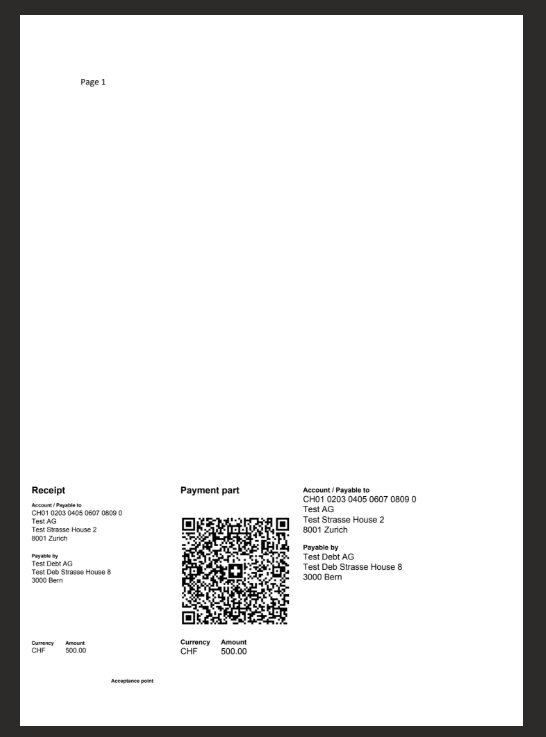
Documento final consolidado com layout de fatura QR suíça: Recibo, parte do pagamento com código QR, dados do credor e do devedor e valor em CHF. Pronto para distribuição ou impressão.
Casos de uso
Faturas e orçamentos: Utilize uma fatura em Word ou PDF como base; adicione um código QR suíço compatível como sobreposição para que cada PDF seja legível por humanos e escaneável por máquinas para pagamento.
Comprovantes de pagamento em lote: Acione o fluxo de trabalho a partir de um webhook ou agendamento; passe diferentes valores e dados do devedor (por exemplo, de um banco de dados ou planilha) para o nó Criar fatura SwissQR para gerar um PDF consolidado por execução.
Automação auto-hospedada: Execute o n8n em sua própria infraestrutura e mantenha o controle dos dados de documentos e pagamentos, utilizando o PDF4me para conversão e geração de faturas por QR Code.
Referência rápida
| Nó | Configuração de teclas | Exemplo |
|---|---|---|
| Dropbox Baixar um arquivo | Caminho do arquivo, Insira o arquivo de saída no campo | /blog data/convert-swissqr-merge/3page.docx; dados |
| PDF4me Converter para PDF | Propriedade binária, nome do arquivo de saída, nome da saída de dados binários | dados; output.pdf; dados |
| PDF4me Criar fatura SwissQR | Propriedade binária, Valor, Moeda, IBAN, Credor/Devedor, Nome do arquivo de saída | dados; 500; Franco suíço; CH01...; Test AG / Test Debt AG; swissqr_bill.pdf |
| Download do arquivo PDF base do Dropbox | Caminho do arquivo, Insira o arquivo de saída no campo | /blog data/convert-swissqr-merge/demo_5_page.pdf; base |
| Sobreposição de mesclagem do PDF4me | Campo binário do PDF base, Campo binário do PDF da camada, Nome do arquivo de saída | base; dados; overlayed_output.pdf |
| Dropbox Carregar um arquivo | Caminho do arquivo, Arquivo binário, Campo de entrada binária | /blog data/convert-swissqr-merge/output/Overlayed_Output.pdf; sobre; dados |
Para obter detalhes completos sobre os parâmetros, consulte Criar nota QR suíça, n8n e Mesclar dois arquivos PDF, um sobre o outro, como sobreposição. (ou o nó de mesclagem equivalente na documentação do n8n). Para o mesmo fluxo no Power Automate, consulte Fusão de QR suíço (Power Automate).
Solução de problemas
O campo binário do PDF base deve apontar para o nó que gera o PDF base (Baixar arquivo PDF base → baseO campo binário PDF da camada deve apontar para a saída da fatura Swiss QR (Criar fatura SwissQR → dadosCertifique-se de que os nós anteriores foram executados com sucesso e que os nomes dos campos correspondem.
Verifique o formato do IBAN (IBAN suíço), o valor e a moeda, e certifique-se de que os campos de endereço do credor e do devedor utilizem o Tipo de Endereço correto (Estruturado). O Tipo de Referência e a Referência opcional devem seguir os padrões suíços quando utilizados.
Ver Solução de problemas do PDF4me Para chave de API, créditos e conectividade.
O que vem a seguir?
- Execute o fluxo de trabalhoExecutar e confirmar
Overlayed_Output.pdfaparece em/blog data/convert-swissqr-merge/output/Com conteúdo básico e QR Code da fatura suíça visíveis. - AutomatizarSubstitua o gatilho manual por Agendar ou Webhook e transmitir caminhos de arquivos ou dados de pagamento de outro sistema.
- Dados dinâmicosUtilize expressões para definir o valor, IBAN, credor e devedor a partir de um nó anterior (por exemplo, banco de dados ou CSV) para execuções em lote.
- O mesmo fluxo em outros lugares: Usar Fusão de QR suíço no Power Automate Para a mesma lógica nos fluxos da Microsoft.