Word, código QR suíço e um PDF base. O programa os mescla em um só. Seis módulos, pronto!

Você tem um Arquivo do Word (por exemplo 3Páginas.docx) e um PDF base (por exemplo demo_5_page.pdf) no Dropbox, e você precisa de um Nota QR suíça mescladas por cima, de forma que o PDF final esteja pronto para envio. Fazer e PDF4me Faça isso em um único cenário: Dropbox, Baixar um arquivo (Palavra), PDF4me, Converter para PDF, PDF4me, Crie uma fatura SwissQR com detalhes do credor e do devedor, Dropbox, Baixar um arquivo (PDF base), PDF4me, sobreposição de PDF mesclado (base + camada QR suíça), então Dropbox, Carregar um arquivoSeis módulos. Uma execução. Sem código.
Este guia utiliza capturas de tela autênticas e legendas descritivas para que você possa seguir cada etapa e reproduzir a configuração (caminhos, origem dos arquivos e parâmetros) em seu próprio cenário do Make.
Em resumo: Dropbox, Baixar um arquivo (/ Dados do Blog / Converter-SwissQR-Mesclar / 3Páginas.docx) → PDF4me, Converter para PDF (Arquivo: Dropbox, Baixar um arquivo) → PDF4me, Crie uma fatura SwissQR (Arquivo: Converter para PDF, Número da página 1, Valor 500,00, CHF, IBAN, credor Test AG, devedor Test GmbH, Mensagem não estruturada, Informações de faturamento, AV1) → Dropbox, Baixar um arquivo (/ Dados do Blog / Converter-SwissQR-Merge / demo_5_page.pdf) → PDF4me, sobreposição de PDF mesclado (Base: 5. Nome do Arquivo + 5. Dados, Camada: 3. Nome + 3. Documento) → Dropbox: Carregar um arquivo (Pasta / Dados do Blog / Converter-SwissQR-Mesclar / saída /, Dados 4. Documento, Nome do Arquivo Saída_final.pdfResultado: um PDF mesclado com conteúdo base e comprovante de pagamento com QR Code suíço.
O que você receberá
Entrada: Um arquivo do Word (por exemplo, 3Páginas.docx) e um PDF base (por exemplo, demo_5_page.pdf) no Dropbox, além dos dados de pagamento para a fatura QR suíça (IBAN, valor, credor, devedor, tipo de referência, idioma, mensagem opcional e informações de faturamento). Saída: Um único PDF que combina o documento base com a fatura QR suíça gerada como uma sobreposição, salvo como Saída_final.pdf em / Dados do Blog / Converter-SwissQR-Mesclar / saída /A fatura com QR Code exibe a parte de Recibo e Pagamento, o código QR escaneável, o credor (por exemplo, Test AG, Test Strasse 2, 8004 Zurique), o devedor (por exemplo, Test GmbH, Musterstrasse 3, 3000 Berna), o valor de CHF 500,00 e o texto opcional da fatura/contrato.
Do que você precisa
- Fazer, Crie uma conta Make e abra um novo cenário.
- Chave da API do PDF4me, Obtenha sua chave de APIConecte o PDF4me ao adicionar os módulos. Veja Conecte o PDF4me para criar.
- DropboxConexão para baixar um arquivo (duas vezes) e enviar um arquivo. Espaço: Padrão.
- Arquivo do Word, por exemplo
3Páginas.docxno/ Dados do Blog / Converter-SwissQR-Mesclar / 3Páginas.docxO arquivo foi baixado na etapa 1 e usado como entrada para a conversão para PDF. - PDF base, por exemplo
demo_5_page.pdfno/ Dados do Blog / Converter-SwissQR-Merge / demo_5_page.pdfBaixado e usado como camada base em Mesclar Sobreposição de PDF. - Dados da nota QR suíça, Valor 500,00, Moeda CHF, IBAN (ex.:
CH0200700110003765824), Credor (Test AG, Test Strasse, 2, 8004, Zurique), Devedor Final (Test GmbH, Musterstrasse, 3, 3000, Berna), Tipo de Referência NÃO, Idioma Inglês, Linha Separadora com Tesoura. Opcional: Mensagem Não Estruturada (ex.: fatura nº 2026-003 - Serviços Mensais), Informações de Faturamento (Contrato: ABC-123), Parâmetros AV1 (ex.: Nome AV1: UV;UltraPay005;12345).
O cenário em resumo (6 módulos)
- Dropbox: Baixar um arquivo (1): Método de seleção de arquivos: Selecione um arquivo. Arquivo:
/ Dados do Blog / Converter-SwissQR-Mesclar / 3Páginas.docx. - PDF4me: Converter para PDF (2): Conexão: sua conexão PDF4me. Arquivo: Dropbox, Baixar um arquivo (passo 1).
- PDF4me: Criar Fatura SwissQR (3): Arquivo: PDF4me, Converter para PDFNúmero da página: 1. Valor, Moeda (CHF), IBAN, campos do credor e do devedor, Tipo de referência: NÃO, Idioma: Inglês, Linha separadora com corte recortado. Opcional: Mensagem não estruturada, Informações de faturamento, Parâmetros AV1.
- PDF4me: Mesclar sobreposição de PDF (4): Arquivo: MapaNome do arquivo base: 5. Nome do arquivoDocumento base: 5. DadosNome do arquivo da camada: 3. NomeDocumento de camada: 3. Document(A base vem da etapa 5, a camada da etapa 3; certifique-se de que a etapa 5 seja executada antes da etapa 4 no roteamento do seu cenário, se necessário.)
- Dropbox: Baixar um arquivo (5): Método de seleção de arquivos: Selecione um arquivo. Arquivo:
/ Dados do Blog / Converter-SwissQR-Merge / demo_5_page.pdf. - Dropbox: Carregar um arquivo (6): Pasta:
/ Dados do Blog / Converter-SwissQR-Mesclar / saída /. Arquivo: PDF4me, sobreposição de PDF mesclado. Dados: 4. DocumentNome do arquivo:Saída_final.pdfSobrescrever um arquivo existente: NãoConfigurações avançadas conforme necessário.
Visão geral completa do cenário
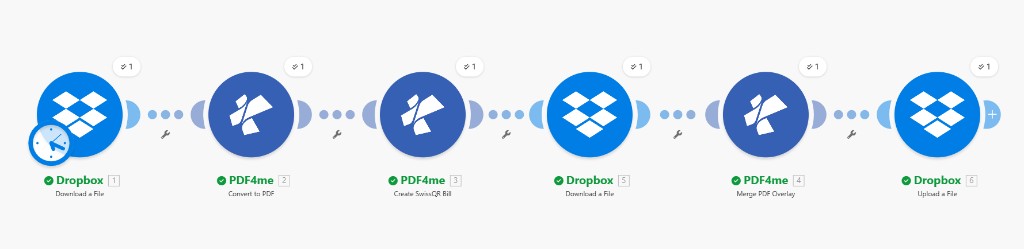
Seis módulos: Baixar Word, Converter para PDF, Criar Fatura SwissQR, Baixar PDF base, Mesclar Sobreposição de PDF, Carregar um Arquivo. A mesclagem usa o PDF base de Baixar (5) e a camada de Criar Fatura SwissQR (3); o carregamento usa o documento 4.
Passo 1: Dropbox: Baixar um arquivo (Word)
Cenário até o momento: Apenas o primeiro módulo.
- Adicionar Dropbox → Baixar um arquivo.
- ConexãoMinha conexão do Dropbox (ou Adicionar nova).
- Método de seleção de arquivos: Selecione um arquivo.
- Arquivo:
/ Dados do Blog / Converter-SwissQR-Mesclar / 3Páginas.docxUse o ícone da pasta para navegar, se necessário. - Salvar. A saída do módulo (Arquivo, Dados, etc.) será usada como o Arquivo Fonte em Converter para PDF.
Dropbox: Baixar um arquivo: Documento do Word
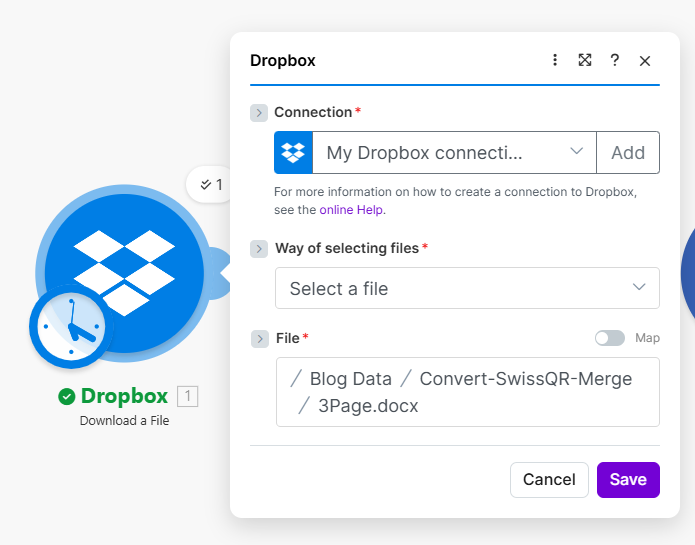
O Dropbox baixa um arquivo configurado com o caminho do arquivo / Dados do Blog / Convert-SwissQR-Merge / 3Page.docx. Mapeia a saída deste módulo para PDF4me Converter para PDF como Arquivo.
Passo 2: PDF4me: Converter para PDF
Cenário até o momento: Baixar Word → Converter para PDF.
- Adicionar PDF4me → Converter para PDF.
- ConexãoMinha conexão com o PDF4me.
- ArquivoSelecione Dropbox: Baixar um arquivo (o arquivo Word da etapa 1). Como alternativa, use Mapa e selecione o arquivo de saída da etapa 1.
- Salvar. O PDF convertido será usado como o Arquivo Entrada para a criação da fatura SwissQR (por exemplo, para adicionar a fatura com QR Code à página 1 deste PDF ou para gerar a fatura com QR Code a partir dele).
PDF4me: Converter para PDF: Fonte do arquivo
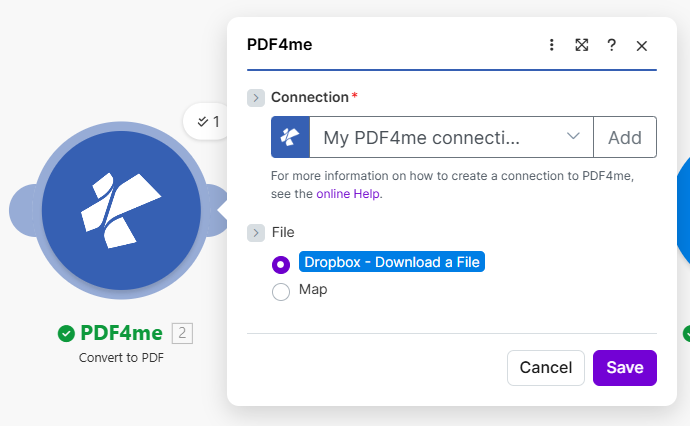
Converter para PDF com a origem do arquivo definida como Dropbox - Baixar um arquivo. O resultado é enviado para a função Criar Fatura SwissQR.
Etapa 3: PDF4me: Criar Fatura SwissQR
Cenário até o momento: Baixar Word → Converter para PDF → Criar Fatura SwissQR.
- Adicionar PDF4me → Criar fatura SwissQR.
- ConexãoMinha conexão com o PDF4me.
- Arquivo: PDF4me: Converter para PDF (Portanto, a fatura com QR Code é criada a partir do PDF convertido ou adicionada a ele). Número da página: 1 (a página onde a fatura QR suíça deve ser adicionada).
- Quantia: 500,00. Moeda: CHF. Tipo de referência: NÃO. Tipo de idioma: Inglês. Linha Separadora: Alinhe com a tesoura.
- IBAN: por exemplo
CH0200700110003765824. Tipo de endereço do credor: S. Nome do credorTeste AG. Endereço do Credor (Linha 1): Test Strasse. Endereço do Credor (Linha 2): 2. Código postal do credor: 8004. Cidade CredoraZurique. - Tipo de endereço do devedor final: S. Nome do Devedor Final: Test GmbH. Endereço do Devedor Final - Linha 1: Musterstrasse. Endereço do Devedor Final - Linha 2: 3. Código Postal do Devedor Final: 3000. Cidade dos Devedores SupremaBerna.
- Mensagem não estruturada: por exemplo
Fatura nº 2026-003 - Serviços Mensais. Informações de faturamento: por exemploContrato: ABC-123. Parâmetros AV1: por exemploNome AV1: UV;UltraPay005;12345. Referência e AV2 opcional. - Salvar. O módulo retorna Nome e Documento (ex.: 3. Nome, 3. Documento), usado como o Camada em Sobreposição de PDF mesclado.
Criar fatura SwissQR: Valor, IBAN, credor
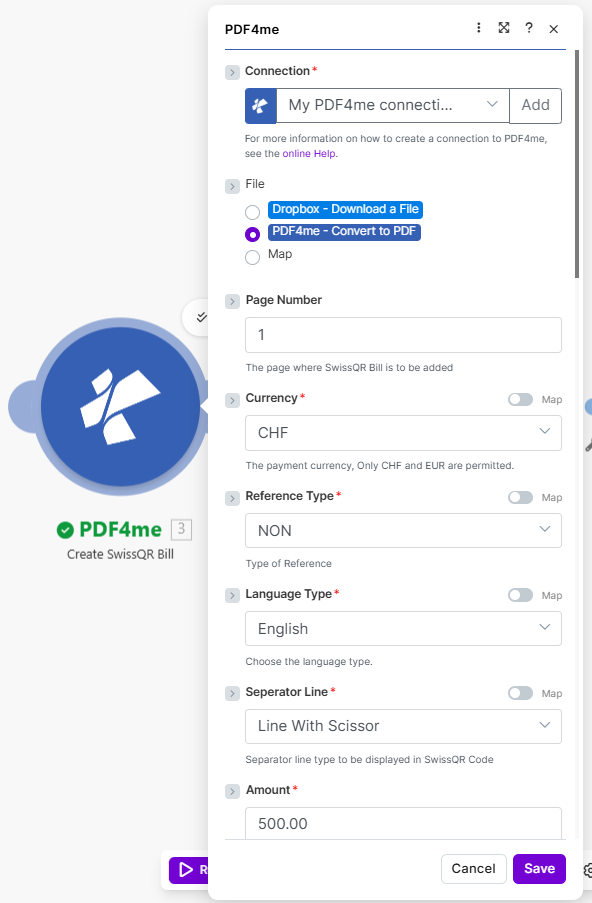
Criar fatura SwissQR com o valor de 500,00, moeda CHF, IBAN, credor Test AG (Test Strasse 2, 8004 Zurique). A opção de mapa está disponível para valores dinâmicos.
Criar fatura SwissQR: Moeda, referência, idioma, separador
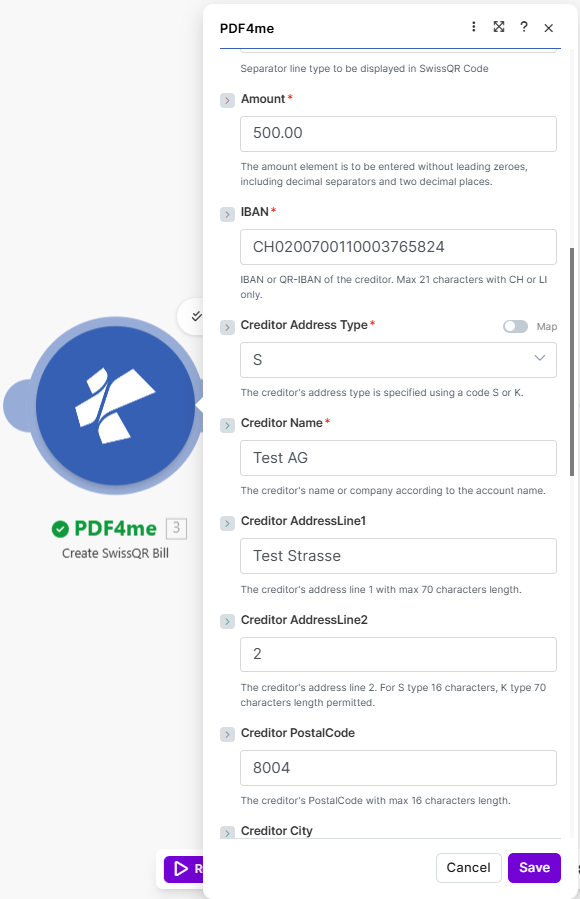
Moeda: CHF, Tipo de referência: NÃO, Idioma: Inglês, Separador: Linha tracejada. Arquivo convertido para PDF, Número da página: 1.
Criar fatura SwissQR: Devedor final
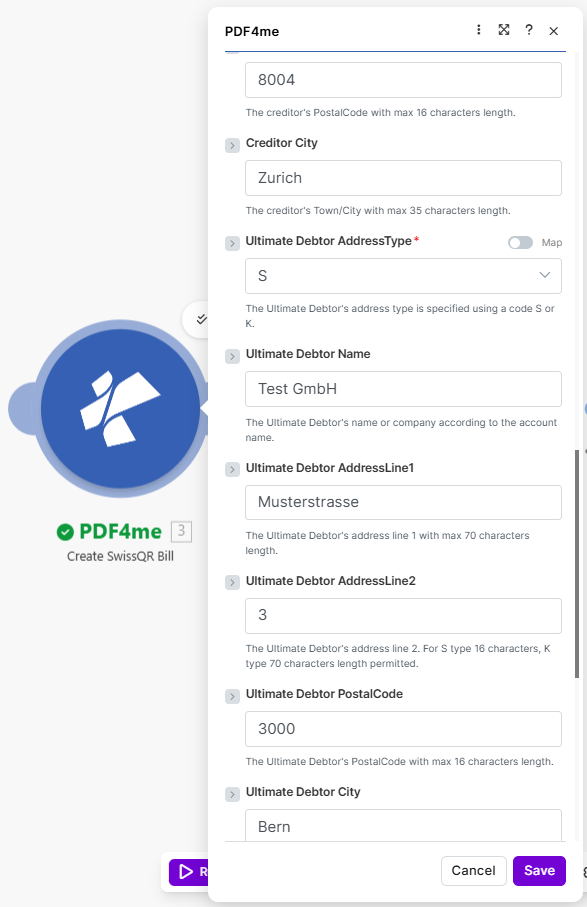
Credor: 8004 Zurique; Devedor Final: Test GmbH (Musterstrasse 3, 3000 Berna). Endereço do tipo S para ambos.
Criar fatura SwissQR: mensagem não estruturada, informações de faturamento, AV1
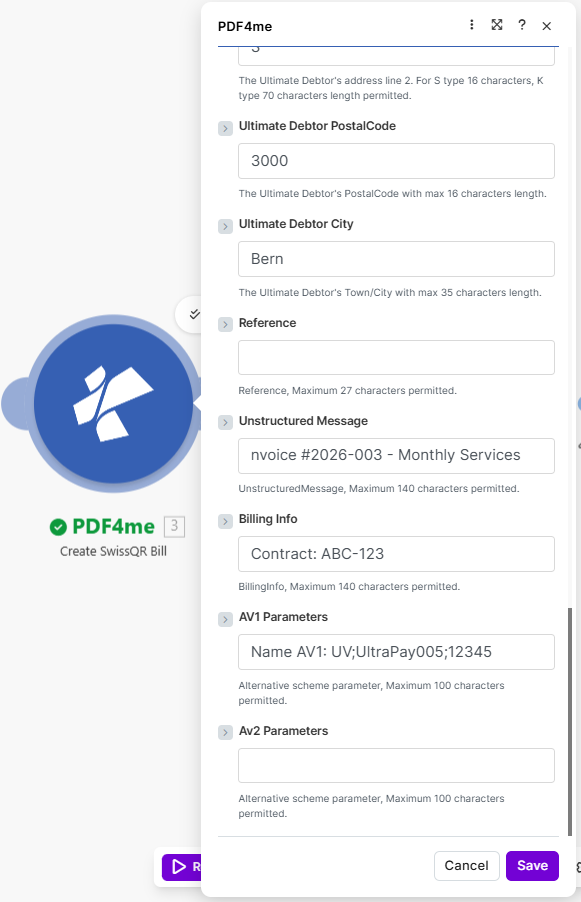
Mensagem não estruturada (fatura nº 2026-003 - Serviços Mensais), informações de faturamento (contrato: ABC-123), parâmetros AV1. Nome de saída e documento usado como camada na sobreposição de PDF mesclado.
Passo 4: Dropbox: Baixar um arquivo (PDF base)
Cenário até o momento: Baixar Word → Converter para PDF → Criar Fatura SwissQR → Baixar PDF base.
- Adicionar Dropbox → Baixar um arquivo (segunda instância).
- ConexãoMesma conexão do Dropbox.
- Método de seleção de arquivos: Selecione um arquivo.
- Arquivo:
/ Dados do Blog / Converter-SwissQR-Merge / demo_5_page.pdf. - Salvar. A saída (por exemplo, 5. Nome do arquivo, 5. Dados) será usado como o Base Em Mesclar Sobreposição de PDF. Em Compilar, certifique-se de que este módulo seja executado antes do módulo Mesclar Sobreposição de PDF (por exemplo, ordene os módulos de forma que Baixar base seja a etapa 5 e Mesclar seja a etapa 4 que referencia a saída da etapa 5, ou direcione-os de acordo).
Dropbox: Baixar um arquivo: PDF base
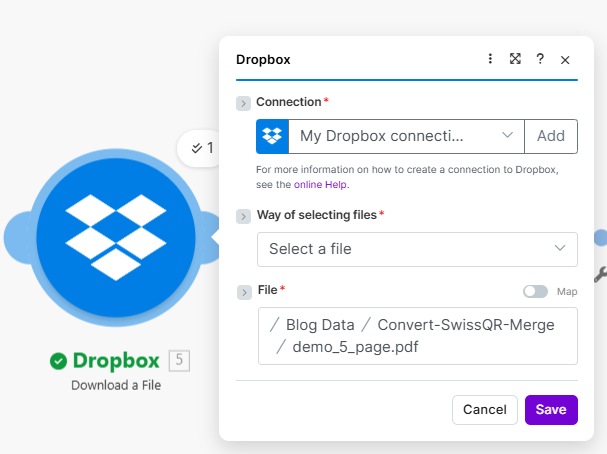
Dropbox Baixe um arquivo configurado para demo_5_page.pdf em / Dados do Blog / Convert-SwissQR-Merge /. Mapeie 5. Nome do arquivo e 5. Dados para mesclar a sobreposição de PDF como base.
Etapa 5: PDF4me: Mesclar sobreposição de PDF
Cenário até o momento: Todas as etapas até a fusão.
- Adicionar PDF4me → Mesclar sobreposição de PDF (ou Mesclar dois arquivos PDF, um sobre o outro, como sobreposição., dependendo do nome do módulo no seu aplicativo Make).
- ConexãoMinha conexão com o PDF4me.
- Arquivo: Mapa (assim você pode mapear Base e Camada de módulos anteriores).
- Nome do arquivo baseMapa do Dropbox que fornece o PDF base (por exemplo, 5. Nome do arquivo). Documento Base: Mapa do mesmo módulo (ex.: 5. Dados).
- Nome do arquivo da camada: Mapa de Criação de Fatura SwissQR (ex.: 3. Nome). Documento em Camadas: Mapa de Criação de Fatura SwissQR (ex.: 3. Document).
- Salvar. O módulo retorna o PDF mesclado (por exemplo, 4. Document) para a etapa de Upload.
- Certifique-se de que o módulo PDF base (etapa 5) seja executado antes deste módulo, para que 5. Nome do Arquivo e 5. Dados estejam disponíveis quando a mesclagem for executada.
PDF4me: Mesclar sobreposição de PDF: Mapeamento de base e camadas
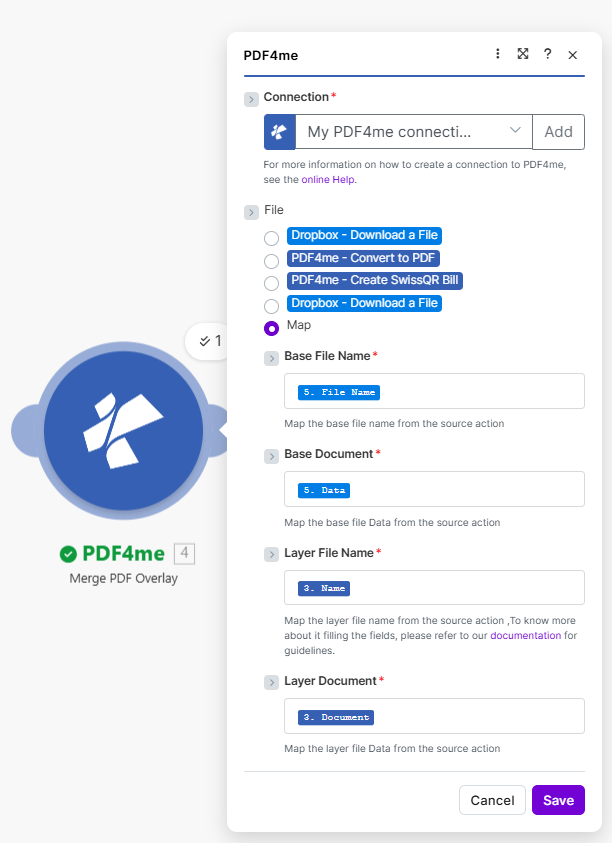
Mesclar sobreposição de PDF com a base da etapa 5 (5. Nome do arquivo, 5. Dados) e a camada da etapa 3 (3. Nome, 3. Documento). Documento de saída usado no upload.
Etapa 6: Dropbox: Carregar um arquivo
Cenário até o momento: Todos os seis módulos; a etapa final salva o PDF consolidado.
- Adicionar Dropbox → Carregar um arquivo.
- ConexãoMesma conexão do Dropbox.
- Pasta:
/ Dados do Blog / Converter-SwissQR-Mesclar / saída /Use o ícone da pasta ou o Mapa, se necessário. - ArquivoSelecione PDF4me: Mesclar sobreposição de PDF (fonte do arquivo mesclado). Dados: 4. Document (o conteúdo do PDF mesclado).
- Nome do arquivo:
Saída_final.pdf. - Sobrescrever um arquivo existente: Não (portanto, um arquivo existente com o mesmo nome será renomeado).
- Configurações avançadasAtive se precisar de opções adicionais.
- Salve e execute. O PDF mesclado aparecerá na pasta de saída.
Dropbox: Carregar um arquivo: Resultado final
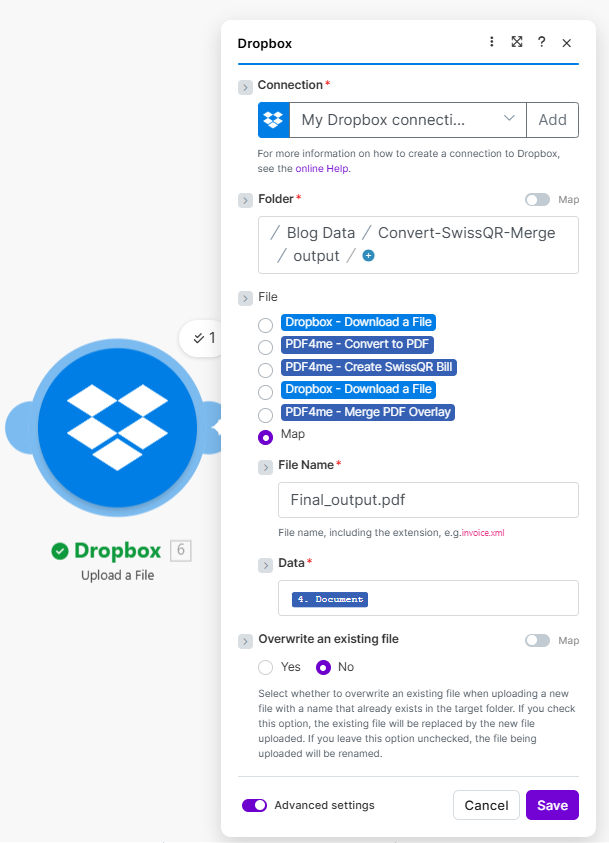
Carregar um arquivo com a pasta .../output/, Dados 4. Documento (de Sobreposição de PDF Mesclado), Nome do arquivo Final_output.pdf, Sobrescrever Não. Salvar para executar o cenário.
Resultado: PDF mesclado com a fatura QR suíça
O cenário produz um único PDF que combina o documento base (por exemplo, demo_5_page.pdf) com a fatura QR suíça gerada como sobreposição. A fatura QR mostra a parte do Recibo e Pagamento, o código QR suíço escaneável, a Conta/Pagável a (por exemplo, CH02 0070 0110 0037 6582 4, Test AG, Test Strasse 2, 8004 Zurique), Pagável por (por exemplo, Test GmbH, Musterstrasse 3, 3000 Berna), o Valor em Moeda CHF 500,00 e o texto opcional da fatura/contrato (fatura nº 2026-003 - Serviços Mensais, Contrato: ABC-123). O arquivo é salvo como Saída_final.pdf em / Dados do Blog / Converter-SwissQR-Mesclar / saída /.
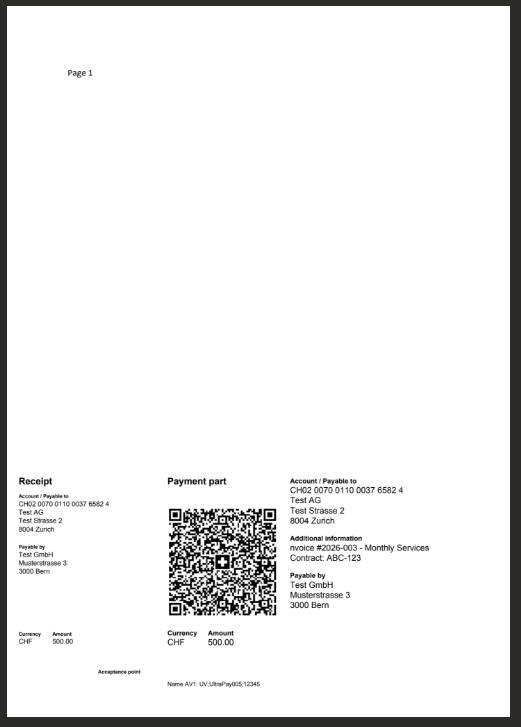
Documento final consolidado com a fatura QR suíça: Recibo, parte do pagamento com código QR, dados do credor e do devedor, valor em CHF. Pronto para distribuição ou impressão.
Casos de uso
Faturas e orçamentos: Utilize uma fatura em Word ou PDF como base; adicione um código QR suíço compatível como sobreposição para que cada PDF seja legível por humanos e escaneável por máquinas para pagamento.
Programado ou baseado em gatilho: Execute o cenário de acordo com um agendamento ou acione-o quando um novo arquivo do Word aparecer na pasta, para que a conversão, a fatura com QR Code, a mesclagem e o upload sejam executados automaticamente.
O mesmo fluxo ocorre em outros locais: Usar Fusão de QR suíço no Power Automate ou Fusão de QR suíço em n8n A mesma lógica se aplica a outras plataformas.
Referência rápida
| Módulo | Configuração de teclas | Exemplo |
|---|---|---|
| Download do Dropbox (1) | Arquivo | / Dados do Blog / Converter-SwissQR-Mesclar / 3Páginas.docx |
| PDF4me Converter para PDF (2) | Arquivo | Dropbox, Baixar um arquivo |
| PDF4me Criar Fatura SwissQR (3) | Arquivo, Número da Página, Valor, Moeda, IBAN, Credor, Devedor | Converter para PDF; 1; 500,00; CHF; Test AG / Test GmbH; mensagem opcional, Informações de faturamento, AV1 |
| Download do Dropbox (5) | Arquivo | / Dados do Blog / Converter-SwissQR-Merge / demo_5_page.pdf |
| PDF4me Mesclar Sobreposição de PDF (4) | Base (Nome + Documento), Camada (Nome + Documento) | 5. Nome do arquivo, 5. Dados; 3. Nome, 3. Documento |
| Upload do Dropbox (6) | Pasta, Dados, Nome do Arquivo, Sobrescrever | .../saída/; 4. Documento; Saída_final.pdf; Não |
Para obter detalhes completos sobre os parâmetros, consulte Criar fatura SwissQR, fazer e Mesclar sobreposição, criar.
Solução de problemas
A base deve vir do Download do Dropbox que obtém o PDF base (ex.: 5. Nome do Arquivo, 5. Dados). A camada deve vir da Criação da Fatura SwissQR (3. Nome, 3. Documento). Certifique-se de que o módulo do PDF base seja executado antes do módulo de Mesclagem para que sua saída esteja disponível.
Verifique o formato do IBAN (IBAN suíço), o valor com duas casas decimais e se os campos de endereço do credor e do devedor usam o tipo correto (S ou K). Os campos de Referência e Mensagem Não Estruturada têm limites máximos de caracteres.
Ver Solução de problemas do PDF4me Para chave de API, créditos e conectividade.
O que vem a seguir?
- Execute o cenárioExecute uma vez e confirme.
Saída_final.pdfAparece na pasta de saída com o conteúdo base e a fatura QR suíça visíveis. - AutomatizarAdicione um gatilho (por exemplo, Pasta do Dropbox de acompanhamento ou AgendarAssim, arquivos novos ou atualizados na pasta executam o cenário automaticamente.
- Dados dinâmicosUse a função "Criar expressões" ou um módulo anterior para definir o valor, o credor, o devedor ou a mensagem a partir de um banco de dados ou planilha.
- O mesmo fluxo no Power Automate ou n8n.: Use o Power Automate ou n8n guias para o mesmo fluxo de trabalho nessas plataformas.