Fatura QR suíça do Airtable no Zapier: Filtrar as linhas, gerar o comprovante, enviar e-mail ao devedor.

Filter by Zapier é a etapa que define quais linhas Airtable se tornarão comprovantes de pagamento. Coloque-o entre um gatilho New Record e PDF4me, e somente as linhas marcadas como prontas receberão uma fatura com QR Code suíço, que será então gravada de volta no registro e enviada por e-mail ao devedor.
Um Zap que monitora uma tabela é acionado a cada linha adicionada. Para a maioria das automações, isso é simplesmente um desperdício. Para uma que envia um comprovante de pagamento por e-mail ao cliente, faz toda a diferença entre um processo eficiente e o envio da mesma fatura três vezes porque alguém ainda estava digitando quando o gatilho foi acionado. A etapa de filtro é a solução completa e vale a pena compreendê-la adequadamente em vez de simplesmente copiá-la.
Alguém preenche um campo no Airtable e define Status como New. O Zap detecta isso, o Filtro verifica esse campo específico, PDF4me gera uma fatura com QR Code suíço e a imagem é adicionada ao registro, enquanto uma cópia é enviada ao devedor por e-mail. O fato de o Zap não detectar o status novamente é impedido de definir o status como Generated na mesma execução. São cinco etapas, sendo a mais interessante o filtro.
Perguntas e respostas baseadas no "porquê".
Why does this need a Filter step at all?Porque o gatilho Airtable do Zapier não tem nenhuma condição própria. Ele entrega todos os novos registros e deixa a decisão para você. Uma linha parcialmente digitada, um registro duplicado, um registro criado por alguém para experimentar: todos chegam à etapa 3, a menos que algo os impeça, e a etapa 5 envia um e-mail para o cliente.
Why filter on Status rather than checking the fields are filled in?Porque Status é uma decisão tomada por uma pessoa, e as outras colunas são apenas dados. Você poderia verificar se o QR-IBAN não está vazio e se o valor é maior que zero, e ainda assim estaria adivinhando se a linha foi concluída. Um campo que signifique "Terminei com isso" é mais simples e transparente sobre quem é o responsável.
Why clean the IBAN in Airtable instead of in the Zap?Porque Zapier não possui uma linguagem de expressão em um campo. Make permite que você encapsule um valor emreplace() onde você o utiliza; Zapier não. Portanto, a limpeza ocorre um passo antes, nos campos de fórmula Airtable, e o Zap mapeia esses campos. O efeito colateral é positivo: os valores limpos ficam visíveis na grade, permitindo que você veja o que o Zap enviará antes mesmo de ser enviado.
Why does step 4 warn about a loop?Como ele escreve na tabela que aciona o Zap, em princípio, sua própria atualização poderia ativar o Zap novamente. Nesta versão, isso não é possível, porque a atualização define Status como Generated e o Filtro permite apenas New. É importante entender isso em vez de ignorar: o filtro não é apenas uma medida de organização, é o que quebra o ciclo.
O que você receberá
Entrada: uma linha Airtable com um credor, um devedor, um valor, um QR-IBAN e uma referência, com Status definido como New. Saída: uma fatura QR Code suíça nesse registro, a linha marcada como Generated com um link e um e-mail para o devedor.

Observe as duas colunas à direita. QRIBANClean e AmountText são campos de fórmula e representam o que o Zap mapeia.
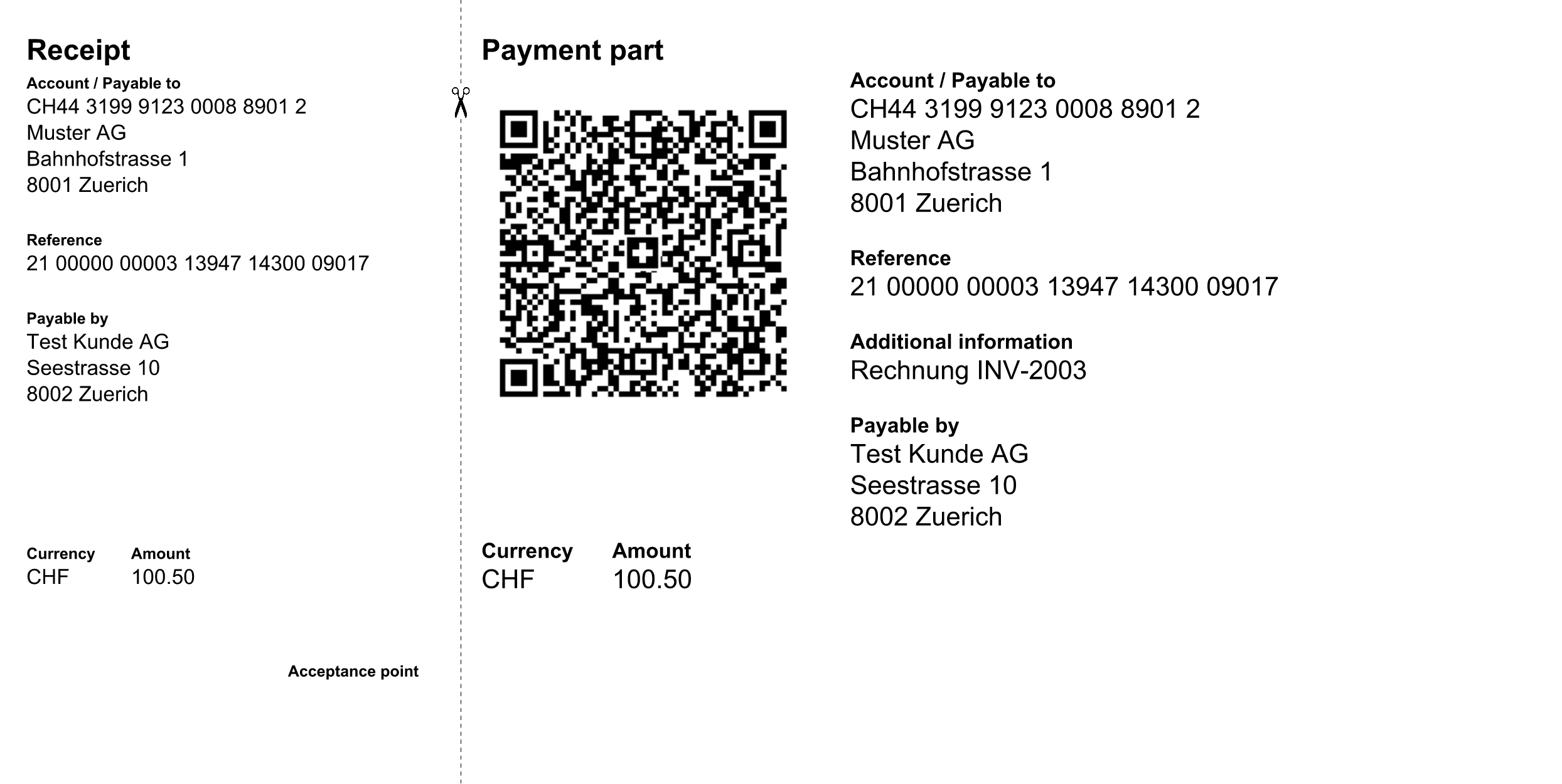
Recibo, linha de corte, área de pagamento. O layout é fixo, seguindo o padrão.
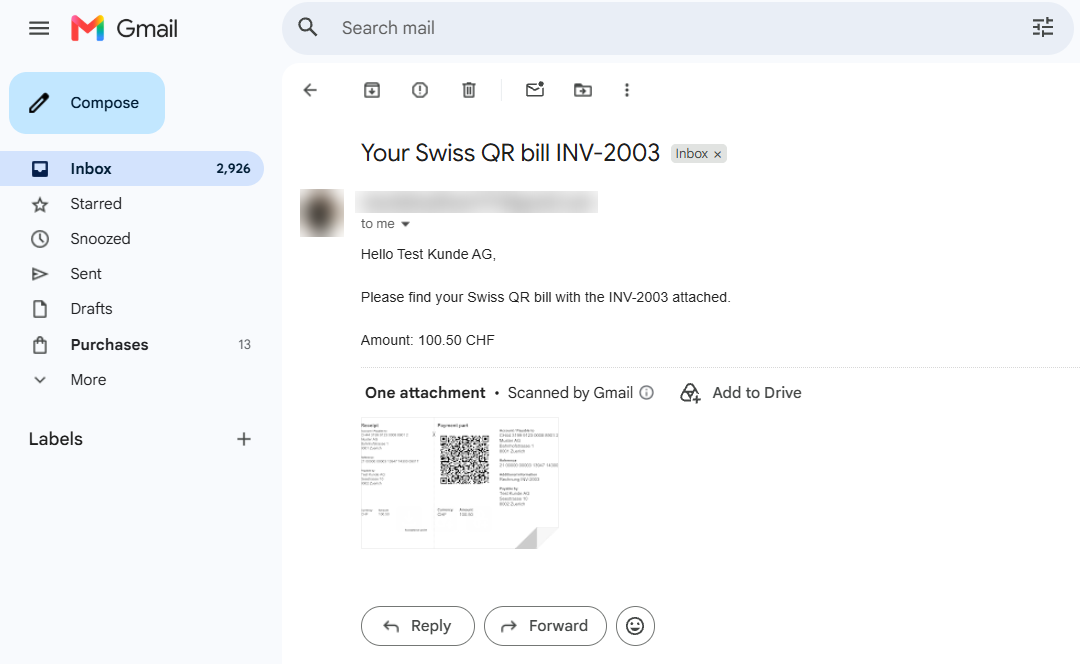
O valor exibido é 100,50, e não 100,5, porque o corpo do texto também inclui o campo da fórmula.
Do que você precisa
- A Zapier accountem um plano que permite Zaps em várias etapas.Filter by Zapier Está integrado, mas conta como uma etapa.
- Chave da API PDF4me. Obtenha sua chave de API.
- An Airtable baseA base capturada é
PDF4me Live Automationscom uma tabela chamadaSwiss QR Requests: o bloco do credor, o bloco do devedor, QRIBAN, Referência, Valor, Moeda, Mensagem, E-mail, um campo Status, um campo OutputLink e um campo de anexo chamadoDocument. - Two Airtable formula fields
QRIBANCleanremove espaços do QR-IBAN,AmountTextformata o valor com duas casas decimais. Consulte oAirtable formula reference Se você nunca escreveu uma antes. - A Gmail accountconectado ao Zapier ea QR-IBAN do seu banco. Uma referência QR precisa de um QR-IBAN, não de um IBAN comum.
O Zap em resumo
- New Record (Airtable) é acionado a cada nova linha nas
Swiss QR Requests. - Filter conditions (Filter by Zapier) continuam apenas quando Status for exatamente
New. - Create SwissQR Bill (PDF4me) renderiza o comprovante como um PNG.
- Update Record (Airtable) grava o arquivo, o status e um link de volta para a linha.
- Send Email (Gmail) entrega o comprovante ao devedor.
Visão geral completa do Zap
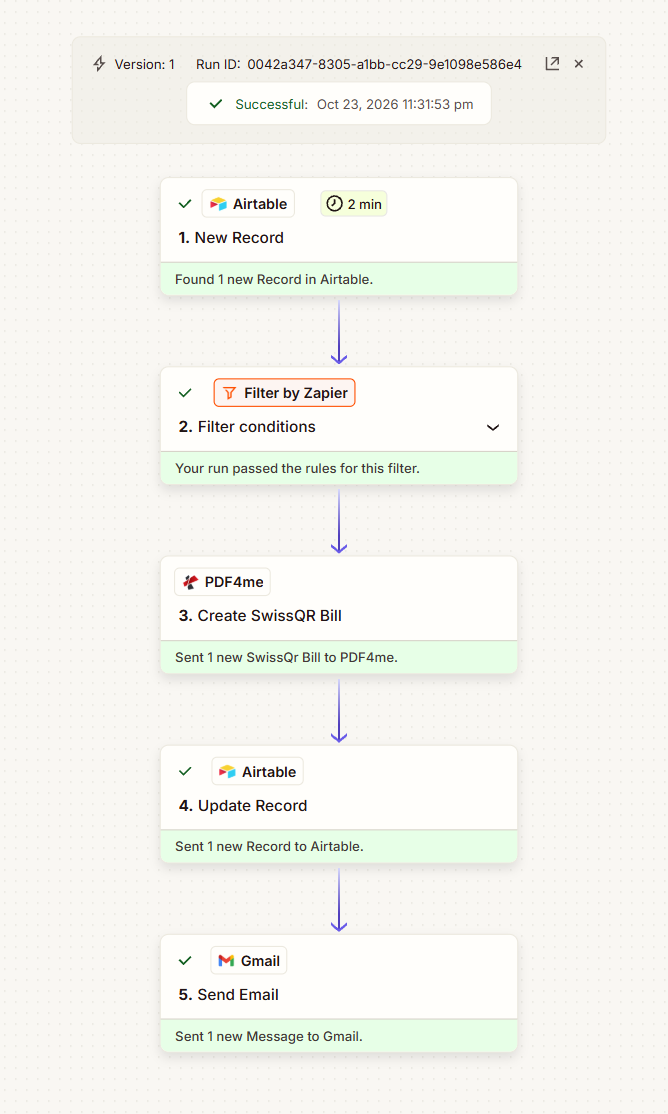
Uma execução bem-sucedida. O filtro na posição 2 é o que torna as três etapas seguintes seguras.
Passo 1: Como ativar um Zap a partir de uma nova linha Airtable?
Fluxo até agora: nada ainda, este é o gatilho.
- Crie um Zap e selecione Airtable > New Record.
- Conecte sua conta e, em seguida, escolha as
PDF4me Live AutomationsBase PDF4me Live e a TableSwiss QR Requests. - Teste. Zapier reporta que encontrou 1 novo registro no Airtable e todas as colunas ficam disponíveis para as etapas posteriores.
O indicador de tempo de espera no Zap capturado mostra 2 minutos, o que vem do plano e não de alguma configuração feita por você aqui.
Tip.New Record significa novo, não alterado. Se alguém cria uma linha e a preenche dez minutos depois, o Zap já a viu como vazia e o filtro já a rejeitou, e nada será acionado quando a pessoa terminar. Se sua equipe trabalha dessa forma, use um evento de registro atualizado e mantenha o mesmo filtro.
Passo 2: Como impedir que um Zap seja executado em linhas que não estão prontas?
Fluxo até o momento: o gatilho Airtable.
Este é o passo do qual o resto do Zap depende.
- Adicionar Filter by Zapier > Only continue if...
- Crie uma regra:
- Campo: 1. Status
- Condição: (Texto) Exactly matches
- Valor:
New
- Faça o teste. Zapier informa se o registro que ele possui teria continuado e indica o campo que tomou essa decisão.
Configuração Filter conditions
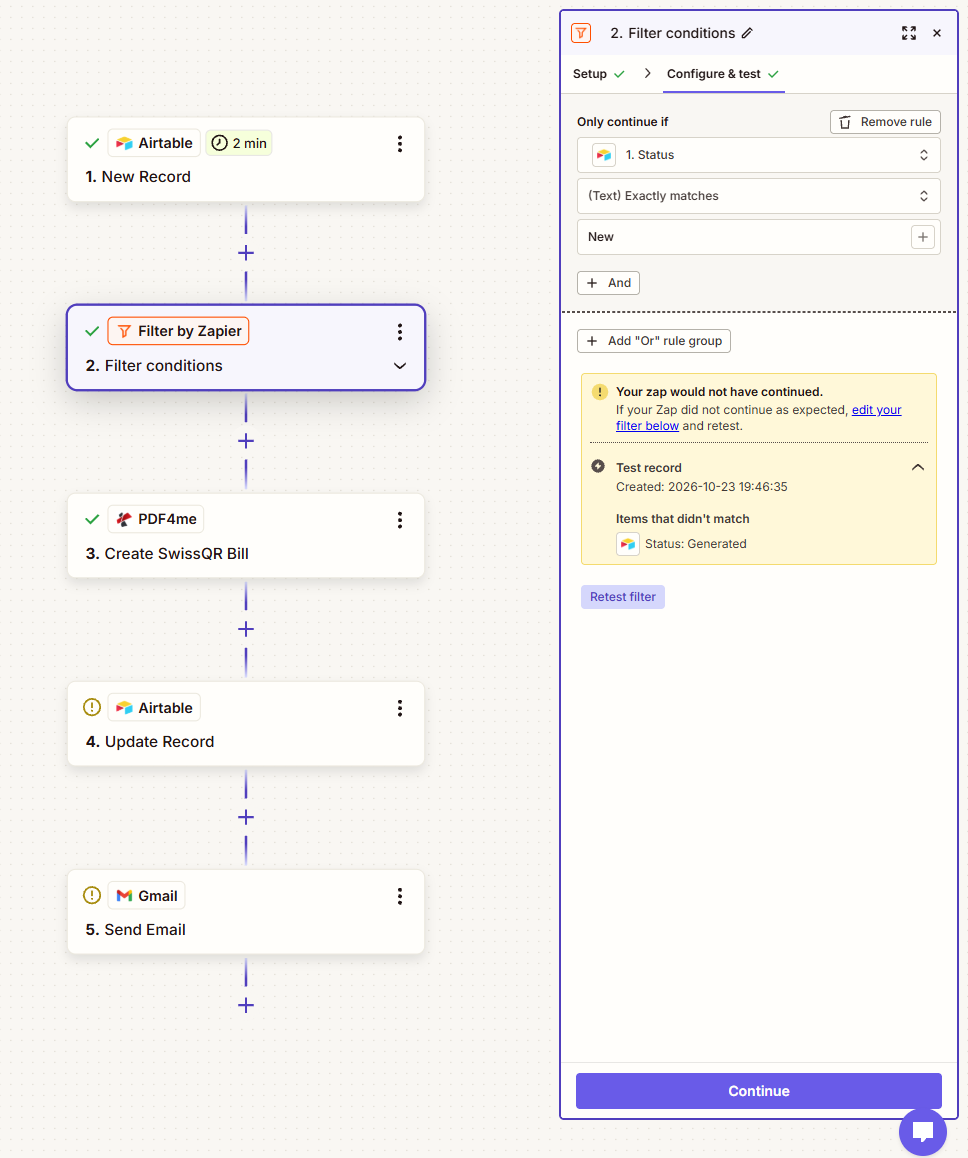
Este filtro está funcionando, não falhando. O registro de teste já havia sido Generated, então o Zap corretamente se recusa a emitir um segundo comprovante para ele.
Vale a pena ler atentamente aquela caixa amarela, pois ela contém a informação mais útil na tela. A mensagem "Seu Zap não teria continuado" não é um erro. Zapier testou a regra com base no registro mais recente, que tinha Status Generated " de uma execução anterior, e o filtro funcionou corretamente. Os itens que não corresponderam especificam o campo e o valor exatos que interromperam a ação.
Tip.Exactly matches É sensível a maiúsculas e minúsculas e a espaços em branco.new eNew Com um espaço em branco no final, ambos falham silenciosamente em todas as linhas. Se um filtro nunca for aprovado, compare o valor na caixa amarela com a sua regra, caractere por caractere, antes de alterar qualquer outra coisa. Um campo de seleção única é mais seguro do que um campo de texto livre justamente porque ninguém pode digitá-lo incorretamente.
Passo 3: Como transformar a linha em uma nota QR suíça?
Fluxo até o momento: o gatilho e o filtro.
A partir daqui, tudo é executado apenas para as linhas que foram aprovadas.
- Adicionar PDF4me > Create SwissQR Bill.
- Defina os campos que moldam a saída:
- Format Type:
PNG - Moeda:
CHF - Reference Type:
QRR - Language Type:
English - Separator Line:
Line with Scissor - Creditor Address Type e Ultimate Debtor Address Type:
S
- Format Type:
- Mapeie os dados de pagamento a partir do gatilho:
- Amount: o campo de fórmula Amount Text, não o valor bruto.
- IBAN: o campo de fórmula QRIBAN Clean
- Creditor Name, Creditor Street, Creditor City, Creditor Postal Code, com o Creditor Country definido como
CH-Switzerland - Os campos do Devedor Final das colunas de devedores seguem o mesmo padrão.
- Reference e Unstructured Message da linha
Create SwissQR Bill
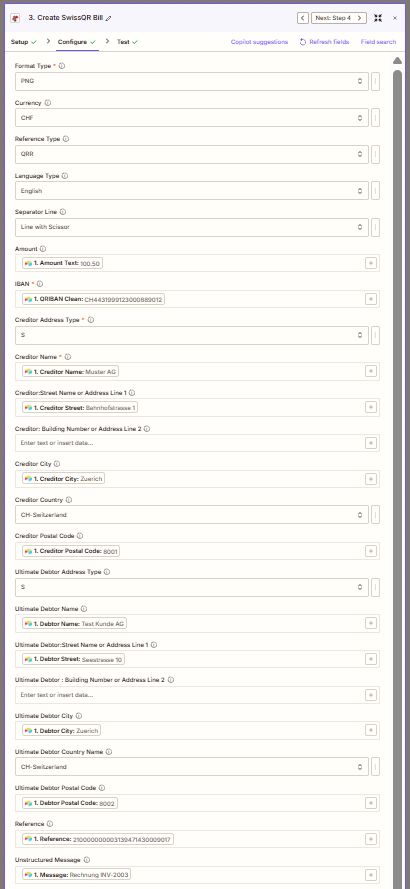
O valor e o IBAN são provenientes de campos de fórmula. Todo o resto é mapeado diretamente da sua coluna.
O que cada configuração decide.
| Campo | Valor aqui | O que ele controla |
|---|---|---|
| Format Type | PNG | Uma imagem em vez de um PDF, que é visualizada diretamente na célula de anexo Airtable |
| Reference Type | QRR | Uma referência QR estruturada, que requer um QR-IBAN. As alternativas são SCOR e NON |
| Separator Line | Line with Scissor | Desenha a linha de corte entre o recibo e a parte do pagamento. |
| Creditor Address Type | S | Endereço estruturado: rua, código postal e cidade em campos separados. |
| Quantia | AmountText | O campo da fórmula, já com duas casas decimais. |
| IBAN | QRIBANClean | O campo da fórmula, já sem espaços. |
Tip.Reference Type e a conta precisam coincidir. QRR exige um QR-IBAN e uma referência de 27 dígitos. Se você apontar para um IBAN comum, o comprovante parecerá correto, mas não será lido, o que é o pior tipo de falha, pois nada no Zap reporta o problema.
Passo 4: Como você devolve o comprovante ao registro?
Fluxo até o momento: tudo pela etapa PDF4me.
- Adicionar Airtable > Update Record.
- Configurar:
- Base e Table: como na etapa 1
- Record: o ID do gatilho
- Append attachments:
False - Document: o File Url da etapa 3
- Status:
Generated - OutputLink: o URL do registro, caso você mantenha um.
- Deixe todos os outros campos em branco.
Update Record
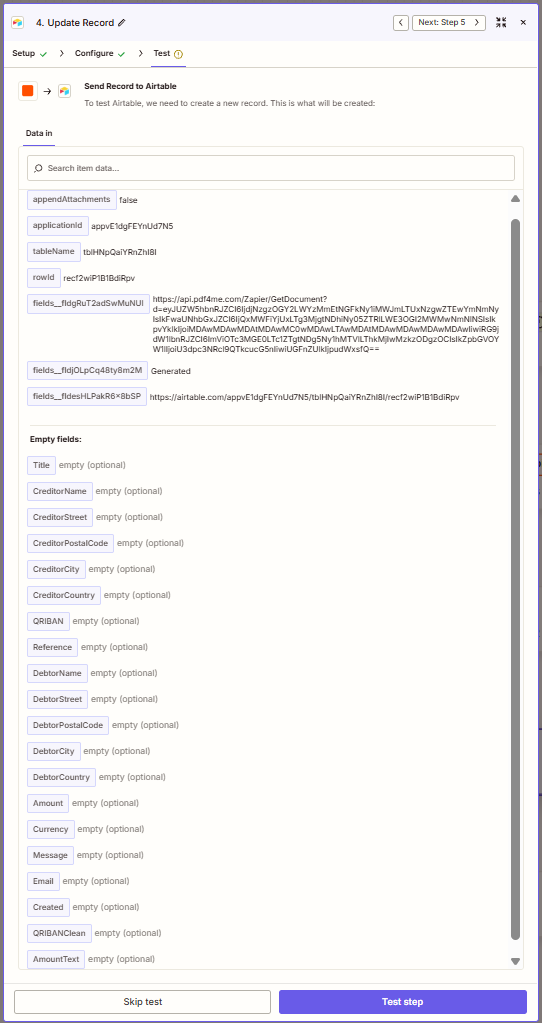
Três campos preenchidos, todo o resto listado como vazio. Essa lista serve como verificação de segurança antes de ligar o Zap.
Aqui, dois aspectos diferem de como você faria isso em outro lugar. O anexo é uma URL, não um arquivo: Zapier envia o link PDF4me para o Airtable e Airtable o busca, por isso não há uma etapa de upload separada. E a opção " Append attachments definida como False substitui o conteúdo do campo Document, portanto, executar uma linha novamente sobrescreve o documento original em vez de coletar cópias.
Zapier will warn you about a loop here, and it is right to.Esta etapa grava na tabela que o Zap aciona, portanto, sua própria atualização poderia, em princípio, ativar o Zap novamente. Isso não acontece porque a atualização define Status como Generated e o filtro na etapa 2 permite apenas New. Se você precisar flexibilizar esse filtro, leia esta etapa novamente primeiro.
Passo 5: Como enviar o comprovante ao devedor?
Fluxo até o momento: tudo até a atualização do registro.
- Adicionar Gmail > Send Email.
- Configurar:
- To: a coluna Email do gatilho
- Subject:
Your Swiss QR billmais o Title - Body type:
Html - Body: uma breve saudação mencionando o devedor, a conta e o valor.
- Attachments: o File Url da etapa 3
Configuração Send Email
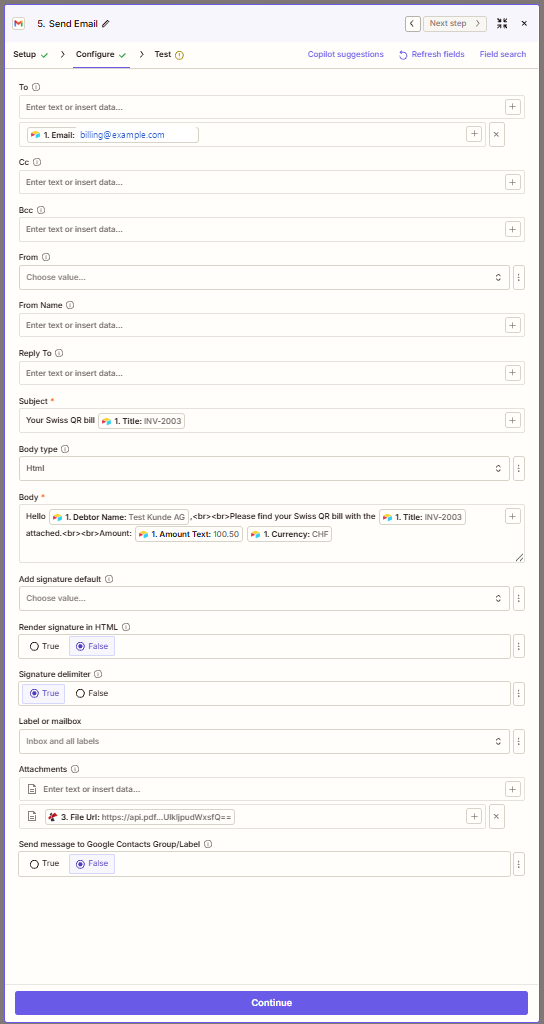
O destinatário é escolhido da fila, então cada devedor recebe seu próprio comprovante e ninguém mantém uma lista de endereços.
Use Amount Text no corpo do e-mail em vez de inserir o valor bruto na coluna. Não custa nada e garante que o valor no e-mail corresponda ao valor no comprovante, que é o tipo de discrepância que o cliente percebe e você não.
Execute o Zap e verifique.
- Publish o Zap.
- Adicione uma linha às
Swiss QR Requestscom um credor, um devedor, um valor, um QR-IBAN e StatusNew. - Aguarde a votação e, em seguida, abra a execução do Zap. Todas as cinco etapas devem estar verdes.
- Abra a linha:
Documentdeve conter o comprovante,Statusdeve exibirGenerated. - Abra o comprovante e verifique se o recibo e o pagamento correspondem à conta, referência e valor.
- Verifique a caixa de entrada do devedor.
- Agora, adicione uma linha com Status
Generatede confirme se o Zap para na etapa 2. Esse é o teste que a maioria das pessoas pula, e é ele que comprova a eficácia do filtro.
Na execução capturada, a versão 1 do Zap foi concluída com sucesso em 23 de outubro de 2026 às 23:31:53, gerando um comprovante para INV-2003 pagável à Muster AG em Zuerich no valor de CHF 100,50.
What did you actually build?Um gerador de boletos de pagamento com um mecanismo de segurança. Os dados permanecem na base de dados editada pela sua equipe, o boleto é vinculado ao registro que o gerou e um único campo decide qual será emitido. Ninguém acessa o portal do banco e ninguém envia a mesma fatura duas vezes.
Variações comuns que você pode adicionar sem reconstruir
Como isso se compara à criação do mesmo fluxo no Make
Publicamosthe same scenario in Make No dia anterior: mesma base, mesma ação PDF4me, mesma saída. As diferenças estão todas na forma como a plataforma exige que você diga isso.
| Comparação | Em Make | Neste Zap |
|---|---|---|
| Filtrar linhas versus este Zap | Uma fórmula no gatilho, grátis | Uma etapa de filtro, que consome uma tarefa por linha visualizada. |
| Limpeza do IBAN e do valor em relação a este Zap | replace() e formatNumber() dentro do módulo | Dois campos de fórmula Airtable para os mapas Zap |
| Anexar o arquivo versus este Zap | Um módulo separado para carregar um anexo contendo bytes | Um File Url inserido diretamente no campo de anexo. |
| Este Zap | 5 módulos, lógica dividida entre gatilho e módulos. | 5 etapas, lógica dividida entre Airtable e o filtro. |
Perguntas frequentes
O que é uma nota QR suíça?
A fatura QR suíça é o comprovante de pagamento que substituiu os antigos formulários laranja e vermelho na Suíça. Ela contém um código QR com o nome do credor, do devedor, o valor e a referência, permitindo que o pagador o escaneie no aplicativo do banco em vez de digitar qualquer coisa.
Possui duas metades, uma para o recibo e outra para o pagamento, separadas por uma linha de corte, e o layout é fixo por...Swiss implementation guidelines published by SIX Gerar um é um problema de especificação, não um problema de projeto.
Qual é o número QR-IBAN na Suíça?
Um QR-IBAN é um segundo número de conta que seu banco emite juntamente com seu IBAN comum, reconhecível porque seu identificador de instituição está em um intervalo reservado. Ele informa ao banco que um pagamento recebido contém uma referência QR estruturada, para que ele possa associar o pagamento a uma fatura automaticamente.
Para este Zap, a regra é simples: se Reference Type for QRR, o campo IBAN deve conter o QR-IBAN. Misturá-los produz um comprovante que é lido como um erro.
Airtable consegue criar faturas?
Não são pagáveis. Airtable armazena os dados e pode exibi-los em uma interface ou em uma visualização para impressão, mas não consegue gerar um código QR de acordo com as especificações de pagamento, nem tem como validar o que produziu.
O que ele faz bem aqui é servir como registro e, por meio de campos de fórmula, como o local onde os dados são limpos. O Zap os leva para algo que esteja em conformidade com o padrão e traz o resultado de volta.
Por que meu filtro Zapier não está funcionando?
Em nove de cada dez vezes, o valor não corresponde da forma como você pensa. Exactly matches considera toda a string, incluindo maiúsculas e minúsculas e espaços em branco no final, portanto, new ", " New " e NEW falham na comparação com New.
Abra o painel de teste do filtro e leia a linha "Itens que não corresponderam". Ela exibe o campo e o valor que Zapier realmente viu, o que geralmente é suficiente para identificar a diferença imediatamente. Alterar a coluna Airtable para uma seleção única resolve o problema definitivamente.
Solução de problemas
Leia oItems that didn't match linha no painel de teste do filtro: ela nomeia o campo e o valor. Normalmente, a coluna Status contém algo diferente de exatamenteNew ou o gatilho disparado em uma fileira antes que alguém a acionasse.
A etapa 4 não define Status ou o define para um valor que o filtro ainda permite. A atualização e o filtro formam um único mecanismo: se houver divergência, o Zap pode reprocessar sua própria saída. Verifique-os em conjunto, não separadamente.
Airtable busca o arquivo na URL que você fornece, portanto, a URL precisa estar acessível quando Airtable solicitar. Confirme os mapas da etapa 4.File Url A partir da etapa PDF4me e não de algum outro campo, verifique se o ID do registro vem do gatilho.
O filtro é executado em todas as linhas que o gatilho encontra, portanto, as linhas rejeitadas ainda geram custos. Se a tabela recebe muito tráfego que nunca deveria ser faturado, forneça ao Zap uma visualização que contenha apenas as linhas candidatas, em vez da tabela inteira.
Próximos passos
A maioria das automações falha nas linhas que você não pretendia processar, não nas que pretendia. Geralmente, basta um campo e uma etapa para resolver o problema.