Dividir PDFs por código de barras no Zapier: Novo arquivo → Dividir por código de barras → Carregar (3 etapas)

Ao digitalizar uma pilha de documentos em um único PDF, como faturas em lote, correspondências com folhas separadoras ou relatórios com divisores de código de barras, você precisa de cada documento em seu próprio arquivo. O PDF4me oferece essa solução. Dividir por código de barras A ação detecta códigos de barras e filtra por texto (por exemplo, começa com). PDF4me), e divide antes, depois ou na página do código de barras. No Zapier, você pode integrar isso em um Zap de três etapas: monitorar uma pasta do Dropbox, dividir o PDF e enviar os resultados como arquivos individuais ou um único arquivo ZIP.
Em resumo: Solte um PDF como Teste de código de barras.pdf Em uma pasta → Ativar gatilhos → Dividir por código de barras corta em cada código de barras → Carregar salva Teste de código de barras_1.pdf, Teste de código de barras_2.pdfou os agrupa em Outputs.zip.
O que você receberá ao final
Entrada: Um PDF (por exemplo, Barcode Test.pdf) com separadores de código de barras. Saída: Vários PDFs (Barcode Test_1.pdf, Barcode Test_2.pdf, etc.) ou um arquivo ZIP (Outputs.zip) contendo todos os arquivos divididos.

Entrada: um PDF com divisores de código de barras.

Saída: PDFs individuais divididos.
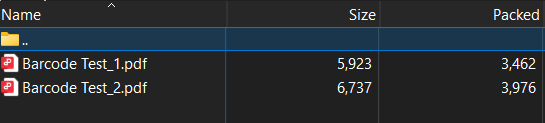
Ou um arquivo ZIP contendo todos os PDFs divididos.
O que você precisa?
- Zapier, Crie uma conta no Zapier e inicie um novo Zap.
- Chave da API PDF4me, Obtenha sua chave de APIVocê poderá conectá-lo ao adicionar a ação Dividir por código de barras. Primeira vez? Veja Conecte o PDF4me ao Zapier.
- Dropbox, Nós usamos Novo arquivo na pasta como gatilho. Qualquer aplicativo de armazenamento que seja acionado por novos arquivos também funciona.
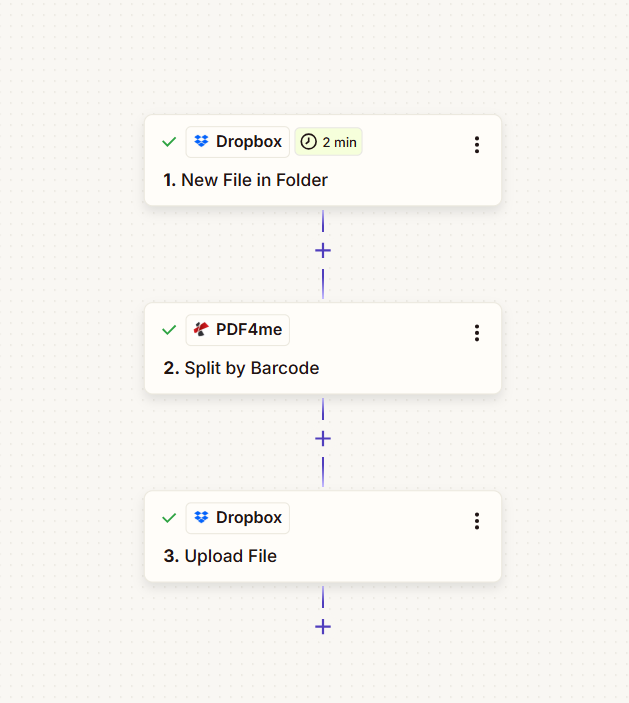
O Zap em 3 Passos
- Novo arquivo na pasta (Dropbox): Acionado quando um PDF é salvo em uma pasta como
/Blog Data/Split By Barcode. - Dividir por código de barras (PDF4me): Divide o PDF usando o texto do código de barras e as configurações de filtro. Retorna arquivos individuais ou um arquivo ZIP.
- Carregar arquivo (Dropbox): Salva o resultado da divisão em uma pasta.
Passo 1: Novo arquivo na pasta (gatilho)
Até agora, Zap: Apenas acione.
- Adicionar Dropbox → Novo arquivo na pasta como gatilho.
- Espaço: Padrão (ou escolha o seu espaço).
- Pasta *:
/Blog Data/Split By Barcode(ou sua pasta de destino). - Incluir arquivos em subpastas?: Falso (ou Verdadeiro para pastas aninhadas).
- Incluir o conteúdo do arquivo?: SimDeve ser "Sim" para que o conteúdo do arquivo seja passado para a função "Dividir por código de barras".
- Incluir link para compartilhamento?: Sim (opcional).
- Clique Continuar e teste o gatilho.
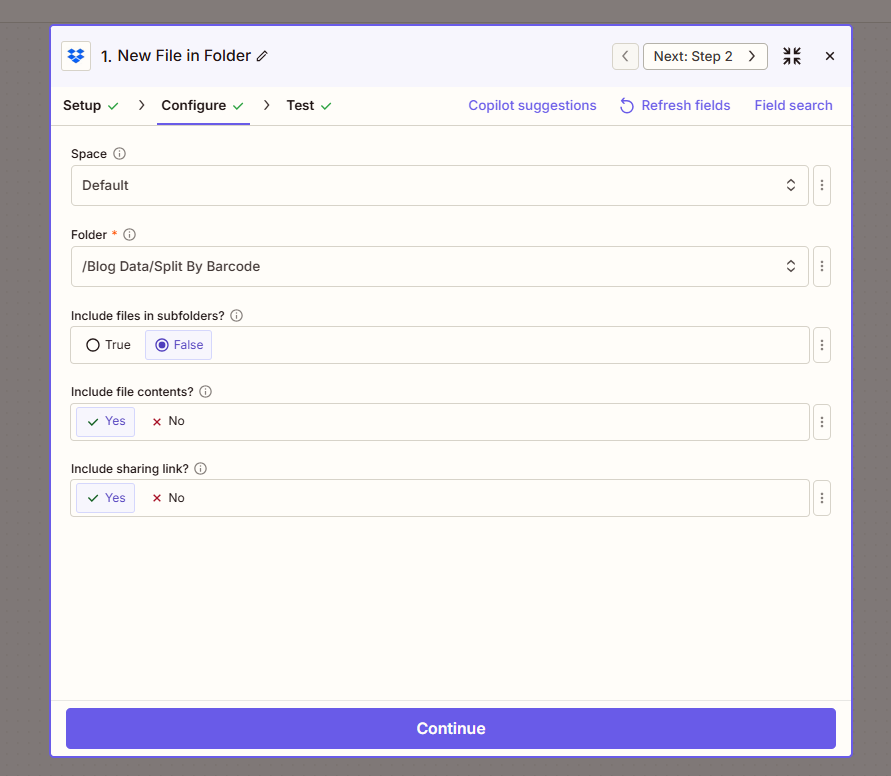
Importante: Definir Incluir o conteúdo do arquivo? para SimSe a resposta for "Não", o Zapier passa uma referência em vez do arquivo, e a etapa de divisão falhará.
Etapa 2: Dividir por código de barras (Ação)
Até agora, Zap: Gatilho → Dividir por código de barras.
- Adicionar PDF4me → Dividir por código de barras.
- Arquivo *Mapa 1. Arquivo A partir do gatilho do Dropbox. Use o campo com o conteúdo real do arquivo, não “Arquivo: (Existe, mas não é exibido)”.
- Especifique o nome do arquivoMapa 1. Nome do arquivo e 1. Extensão do arquivo (por exemplo
Barcode Test+.pdf). - Texto do código de barras *:
PDF4me(ou o texto pelo qual você deseja filtrar). - Filtro de código de barras *: Começa com (ou Contém, Termina com, Exato).
- Tipo de código de barras *: Qualquer tipo.
- Página de código de barras dividida *: Antes do código de barras (Ou, em seguida, remova a página).
- Resolução de renderização em PDF *:
150(Aumente para 200+ se os códigos de barras forem pequenos ou desfocados). - Combinar páginas com códigos de barras iguais: Falso.
- Devolver como CEP: Verdadeiro para obter um único CEP, ou Falso Para arquivos individuais (o Zapier pode retornar um item por arquivo).
- Clique Continuar e teste.
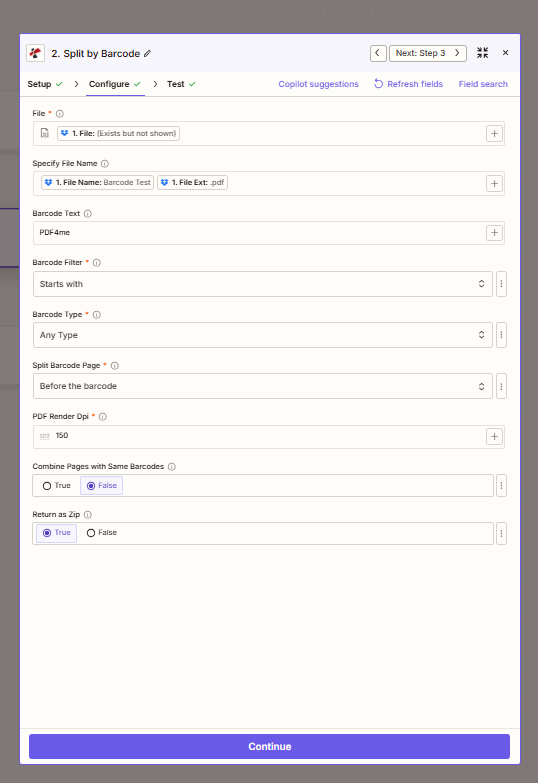
Uma dica: Com Devolver como CEP = VerdadeiroCom `False`, a ação retorna um arquivo ZIP, mais fácil de carregar em uma única etapa. Com `False`, você obtém vários itens de saída; você precisaria de um Loop do Zapier para carregar cada um deles.
Etapa 3: Carregar arquivo (Ação)
Até agora, Zap: Acionador → Dividir por código de barras → Carregar arquivo.
- Adicionar Dropbox → Carregar arquivo.
- Espaço: Padrão.
- Pasta *Escolha um pasta de saída (por exemplo
/Blog Data/Split By Barcode/Outputou um caminho diferente da pasta de gatilho). - Arquivo *Mapa 2. URL do arquivo da etapa Dividir por código de barras.
- Sobrescrever: Falso (ou Verdadeiro para substituir os arquivos existentes).
- Especifique o nome do arquivo:
Outputs(ou utilize dados dinâmicos do gatilho). - Especifique a extensão do arquivo.:
.zip(quando Retornar como CEP é Verdadeiro). - Incluir link para compartilhamento?: Sim (opcional).
- Clique Continuar e teste.
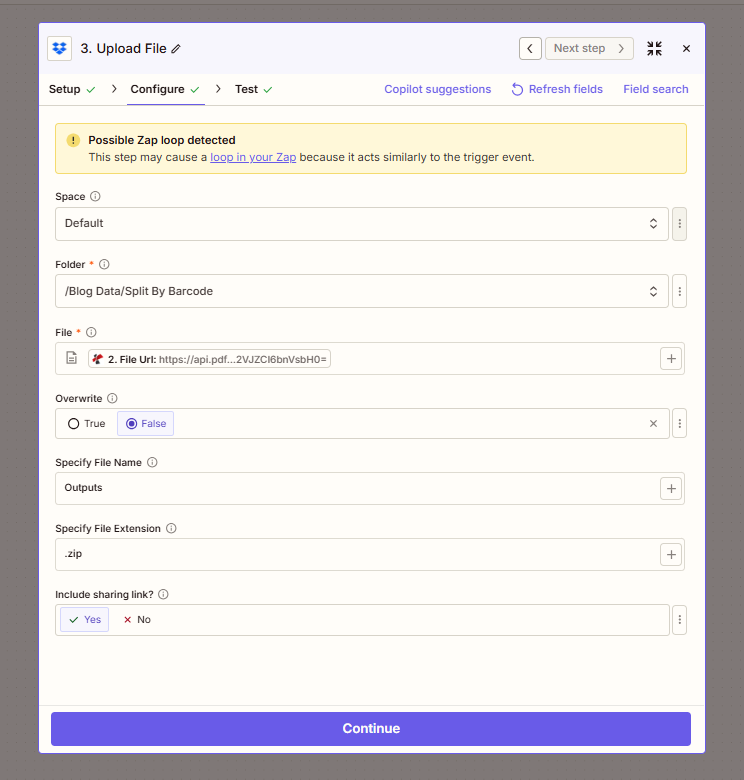
Possível loop Zap: Se você fizer o upload para o mesma pasta que aciona o Zap, o Zapier pode detectar um loop, o novo arquivo aciona o Zap novamente. Use um pasta de saída diferente (por exemplo, uma subpasta como /Dados do Blog/Dividir por Código de Barras/Saída) para evitar isso.
Guia de referência rápida: Parâmetros principais
| Parâmetro | Valor | Notas |
|---|---|---|
| Texto do código de barras | PDF4me | Somente os códigos de barras correspondentes acionam uma divisão. |
| Filtro de código de barras | Começa com | Ou termina com, contém, exato |
| Página de código de barras dividida | Antes do código de barras | Dividir antes, depois ou remover a página separadora |
| Resolução de renderização em PDF | 150 | Aumente para 200+ se os códigos de barras forem pequenos ou desfocados. |
| Devolver como CEP | Verdadeiro | Um único arquivo ZIP; mais fácil de enviar em uma única etapa. |
Para obter detalhes completos sobre os parâmetros, consulte Dividir por código de barras, Zapier.
Solução de problemas
Essa opção geralmente passa uma referência em vez do arquivo. Selecione o campo que contém o conteúdo real do arquivo. Veja Dicas para Zapier e Power Automate para manipulação de arquivos.
Garantir Incluir o conteúdo do arquivo? é Sim No gatilho. Verifique se o texto do código de barras e o filtro correspondem ao que está no PDF; se nada corresponder, você obterá uma única saída (o arquivo inteiro).
Faça o upload para uma pasta diferente daquela que acionou o gatilho. Use uma subpasta (por exemplo, /Dados do Blog/Dividir por Código de Barras/Saída) ou um caminho separado para que o novo arquivo não acione o Zap novamente.
Solução de problemas do PDF4me Abrange os tópicos 401 (chave de API), 402 (créditos) e muito mais.
Experimente a API você mesmo
Teste a API Split by Barcode sem criar um Zap:
Próximos passos
- Arraste e solte um PDF de teste com códigos de barras na sua pasta e execute o Zap. Verifique a saída da etapa de Upload para os novos arquivos.
- Ajuste Texto do código de barras e Filtro de código de barras (Contém, Exato, etc.) para corresponder aos seus documentos.
- Precisa de PDFs individuais em vez de um arquivo ZIP? Veja Dividir PDF por código de barras no Make para uma abordagem baseada em iteradores.