Dividir PDF por código de barras no Power Automate: passo a passo com Dropbox e PDF4me

Você tem um PDF com vários documentosVocê precisa lidar com faturas digitalizadas em lote, correspondências com folhas separadoras ou relatórios com divisores de código de barras, e precisa que cada documento seja dividido em seu próprio arquivo. Fazer isso manualmente é tedioso. PDF4me Dividir PDF por código de barras Detecta códigos de barras no PDF e filtra por texto (por exemplo, começa com). PDF4me), e divide antes, depois ou na página do código de barras. No Power Automate, você o conecta em cinco etapas: acionar → obter conteúdo do arquivo (Dropbox) → Código de barras, Dividir documento por código de barras (PDF4me) → Aplicar a cada → Criar arquivo (Dropbox).
Este guia é verificado contra a interface do usuário do Power Automate e o Ação "Dividir PDF por código de barras" (referência)Cada parâmetro, caminho e campo de saída corresponde a uma execução real. Ao final, incluímos a estrutura da resposta bruta e links para experimentar a API interativamente.
Do que você precisa
- Power Automate: Abra o Power Automate, inicie sessão (Microsoft 365 / Power Platform) e crie uma novo fluxo de nuvem (Instantâneo ou automatizado).
- Chave da API PDF4me: Obtenha sua chave de API do PDF4meCrie uma conexão ao adicionar o Código de barras, Dividir documento por código de barras ação. Primeira vez? Veja Conecte o PDF4me ao Power Automate.
- DropboxUsamos o Dropbox para Obter conteúdo do arquivo e Criar arquivoVocê pode trocar por SharePoint, OneDriveou outro conector que forneça conteúdo de arquivo e ações de criação de arquivo.
O Fluxo em Resumo (5 Etapas)
- Acionar um fluxo manualmenteInicie o fluxo sob demanda (ou use Quando um arquivo é criado no Dropbox para automação).
- Obter o conteúdo do arquivo usando o caminho (Dropbox): Busca o PDF a partir de um caminho como
/blog data/split by barcode/barcode.pdf. - Código de barras: Dividir documento por código de barras (PDF4me): Divide o PDF pelos códigos de barras detectados. Saída: documentos divididos matriz (cada item tem nome_do_arquivo, arquivo de fluxo, texto do código de barras).
- Aplicar a cada: Percorre cada documento dividido.
- Criar arquivo (Dropbox): Salva cada PDF dividido na pasta de saída usando nome_do_arquivo e arquivo de fluxo do loop.
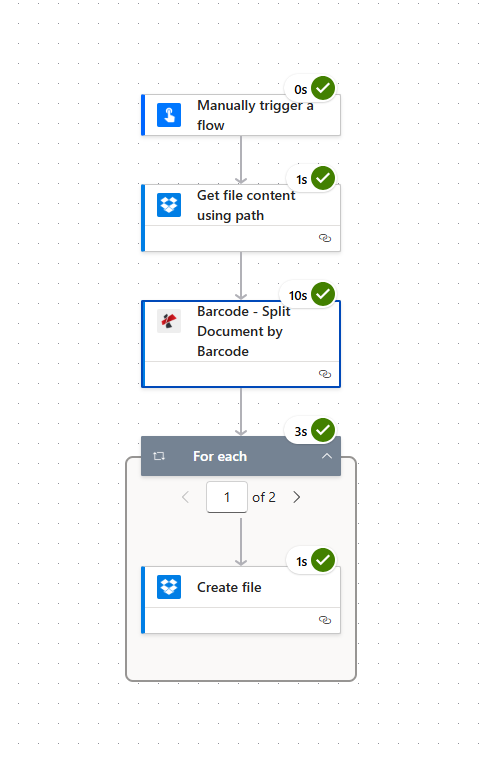
Entrada: Um PDF (barcode.pdf) contendo vários documentos separados por códigos de barras. Saída: Vários PDFs (por exemplo, PDF4me Barcode 1.pdf, PDF4me Barcode 2.pdf) na mesma pasta.

Entrada: barcode.pdf

Saída: Código de barras PDF4me 1.pdf, Código de barras PDF4me 2.pdf
Etapa 1: Acionar + Obter conteúdo do arquivo
Fluxo até o momento: Gatilho → Obter conteúdo do arquivo.
- Adicionar Acionar um fluxo manualmente (ou Quando um arquivo é criado no Dropbox para automação).
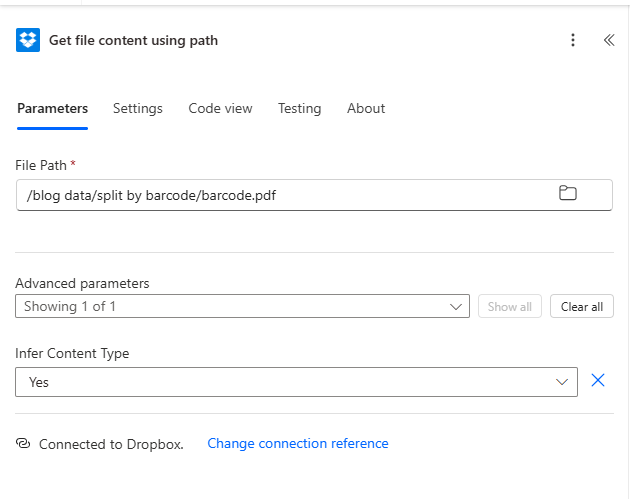
- Adicionar Dropbox → Obter o conteúdo do arquivo usando o caminho.
- Parâmetros:
- Caminho do arquivo *Insira o caminho para o seu PDF, por exemplo:
/blog data/split by barcode/barcode.pdfUse o ícone da pasta para navegar, se necessário. - Parâmetros avançados → Inferir tipo de conteúdo: Definir para Sim.
- Conexão: Garantir Conectado ao Dropbox.
A saída é o conteúdo do arquivo (binário). Mapeie-o para Conteúdo do arquivo na ação Split.
Etapa 2: Código de barras: Dividir documento por código de barras (PDF4me)
Fluxo até o momento: Gatilho → Obter conteúdo do arquivo → Dividir documento por código de barras.
- Adicionar PDF4me → Código de barras: Dividir documento por código de barras.
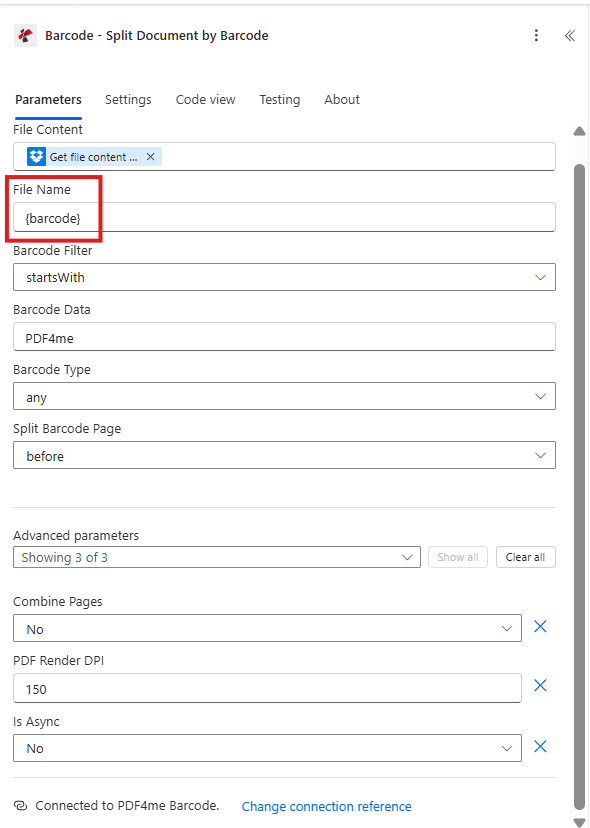
- Parâmetros (verificados a partir da captura de tela):
- Conteúdo do arquivo *Mapa Obter o conteúdo do arquivo usando o caminho saída (o binário PDF).
- Nome do arquivo *Insira um modelo como:
{barcode}ou o nome do arquivo de origem (por exemplo,barcode.pdfA ação utiliza isso para gerar nomes de arquivos de saída. - Filtro de código de barras *, Escolher Começa com (ou Termina com, Contém, Exato).
- Dados do código de barras *Digite o texto correspondente (ex.:
PDF4meSomente os códigos de barras cujo texto corresponde a esse filtro acionam uma divisão. - Tipo de código de barras *, Qualquer (ou Código QR, Matriz de dados (se você quiser restringir).
- Página de código de barras dividida *, Antes (dividido antes da página do código de barras), Depois (dividido após), ou Remover (Dividir e remover a página com o código de barras).
- Parâmetros avançados (expanda se necessário):
- Combinar páginas: Não (dividido em cada código de barras correspondente) ou Sim (Combinar páginas consecutivas com o mesmo código de barras).
- DPI de renderização de PDF: por exemplo 150 (Quanto maior, melhor detecção de código de barras, processamento mais lento).
- É assíncrono: Não Para fluxos síncronos (recomendado).
- Conexão: Conectado ao código de barras PDF4me.
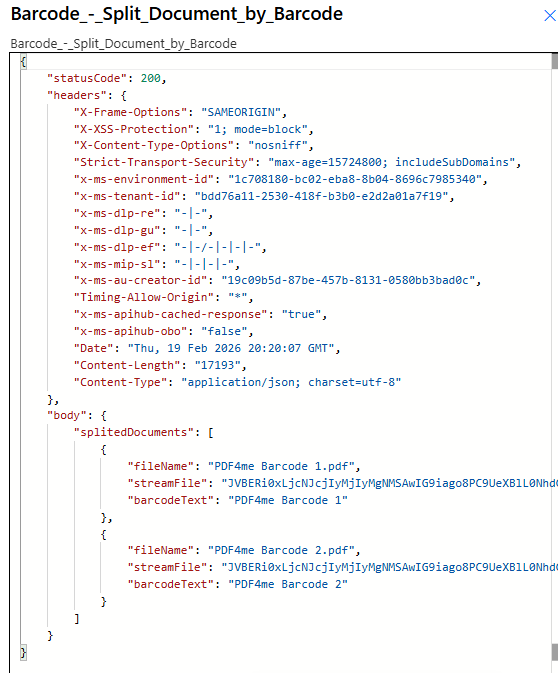
Saída: A ação retorna corpo com documentos divididos: uma matriz. Cada item possui:
- nome_do_arquivo: Nome do PDF dividido (ex.:
PDF4me Barcode 1.pdf). - arquivo de fluxoConteúdo PDF codificado em Base64.
- texto do código de barras: O valor do código de barras que causou essa divisão (por exemplo,
PDF4me Barcode 1).
Etapa 3: Aplicar a cada + Criar arquivo
Fluxo até o momento: … → Dividir documento por código de barras → Aplicar a cada → Criar arquivo.
- Adicionar Aplicar a cada.
- Selecione uma saída das etapas anteriores.: Escolher corpo → documentos divididos (ou o equivalente de Código de barras: Dividir documento por código de barras).
- Dentro do loop, adicione Dropbox → Criar arquivo.
- Parâmetros:
- Caminho da pasta *, Pasta de destino (por exemplo,
/blog data/split by barcode). - Nome do arquivo *Mapa nome_do_arquivo do item atual (conteúdo dinâmico da ação Dividir).
- Conteúdo do arquivo *Mapa arquivo de fluxo do item atual (conteúdo dinâmico da ação Dividir).
- Conexão: Conectado ao Dropbox.
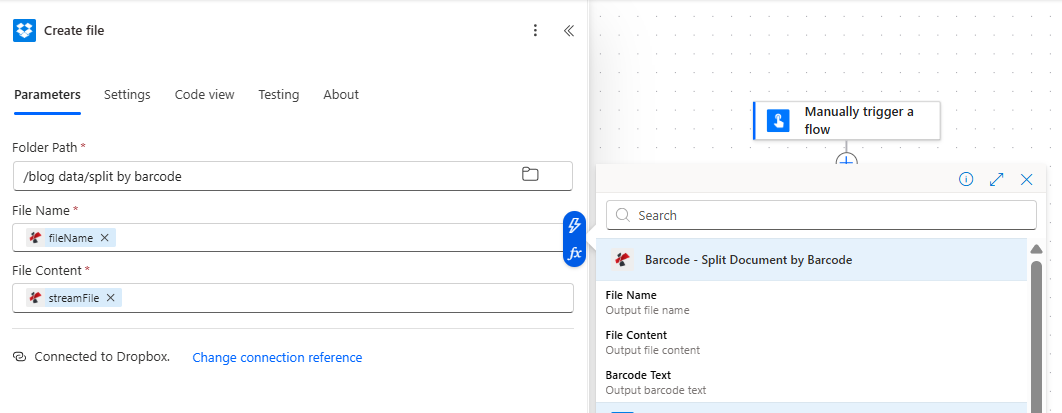
Cada iteração cria um arquivo. Após a conclusão do loop, você terá um PDF para cada código de barras detectado na pasta de saída.
Resumo: Parâmetros e Resultados (Verificados)
| Parâmetro | Valor em nosso exemplo | Descrição |
|---|---|---|
| Filtro de código de barras | Começa com | Encontre códigos de barras correspondentes cujo texto começa com Dados de código de barras |
| Dados de código de barras | PDF4me | Texto para filtrar códigos de barras |
| Página de código de barras dividida | Antes | Dividir antes da página que contém o código de barras |
| Saída | documentos divididos | Conjunto de { fileName, streamFile, barcodeText } |
Para obter detalhes completos sobre os parâmetros e opções, consulte Dividir PDF por código de barras, Power Automate.
Experimente a API interativamente
Você pode testar a API Split PDF by Barcode sem o Power Automate usando nossa ferramenta. Testes de APIFaça o upload de um PDF, defina o filtro de código de barras e o texto e veja a resposta:
Próximos passos
- Execute o fluxoAdicione um PDF de teste com códigos de barras à sua pasta do Dropbox e execute o fluxo. Verifique a pasta de saída para encontrar os PDFs divididos.
- Ajustar filtros: Mudar Dados de código de barras e Filtro de código de barras (Contém, Exato, etc.) para corresponder aos seus documentos.
- Automatizar: Substituir Acionar manualmente com Quando um arquivo é criado (Dropbox) e mapear o caminho do arquivo do gatilho para Obter conteúdo do arquivo.