Dividir PDFs por código de barras no Make: Iterator + PDF4me (Passo a passo)

Ao digitalizar uma pilha de documentos em um único PDF, como faturas em lote, correspondências com folhas separadoras ou relatórios com divisores de código de barras, você precisa de cada documento em seu próprio arquivo. O PDF4me oferece essa solução. Dividir por código de barras O módulo detecta códigos de barras e filtra por texto (por exemplo, começa com). PDF4me), e divide antes, depois ou na página do código de barras, e Make’s Iterador Transforma os resultados da divisão em arquivos individuais que você pode enviar para o Dropbox, Google Drive ou qualquer outro serviço de armazenamento.
Este guia mostra exatamente quais módulos, campos e valores usar para gerar vários PDFs a partir de um único arquivo, com cada divisão salva em um arquivo separado.
O que você precisa?
- Fazer, Crie uma conta Make e abra um novo cenário.
- Chave da API do PDF4me, Obtenha sua chave de API e conecte-o ao PDF4me.
- DropboxNós usamos esse serviço aqui, mas qualquer serviço de armazenamento com download e upload funciona (Google Drive, OneDrive, etc.).
Visão geral do fluxo (4 módulos).
- Dropbox: Baixar um arquivo: Downloads
barcode.pdfda sua pasta. - PDF4me: Dividir por código de barrasDivide o PDF usando o texto do código de barras e as configurações de filtro.
- Iterador: Percorre os loops Documentos gerados[] matriz retornada por PDF4me.
- Dropbox: Carregar um arquivo: Carrega cada arquivo PDF dividido.
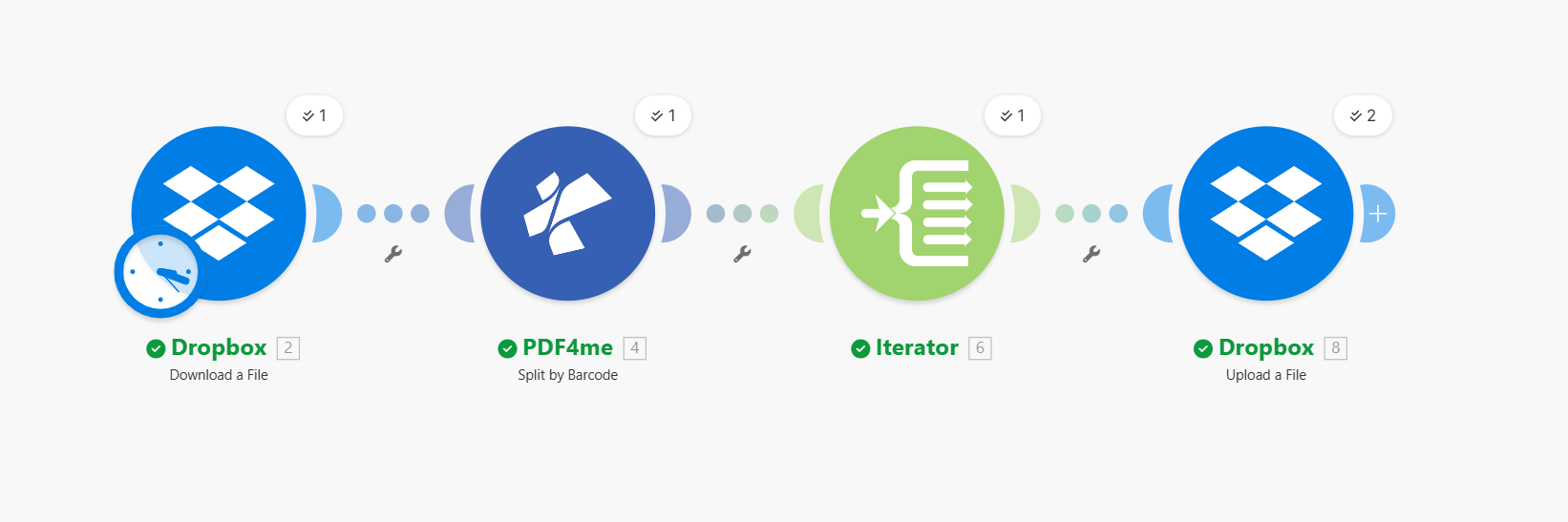
Entrada versus Saída.
Entrada: um PDF chamado barcode.pdf

Saída: vários arquivos (barcode_1.pdf, barcode_2.pdf, etc.)

Passo 1: Dropbox: Baixar um arquivo.
Fluxo até o momento: Baixar um arquivo.
- Adicionar Dropbox → Baixar um arquivo.
- ConexãoSelecione sua conexão do Dropbox.
- Método de seleção de arquivos: Selecione um arquivo.
- Arquivo:
/Blog Data/Split By Barcode/barcode.pdf.
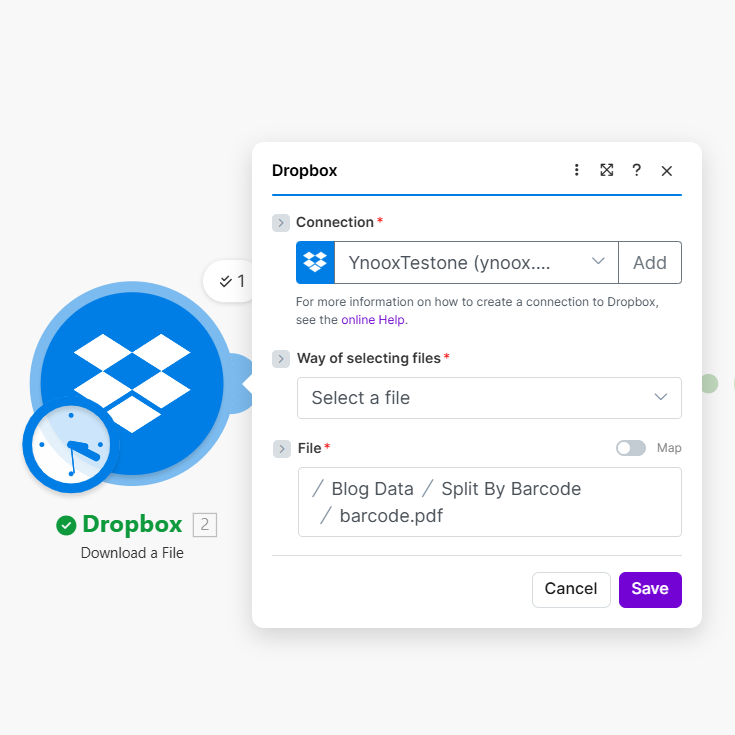
Isso produz conteúdo do arquivo para a ação Dividir.
Etapa 2: PDF4me: Dividir por código de barras.
Fluxo até o momento: Baixar um arquivo → Dividir por código de barras.
- Adicionar PDF4me → Dividir por código de barras.
- ConexãoSelecione sua conexão PDF4me.
- ArquivoMapa Dropbox: Baixar um arquivo.
- Texto do código de barras:
PDF4me - Filtro de código de barras: Começa com
- Tipo de código de barras: Qualquer tipo
- Página de código de barras dividida: Antes do código de barras
- DPI de renderização de PDF:
150 - Combinar páginas com os mesmos códigos de barras: Não
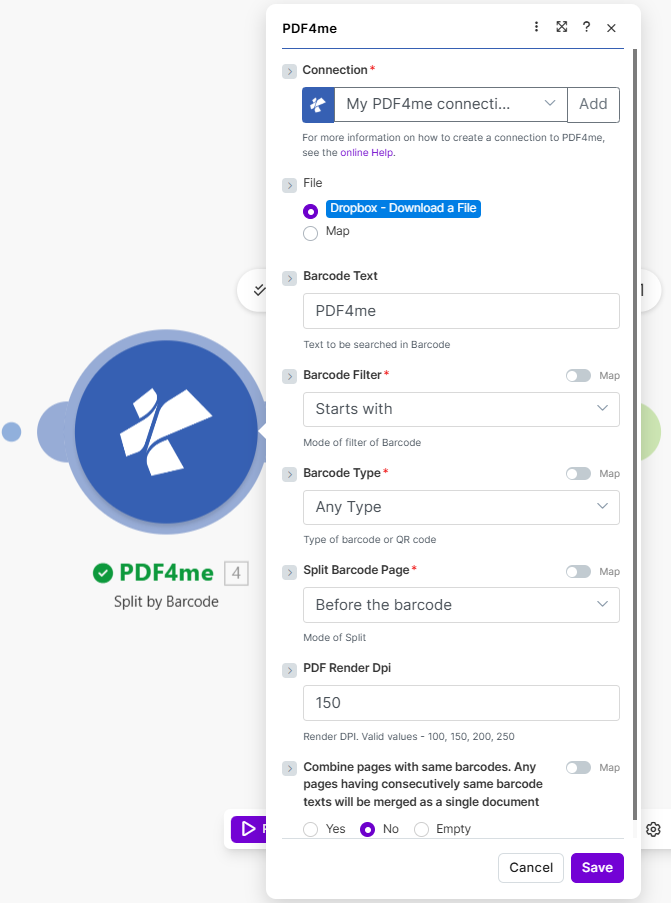
Saída: Uma variedade de Documentos gerados[] (cada um é um arquivo PDF dividido).
Etapa 3: Iterador (Controle de Fluxo).
O módulo PDF4me retorna Documentos gerados[]Você deve iterar sobre a matriz para fazer o upload de cada arquivo.
A função `Make` retorna um array de PDFs divididos. Você não pode fazer o upload do array como está; é necessário percorrer o array em um loop e fazer o upload de cada item. É isso que o `Iterator` faz.
- Adicionar Controle de fluxo → Iterador.
- VariedadeMapa 4. Documentos Gerados[] do módulo Dividir por código de barras.
![Iterador: Array mapeado para 4. Documentos gerados[]](/assets/images/blog/split-pdf-barcode-make/split-pdf-barcode-make-iterator.png)
Passo 4: Dropbox: Carregar um arquivo.
Dentro da rota do Iterador, faça o upload de cada arquivo dividido.
- Adicionar Dropbox → Carregar um arquivo.
- Pasta:
/Blog Data/Split By Barcode. - ArquivoSelecione Controle de fluxo: Iterador (o arquivo dividido atual).
- Sobrescrever: Não (ou Sim, se você quiser substituir).
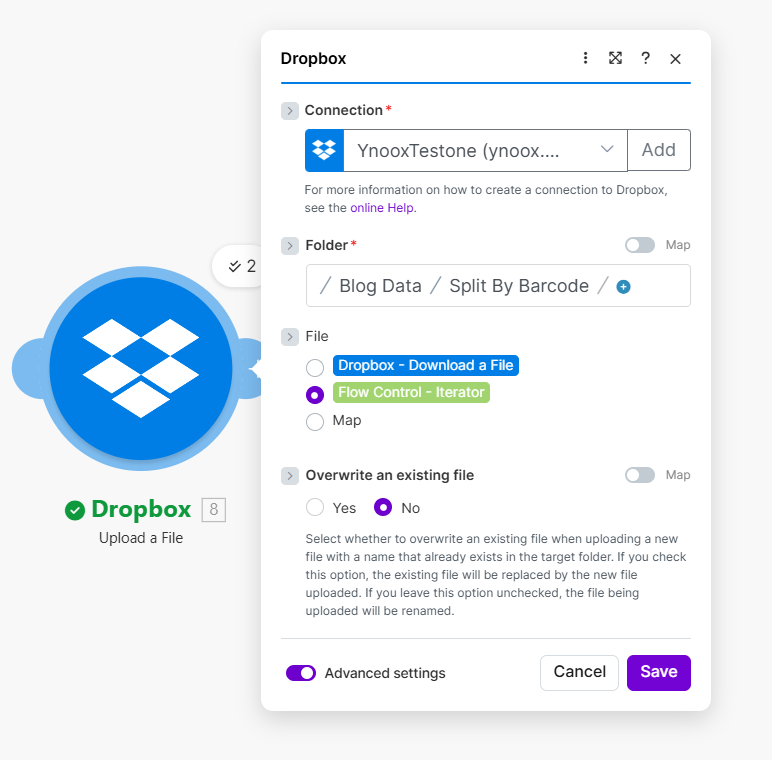
Cada iteração carrega um PDF dividido.
Referência rápida: Parâmetros principais.
O módulo Split by Barcode possui alguns controles que vale a pena conhecer. Aqui está o que usamos:
| Parâmetro | Valor | Notas |
|---|---|---|
| Texto do código de barras | PDF4me | Somente os códigos de barras correspondentes acionam uma divisão. |
| Filtro de código de barras | Começa com | Ou termina com, contém, exato, escolha o que melhor se adequa aos seus códigos de barras. |
| Página de código de barras dividida | Antes do código de barras | Dividir antes, depois ou remover a página separadora |
| DPI de renderização de PDF | 150 | Aumente para 200+ se os códigos de barras forem pequenos ou desfocados. |
| Matriz de iteradores | Documentos gerados[] | Saída de "Dividir por código de barras", é isso que você itera. |
Uma dica: O Iterador É aqui que as pessoas se confundem: o Make não permite que você carregue o array inteiro de uma vez. Você precisa iterar sobre ele. Documentos gerados[] e faça o upload de cada item. Foi isso que fizemos na Etapa 4.
Para obter detalhes completos sobre os parâmetros, consulte Dividir por código de barras, criar.
Solução de problemas.
Certifique-se de estar enviando o conteúdo real do arquivo do Dropbox, e não apenas o caminho. Verifique se o texto do código de barras e o filtro correspondem ao que está no PDF; caso contrário, você receberá apenas uma saída (o arquivo inteiro). Veja Dicas para Zapier e Power Automate para manipulação de arquivos.
Experimente a API interativamente.
Deseja testar sem criar um cenário? Envie um PDF e veja a resposta:
Próximos passos.
- Coloque um arquivo PDF de teste com códigos de barras na sua pasta e execute o cenário; você deverá ver os arquivos divididos na pasta de saída.
- Ajuste Texto do código de barras e Filtro de código de barras (Contém, Exato, etc.) para corresponder à forma como seus documentos estão estruturados.
- Trocar Baixar um arquivo para Arquivos de visualização (Dropbox) para ser executado automaticamente quando novos PDFs chegarem à pasta.