Um único PDF, vários documentos com códigos de barras? Divida por código de barras em n8n usando o PDF4me.

Um único PDF, vários documentos dentro dele, digitalizações em lote, correspondências com folhas separadoras ou relatórios com divisores de código de barras. PDF4me Dividir PDF por código de barras Encontra códigos de barras (QR Code, Code 128, Data Matrix) e filtra por texto (por exemplo, começa com). PDF4me), e divide o arquivo em cada correspondência. No n8n, você precisa apenas de dois nós PDF4me: Faça o upload do arquivo para o PDF4me para hospedar o PDF, então Dividir PDF por código de barras para cortá-lo em arquivos individuais. Execute o fluxo de trabalho e obtenha PDF4me Barcode 1.pdf, PDF4me Barcode 2.pdfe muito mais, prontos para baixar ou passar para o próximo nó.
Em resumo: Gatilho manual → Faça o upload do arquivo para o PDF4me (Entrada Base64) → Dividir PDF por código de barras (usos) URL do documento (do Upload). Saída: um item por arquivo dividido (dados_1, dados_2, …) ou uma resposta JSON com totalArquivos, nome_do_arquivo, tamanho do arquivo para cada um.
O que você receberá
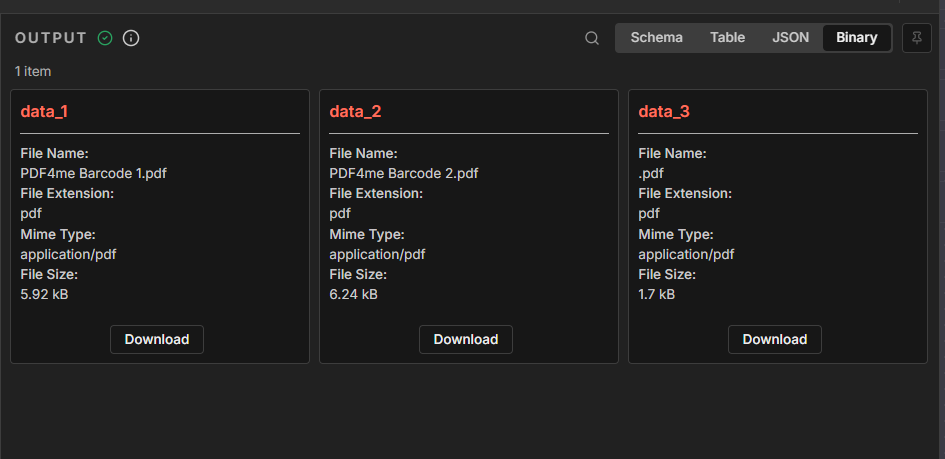
Entrada: Um PDF com separadores de código de barras (por exemplo, páginas com PDF4me códigos de barras). Saída: Vários PDFs, por exemplo. PDF4me Barcode 1.pdf (5,92 kB), PDF4me Barcode 2.pdf (6,24 kB), PDF4me Barcode 3.pdf (1,7 kB): na aba Binário, mais uma resposta JSON estruturada.
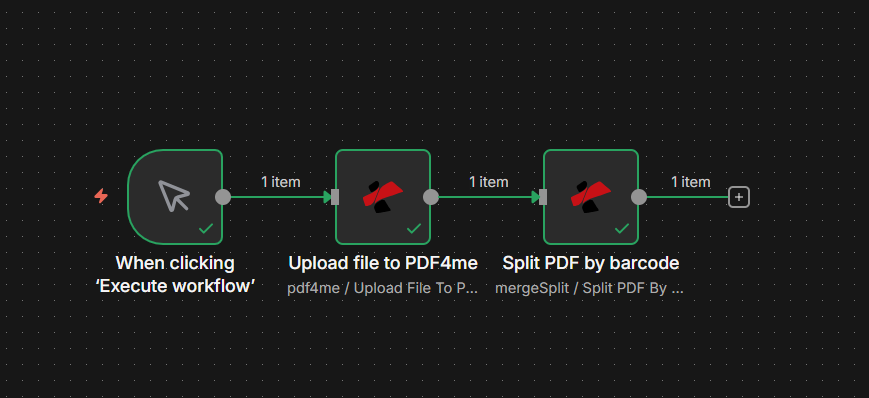
Fluxo de trabalho: acionamento manual → Carregar → Dividir. Cada nó exibe uma marca de seleção verde quando configurado.
Do que você precisa
- n8n, n8n Por exemplo, crie um novo fluxo de trabalho com um gatilho manual.
- Chave da API PDF4me, Obtenha sua chave de APIAdicione um Conexão PDF4me Credenciais solicitadas ao adicionar o primeiro nó PDF4me. Primeira vez? Consulte Conecte o PDF4me ao n8n.
Fluxo de trabalho em 2 nós
- Faça o upload do arquivo para o PDF4meEnvia seu PDF (Base64 ou binário) para o PDF4me e retorna um
documentUrlEsse URL é o que o nó Split precisa. - Dividir PDF por código de barras: Toma o
documentUrlA partir do nó de Upload, detecta códigos de barras e retorna um ou mais PDFs divididos.
Passo 1: Carregue o arquivo no PDF4me
Fluxo de trabalho até o momento: Gatilho → Carregar.
- Adicionar um gatilho: Manual / Ao clicar em 'Executar fluxo de trabalho' (ou utilize um gatilho de arquivo do Google Drive, Dropbox, etc.).
- Adicionar PDF4me nó: Recurso: PDF4me → Operações do PDF4me: Enviar arquivo para PDF4me.
- CredencialSelecione Conexão PDF4me.
- Tipo de dados de entrada: String Base64 (ou Dados Binários, se o seu gatilho fornecer dados binários).
- Conteúdo do arquivo Base64Mapeie o conteúdo do PDF. Se estiver usando um gatilho manual com um arquivo de teste, use uma expressão ou um... Ler arquivo binário Para carregar o arquivo, use o nó. Para um gatilho de arquivo, mapeie a saída binária ou base64.
- Horário de retenção de arquivos:
2(ou de sua preferência). O PDF4me mantém o arquivo por esse período; o nó Split usa a URL antes que ela expire.
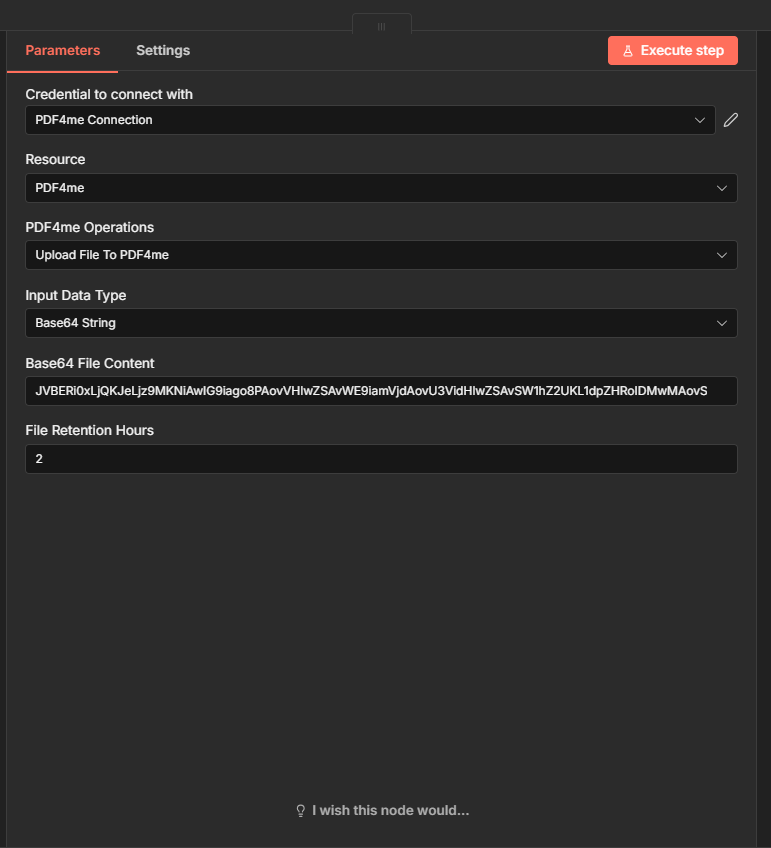
Saída: O nó retorna documentUrl, uma URL como https://api.pdf4me.com/api/V2/GetDocument?s=...O nó Split usa isso para buscar e processar o PDF.
Etapa 2: Dividir o PDF por código de barras
Fluxo de trabalho até o momento: Gatilho → Carregar → Dividir.
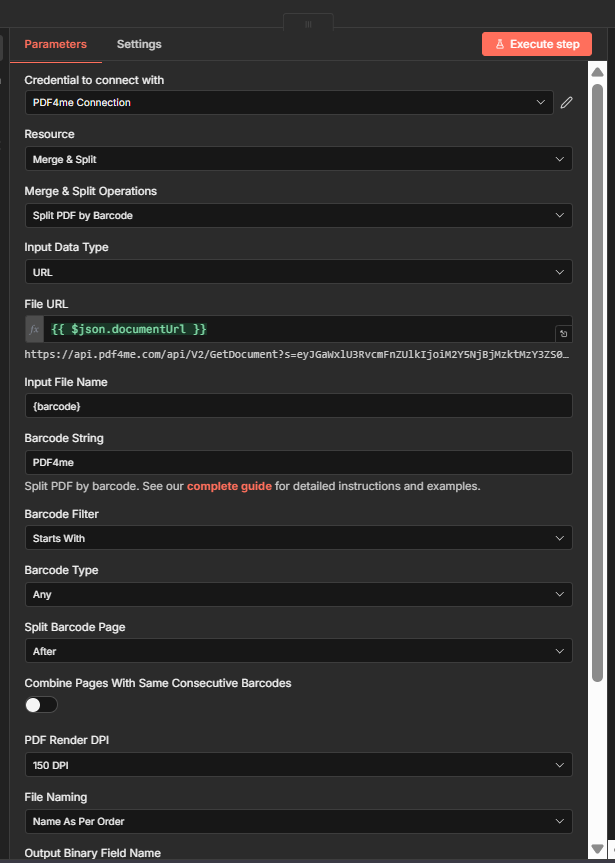
- Adicione outro PDF4me nó: Recurso: Unir e dividir → Operações de Fusão e Desmembramento: Dividir PDF por código de barras.
- Credencial: Conexão PDF4me.
- Tipo de dados de entrada: URL.
- URL do arquivoMapa
{{ $json.documentUrl }}A partir do nó de Upload. Isso passa a URL do documento hospedado para a ação Dividir. - Nome do arquivo de entrada: por exemplo
{barcode}(opcional; usado para nomear a pasta de saída). - Código de barras:
PDF4me(ou o texto contido nos seus códigos de barras). - Filtro de código de barras: Começa com (ou Contém, Termina com, Exato).
- Tipo de código de barras: Qualquer.
- Página de código de barras dividida: Depois (dividido após a página com o código de barras). Ou Antes Se preferir.
- Combinar páginas com códigos de barras consecutivos iguais: Desativado (dividir a cada correspondência) ou Ativado (agrupar páginas consecutivas com o mesmo código de barras).
- DPI de renderização de PDF:
150 DPI(Aumentar se os códigos de barras forem pequenos ou desfocados). - Nomeação de Arquivos: Nome conforme o pedido então você entende
PDF4me Barcode 1.pdf,PDF4me Barcode 2.pdf, etc.
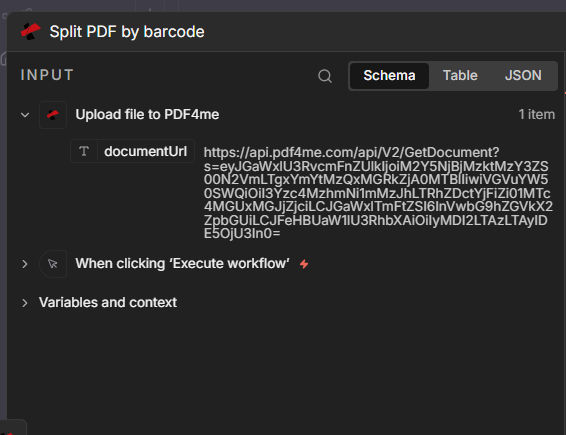
Fiação de entrada
O nó Split recebe a saída do nó Upload. O campo chave é documentUrl:
Saída: JSON e binário
Saída JSONO nó Split retorna success, message, totalFilese um files matriz com fileName, pageIndex, binaryProperty, fileSize, mimeType para cada divisão:
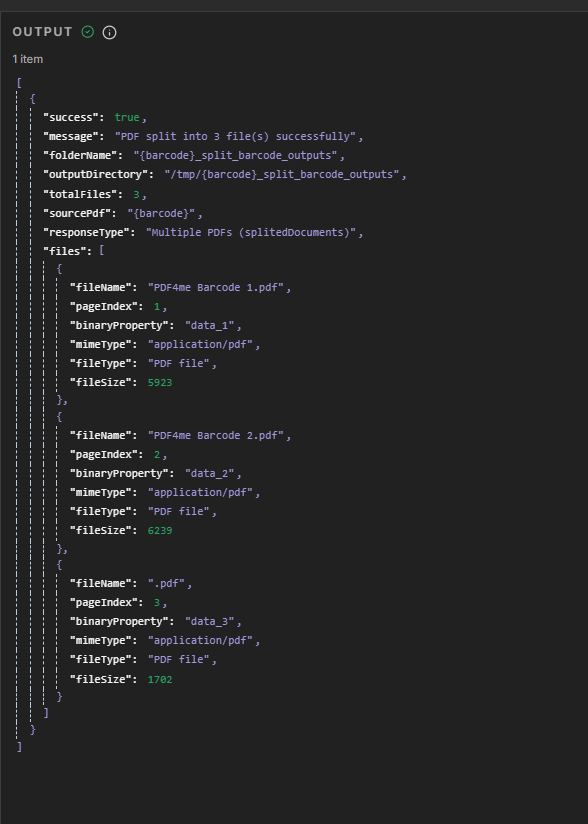
Saída binária: Mude para o Binário aba para ver data_1, data_2, data_3 (ou mais) com nomes de arquivos, tamanhos e opções de download:
Referência rápida de parâmetros
| Parâmetro | Valor | Notas |
|---|---|---|
| URL do arquivo | {{ $json.documentUrl }} | Do nó de upload |
| Código de barras | PDF4me | Texto a corresponder nos códigos de barras |
| Filtro de código de barras | Começa com | Ou Contém, Termina com, Exato |
| Página de código de barras dividida | Depois | Dividir após (ou antes) da página do código de barras |
| Nomeação de Arquivos | Nome conforme o pedido | PDF4me Código de barras 1.pdf, 2.pdf, etc. |
Para obter detalhes completos sobre os parâmetros, consulte Dividir PDF por código de barras, n8n.
Qual o próximo passo?
- Adicionar um Repetir sobre itens ou Dividir em lotes O nó processa cada saída binária (dados_1, dados_2, …) e a salva no Google Drive, Dropbox ou S3.
- Substitua o gatilho manual por Google Drive ou Dropbox O gatilho "novo arquivo" será executado a cada novo PDF.
- Mesma ideia em Zapier, Fazer, ou Power Automate Se você preferir essas plataformas.
Solução de problemas
Certifique-se de que o nó Upload seja executado antes do nó Split e passe sua saída. Use {{ $json.documentUrl }} ou o editor de expressões para selecionar o campo correto.
Verifique isso Código de barras e Filtro de código de barras Compare os códigos de barras do seu PDF. Se nada corresponder, você receberá o arquivo inteiro de volta. Tente "Contém" ou "Exato" se "Começa com" falhar.
Solução de problemas do PDF4me Abrange os tópicos 401 (chave de API), 402 (créditos) e muito mais.
Experimente a API
Teste de divisão de PDF por código de barras sem n8n: