Divida planilhas do Excel em arquivos separados no Make: Sem VBA, apenas Dropbox e PDF4me

PDF4me Excel - Planilhas Separadas É uma ação do tipo "Criar" que divide um arquivo .xlsx em uma pasta de trabalho separada por planilha, sem usar VBA ou macros. Este cenário de quatro módulos lê um arquivo Excel do Dropbox, divide-o em pastas de trabalho por planilha, itera sobre a matriz retornada e carrega cada novo arquivo .xlsx de volta para o Dropbox com seu próprio nome.
Se você já herdou uma planilha com vinte abas e precisou de um arquivo separado para cada aba, provavelmente recorreu ao VBA, a um programa pago para dividir planilhas ou a um ritual manual de "Mover ou Copiar... para uma nova planilha". Todas essas opções pressupõem que você fará tudo isso em um laptop, apenas uma vez. Este guia passo a passo substitui tudo isso por um cenário criado com o Make, que é executado de forma agendada, funciona via Dropbox e gera arquivos .xlsx organizados por planilha, sem nenhum clique após a configuração inicial.
Aponte o arquivo Excel do Dropbox, execute-o através do PDF4me Excel - Separar Planilhas, direcione a matriz retornada através de um Iterador e carregue cada arquivo .xlsx por planilha para sua pasta de saída. Quatro módulos. Zero VBA. Executa a cada quinze minutos, de acordo com um agendamento ou sob demanda.
Perguntas e respostas baseadas no "porquê".
Por que ignorar completamente o VBA? O VBA depende da instalação do Excel no computador, da ativação das macros e de alguém em frente ao computador quando o arquivo for aberto. Um cenário com o Make não tem nenhuma dessas restrições. Ele é executado na nuvem de acordo com um agendamento, então uma planilha enviada para o Dropbox às 3h da manhã já estará dividida às 3h15.
Por que você precisa do Iterator entre split e upload? O PDF4me Excel - Separate Worksheets retorna um ARRAY de arquivos (um por planilha), não um único arquivo. O Dropbox Upload aceita apenas um arquivo por execução, então o Iterator transforma o array em pacotes individuais que o módulo de upload pode consumir um de cada vez.
Por que a configuração de Cultura permanece em en-US mesmo para livros de exercícios europeus? Essa configuração controla como as células numéricas e de data são analisadas para processamento interno, não como são armazenadas. O conteúdo da planilha é preservado byte a byte, portanto, uma fatura alemã com decimais separados por vírgula permanece intacta em cada arquivo por planilha.
Por que cada arquivo de saída contém automaticamente o nome da planilha? O Iterador emite cada item com um File Name propriedade já definida com o nome da planilha de origem mais .xlsxMapear isso para o campo de nome de arquivo do Dropbox Upload fornece resultados legíveis para humanos, como: Q1.xlsx, Q2.xlsx, Q3.xlsx Sem qualquer trabalho de expressão.
O que você receberá
Entrada: uma planilha do Excel em /pdf4metest/Excel/Separate Worksheets/Separate.xlsx Contendo várias planilhas (Q1, Q2, Q3, Resumo, etc.). Saída: um arquivo .xlsx por planilha, inserido em /pdf4meoutput/, cada uma com o nome da sua folha de exercícios.
Do que você precisa
- Make (antigamente Integromat). Abra MakeO plano gratuito executa esse cenário a cada 15 minutos, o que é suficiente para a maioria das tarefas de divisão de planilhas no Excel.
- Chave da API PDF4me. Obtenha sua chave de APIConecte-o na primeira vez que adicionar a ação PDF4me do Excel.
- Conta do DropboxQualquer nível funciona. Você criará duas pastas: uma para a planilha de origem e outra para as saídas divididas.
- Um arquivo Excel com várias planilhas para teste.Qualquer arquivo .xlsx com duas ou mais abas. Se você não tiver um à mão, use o exemplo abaixo.
Primeiro, pegue a amostra. Antes de criar o cenário, coloque a planilha de origem na sua pasta de entrada do Dropbox para que o gatilho tenha algo para visualizar na primeira execução.
O Fluxo em Resumo
- Baixar um arquivo do Dropbox (gatilho e fonte).
- PDF4me Excel - Planilhas Separadas com o arquivo mapeado da etapa 1.
- Iterador de Controle de Fluxo enrolado em torno do devolvido
Splitted Worksheet[]variedade. - Dropbox Carregar um arquivo com o nome do arquivo e o binário mapeados a partir de cada item do iterador.
Visão geral completa do fluxo
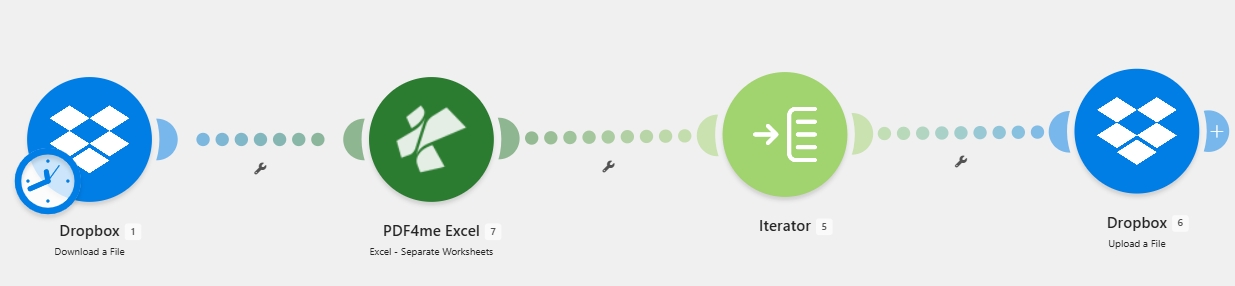
Quatro módulos no total. A seta entre a etapa 3 e a etapa 4 se ramifica: um upload por planilha encontrada no arquivo de origem.
Passo 1: Como faço para importar o arquivo Excel do Dropbox para o Make?
Fluxo até o momento: Nenhum, este é o módulo de origem.
Adicionar um Dropbox - Baixar um arquivo módulo e aponte-o para a pasta de trabalho que deseja dividir.
- Procurar Dropbox No seletor de módulos, escolha Baixar um arquivo.
- Configurar:
- Conexão:
YnooxTestone(ou clique) Adicionar (a primeira vez que você se autentica com o Dropbox). - Método de seleção de arquivos:
Select a file. - Arquivo:
/pdf4metest/Excel/Separate Worksheets/Separate.xlsx.
- Conexão:
- Clique Salvar Execute o módulo uma vez para confirmar o download dos arquivos.
Configuração de download do Dropbox
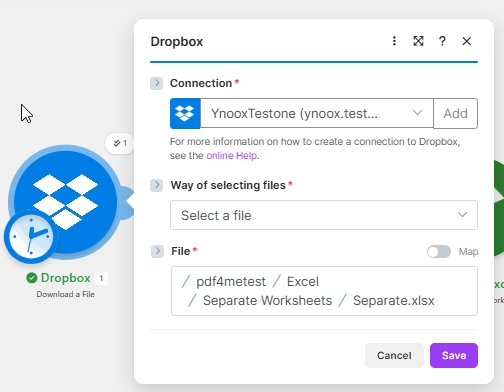
Defina um único caminho de arquivo aqui para que a divisão seja executada de forma determinística. Alterne para "Monitorar Arquivos" posteriormente, se desejar que seja acionada por novas chegadas.
Dica. Se você deseja que o cenário seja acionado sempre que uma nova pasta de trabalho for criada, troque este módulo por Dropbox - Monitorar arquivos apontava para a mesma pasta. O restante do fluxo funciona sem alterações, pois consome o objeto de arquivo de forma idêntica.
Passo 2: Como o PDF4me Excel Separate Worksheets divide a pasta de trabalho?
Fluxo até o momento: Fazer download de um arquivo no Dropbox.
Adicione o PDF4me Excel Ação Excel - Planilhas Separadas e forneça a ela os bytes do arquivo da etapa 1. Ela retorna uma matriz onde cada elemento é uma planilha compactada como um arquivo .xlsx individual.
- Adicionar um módulo, pesquisar PDF4me Excel, escolha Excel - Planilhas Separadas.
- Configurar:
- Conexão:
My PDF4me Excel connection(ou clique) Adicionar e cole sua chave de API do PDF4me). - Arquivo:
Map(ativar/desativar). - Nome do arquivo:
1. File Namedo módulo Dropbox. - Documento:
1. Datado módulo Dropbox. - Contextos culturais e linguísticos:
en-US.
- Conexão:
- Salvar. A saída do módulo incluirá um
Splitted Worksheet[]matriz assim que o cenário for executado.
Configuração de planilhas separadas do PDF4me no Excel
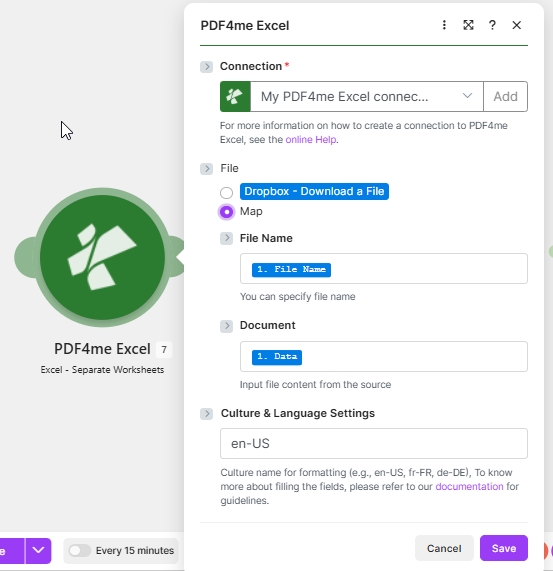
O nome do arquivo usa o nome original da etapa 1 para que os registros subsequentes permaneçam legíveis. O documento contém o binário que o PDF4me realmente divide.
Referência de parâmetros
| Parâmetro | Tipo | Obrigatório | O que faz | Exemplo |
|---|---|---|---|---|
| Conexão | Aut. | sim | Conexão com a API do PDF4me. Adicione uma vez e reutilize em diversos cenários. | Minha conexão PDF4me com o Excel |
| Nome do arquivo | Corda | sim | Nome do arquivo de origem com .xlsx extensão. Passado para registro e mapeamento subsequente. | Separate.xlsx |
| Documento | Binário | sim | Os bytes do arquivo .xlsx a serem divididos. Mapeie a partir de qualquer módulo anterior que gere um arquivo. | 1. Data |
| Contextos culturais e linguísticos | Corda | sim | Localidade usada para analisar células numéricas e de data. NÃO modifica os valores armazenados. | en-US |
Esta é a única linha que realiza a divisão. A ação lê a planilha, percorre cada folha e gera um arquivo .xlsx por folha em uma matriz chamada Planilha dividida[]Tudo o que vem depois deste módulo é relacionado à instalação hidráulica.
Etapa 3: Iterador - transformando o array retornado em execuções individuais.
Fluxo até o momento: Download do Dropbox e planilhas separadas do Excel em formato PDF4me.
Um iterador recebe um array e emite seus itens um de cada vez, portanto, qualquer módulo que você colocar depois dele será executado uma vez para cada item.
- Adicionar um módulo, pesquisar Controle de fluxo, escolha Iterador.
- Configurar:
- Variedade:
7. Splitted Worksheet[](da saída do módulo PDF4me).
- Variedade:
- Salvar.
Configuração do iterador
![Iterador de controle de fluxo em Make com Array definido como 7. Planilha dividida[] mapeada da saída do módulo Excel do PDF4me.](/assets/images/blog/split-excel-worksheets-make-dropbox/04-iterator.jpg)
Uma linha de configuração. O número do módulo antes de Splitted Worksheet[] corresponderá ao número que o Make atribuiu ao módulo PDF4me no seu cenário.
Passo 4: Como você envia cada arquivo dividido de volta para o Dropbox?
Fluxo até o momento: Download do Dropbox, além de planilhas separadas do Excel no PDF4me e Iterator.
Adicione um final Dropbox - Carregar um arquivo e forneça a ele as propriedades do arquivo do iterador. Como ele fica depois do iterador, ele é executado uma vez por planilha.
- Adicionar Dropbox - Carregar um arquivo.
- Configurar:
- Conexão:
YnooxTestone. - Pasta:
/pdf4meoutput/. - Arquivo:
Flow Control - Iterator(Isso mapeia o item atual do iterador diretamente para o campo de arquivo - sem necessidade de divisão manual de nome/binário).
- Conexão:
- Salve o módulo e salve o cenário.
Configuração de upload do Dropbox
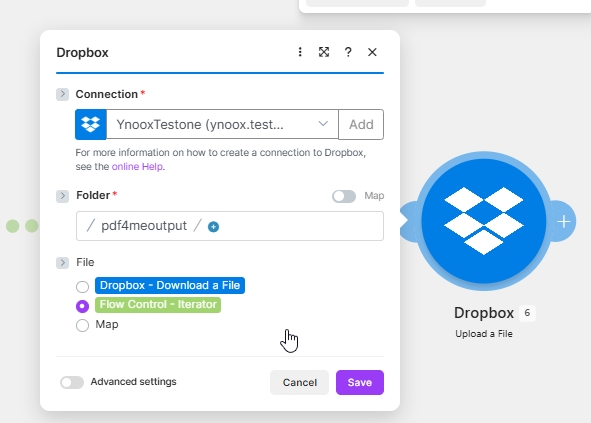
Selecionar o controle de fluxo - Iterador em vez de mapear o nome do arquivo e os dados separadamente permite que o Dropbox use o nome da planilha PDF4me já atribuído a cada item.
Dica. Se preferir adicionar um prefixo ou sufixo ao nome do arquivo (por exemplo, 2026-Q1.xlsx em vez de Q1.xlsx), alterne o arquivo de volta para Mapa e construa o nome com uma expressão como {{formatDate(now; "YYYY")}}-{{2.File Name}}.
Execute o fluxo e verifique.
- Salvar O cenário no canto superior direito.
- Clique Executar uma vez no painel inferior esquerdo.
- Abra o histórico de execução: cada um dos quatro módulos deve exibir uma marca de seleção verde. No quarto módulo, você verá um indicador numérico correspondente ao número de planilhas no arquivo de origem.
- Abra o Dropbox em
/pdf4meoutput/e confirme um arquivo .xlsx por planilha.
O que você construiu exatamente? Um divisor de arquivos Excel nativo da nuvem que dispensa a instalação do Microsoft Excel. O mesmo padrão de quatro módulos (download + ação PDF4me Excel + Iterador + upload) é o que possibilita exportações de PDF por planilha, extrações de CSV baseadas em linhas e qualquer outra operação do Excel em que o PDF4me retorna uma matriz de arquivos. Troque o módulo do meio e você terá uma nova funcionalidade sem precisar mexer na estrutura básica.
Variações comuns que você pode adicionar sem reconstruir
/eu/, "EUA" para /us/Uma divisão, muitos destinos.PDF4me + Make versus as alternativas
| Abordagem | Esforço de configuração | Funciona sem supervisão. | Gerencia planilhas com várias abas. | Custo |
|---|---|---|---|---|
| PDF4me + Criar (este blog) | Quatro módulos, aproximadamente 10 minutos | Sim, mediante um cronograma ou gatilho. | Sim, qualquer número de tabulações. | Plano gratuito do PDF4me + Crie um plano gratuito |
| Macro VBA no Excel para desktop | 30 a 60 minutos de copiar e colar, além da assinatura. | Não, é necessário abrir o Excel no computador e habilitar as macros. | Sim | Gratuito, mas manual. |
| Ferramenta online para dividir planilhas do Excel | Upload de 2 minutos por arquivo | Não, manual por arquivo | Sim | Gratuito, mas os dados saem do seu controle. |
| Alteryx / Power Query | Configuração com duração aproximada de 1 hora, requer a plataforma. | Sim, mas vinculado a uma licença de estação de trabalho. | Sim | Licença empresarial |
Perguntas frequentes
Como faço para dividir uma planilha do Excel em várias planilhas sem usar VBA?
Use uma ação na nuvem como PDF4me Excel - Planilhas Separadas Dentro do Make, Zapier, n8n ou Power Automate. A ação lê os bytes do arquivo .xlsx, divide cada planilha em sua própria pasta de trabalho e retorna uma matriz que você pode percorrer em um loop. Sem macros, sem VBA, sem necessidade de instalação local do Excel. O cenário completo de quatro módulos do Make neste passo a passo é executado no plano gratuito e conclui cada divisão em segundos.
Como faço para dividir um arquivo do Excel em vários arquivos automaticamente?
Ponto a Fazer Arquivos de visualização módulo na pasta onde as novas planilhas são salvas, cadeia PDF4me Excel - Planilhas Separadas depois disso, envolva a matriz retornada em um Iterador de Controle de FluxoEm seguida, carregue cada item de volta para uma pasta de destino com Dropbox Carregar um arquivoAgora, todas as planilhas adicionadas a essa pasta são divididas automaticamente dentro do intervalo de verificação (15 minutos no plano gratuito, mais rápido no plano pago).
É possível criar planilhas do Excel separadas em arquivos diferentes automaticamente?
A ferramenta Criar, por si só, pode mover, renomear e reenviar arquivos do Excel, mas não consegue inspecionar ou manipular o conteúdo da pasta de trabalho. Para isso, você precisa de uma ação específica para o Excel. PDF4me Excel O conector fornece Excel - Separate Worksheets, que é exatamente a operação utilizada neste passo a passo. Uma vez instalado e conectado, o Make delega a divisão para o PDF4me e cuida da orquestração subsequente.
O recurso PDF4me Excel - Planilhas Separadas altera algum dado dentro das planilhas?
Não. A ação opera na estrutura da pasta de trabalho, não nos valores das células. Ela lê as planilhas, salva cada uma como um arquivo .xlsx independente e as retorna intactas. Formatação, fórmulas, tipos de células, células mescladas e intervalos nomeados dentro de cada planilha são preservados. Fórmulas que fazem referência a outras planilhas serão quebradas nos arquivos divididos (isso é inevitável, pois as planilhas às quais elas se referiam agora estão em pastas de trabalho separadas), portanto, adicione uma verificação de referência de célula posteriormente, se precisar recalcular esses valores.
Solução de problemas
O campo Matriz está mapeado para a saída incorreta. Confirme se você selecionou. Planilha dividida[] do módulo PDF4me para Excel, não do módulo único. Doc Data saída. Se o seletor de matriz ler Doc Data, exclua o mapeamento e adicione-o novamente a partir da fonte correta.
Isso ocorre quando o campo Arquivo é mapeado para um valor de texto em vez do pacote de arquivos do iterador. No campo Arquivo, selecione o Controle de Fluxo - Iterador o objeto em si, não a criança File Name string. O Make então passará o nome e o conteúdo binário juntos.
A planilha de origem contém abas com nomes duplicados ou em branco. O PDF4me utiliza a numeração automática quando o nome da aba está ausente. Abra o arquivo .xlsx de origem, atribua um nome distinto a cada aba e execute o cenário novamente.
Você ainda está usando Baixar um arquivo (que lê um caminho fixo a cada execução). Mude para Arquivos de visualização para o gatilho, ou adicione um Mover um arquivo módulo após o upload para o Dropbox que move a planilha de origem para um /processed/ pasta para que a próxima pesquisa não encontre nada de novo.
Próximos passos
O mesmo padrão de quatro etapas (baixar, dividir com PDF4me, iterar e carregar) lida com qualquer automação do Excel do tipo "um arquivo de entrada, vários arquivos de saída" que você precisar criar.