Preencha o formulário, insira a assinatura. O Power Automate faz as duas coisas: sem código!

Você tem um formulário PDF preenchível, dados em JSON e uma imagem de assinatura. Fazendo manualmente: preencher os campos, inserir a assinatura e salvar. Power Automate mais PDF4me Automatiza o processo: obtém o modelo, o JSON e a assinatura do Dropbox ou do SharePoint; executa. Preencha um formulário em PDF e Assinar PDFEm seguida, salve o documento assinado. Sem código. Perfeito para contratos, acordos e formulários que precisam ser preenchidos e assinados em um único fluxo.
Em resumo: Obter arquivo de modelo (Formulário PDF) → Obter arquivo de dados JSON → Obtenha uma imagem de assinatura. → PDF4me, Preencha um formulário em PDF (modelo + JSON) → PDF4me, Assinar PDF (PDF preenchido + imagem da assinatura) → Criar arquivoResultado: um PDF preenchido e assinado, pronto para ser armazenado ou enviado.
Perguntas e respostas baseadas no "porquê".
Por que preencher primeiro e depois assinar? Preencher o formulário com JSON gera um documento completo; adicionar a imagem da assinatura por cima o torna pronto para execução. Um único fluxo: entrada de dados, PDF assinado de saída. Sem etapas manuais intermediárias.
Por que usar uma imagem de assinatura no Power Automate? PDF4me Assinar PDF Insere uma imagem (por exemplo, uma assinatura digitalizada ou PNG) no PDF com posição e tamanho precisos. Armazenada no SharePoint ou Dropbox, a mesma imagem pode assinar vários documentos automaticamente, ideal para aprovações e contratos padronizados.
Por que usar o PDF4me para preencher e assinar? Preencher um formulário PDF e assinar um PDF são ações separadas; o resultado da primeira é a entrada da segunda. Um conector, um fluxo: modelo + JSON + imagem da assinatura → PDF preenchido e assinado.
O que você receberá
Entrada: Um formulário PDF preenchível, um arquivo JSON (ou string) com valores de campos e um arquivo de imagem de assinatura. Saída: Um único arquivo PDF com todos os campos preenchidos e a imagem da assinatura inserida (por exemplo, na última página), pronto para salvar ou enviar por e-mail.
Do que você precisa
- Power Automate, Abra o Power AutomateCrie um novo fluxo na nuvem (instantâneo ou automatizado).
- Chave da API PDF4me, Obtenha sua chave de APIUse-o ao adicionar as ações do PDF4me. Primeira vez? Veja Conecte o PDF4me ao Power Automate.
- Dropbox ou SharePointPara o modelo PDF, arquivo JSON, imagem da assinatura e pasta de saída.
O Fluxo em Resumo
- Acionar um fluxo manualmente (ou Quando um arquivo é criado para automação).
- Obter arquivo de modeloFormulário PDF em branco para preencher.
- Obter arquivo de dados JSONDados para preencher os campos do formulário.
- Obtenha uma imagem de assinatura.Arquivo de imagem (ex.: PNG) para inserir no PDF.
- PDF4me: Preencha um formulário em PDFModelo + JSON → PDF preenchido.
- PDF4me: Assinar PDF: PDF preenchido + imagem da assinatura → PDF assinado.
- Criar arquivoSalve o PDF assinado em sua pasta.
Visão geral completa do fluxo
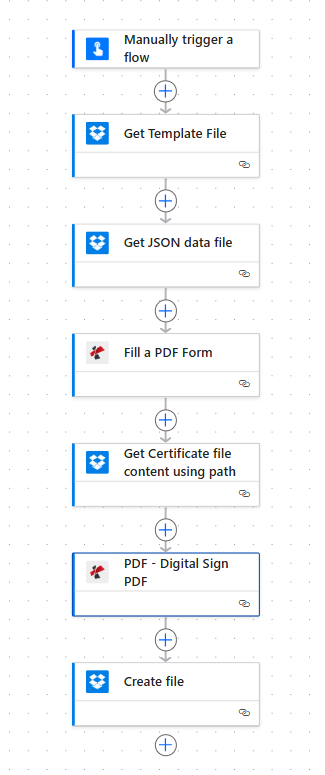
Sete etapas: Gatilho, três ações Obter arquivo (modelo, JSON, imagem de assinatura), Preencher formulário PDF, Assinar PDF, Criar arquivo. O PDF preenchido na etapa 5 vai para Assinar PDF; o PDF assinado na etapa 6 vai para Criar arquivo.
Passo 1: Obtenha o arquivo de modelo
Fluxo até o momento: Acione e obtenha o arquivo de modelo.
- Adicionar Acionar um fluxo manualmente (ou Quando um arquivo é criado no Dropbox/SharePoint).
- Adicionar Dropbox (ou SharePoint) → Obter o conteúdo do arquivo usando o caminhoDê o nome de "Obter arquivo de modelo".
- Caminho do arquivo: por exemplo
/dados do blog/assinar e preencher pdf/exemplo_de_formulário_de_preenchimento.pdf. - Execute a ação. Conteúdo do arquivo Será utilizado como modelo no preenchimento de um formulário em PDF.
Obter arquivo de modelo
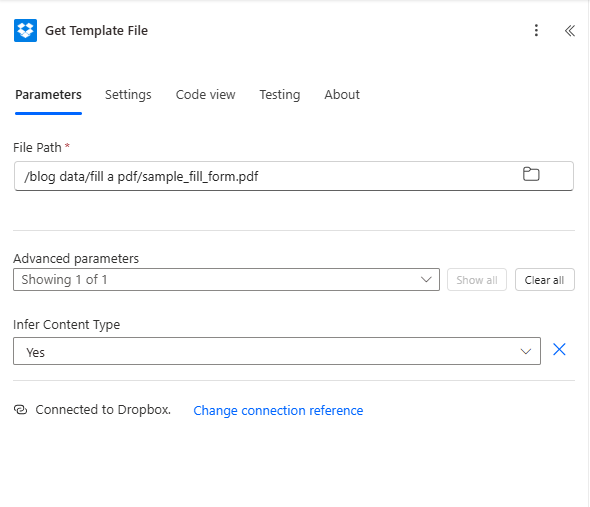
Obter arquivo de modelo: caminho para o seu PDF preenchível. O conteúdo do arquivo de saída é passado para Preencher um formulário PDF.
Etapa 2: Obtenha o arquivo de dados JSON
Fluxo até o momento: Obter arquivo de modelo → Obter arquivo de dados JSON.
- Adicionar Dropbox (ou SharePoint) → Obter o conteúdo do arquivo usando o caminhoDê o nome de "Obter arquivo de dados JSON".
- Caminho do arquivo: por exemplo
/blog data/sign and fill pdf/sample_fill_form_data.json. - Execute a ação. Mapeie este conteúdo como Dados do formulário Preencha um formulário PDF. Se o conector retornar base64, use
base64ToString(...)para obter texto JSON.
Obter arquivo de dados JSON
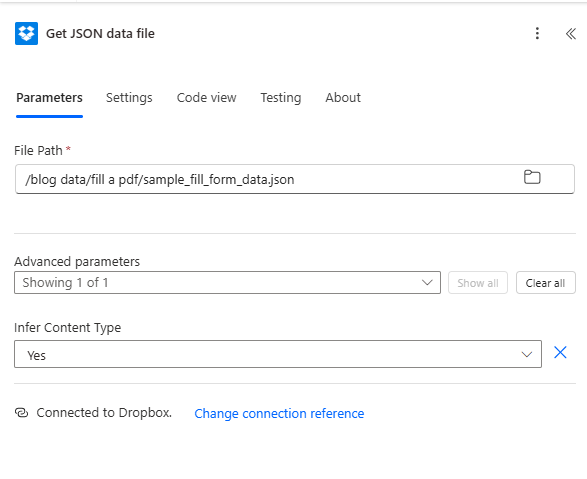
Obter arquivo de dados JSON: caminho para o JSON. As chaves devem corresponder aos nomes dos campos do formulário PDF. O conteúdo é passado para Preencher um Formulário PDF como Dados do Formulário.
Passo 3: Obtenha a imagem de assinatura
Fluxo até o momento: Obter arquivo de modelo → Obter arquivo de dados JSON → Obter imagem da assinatura.
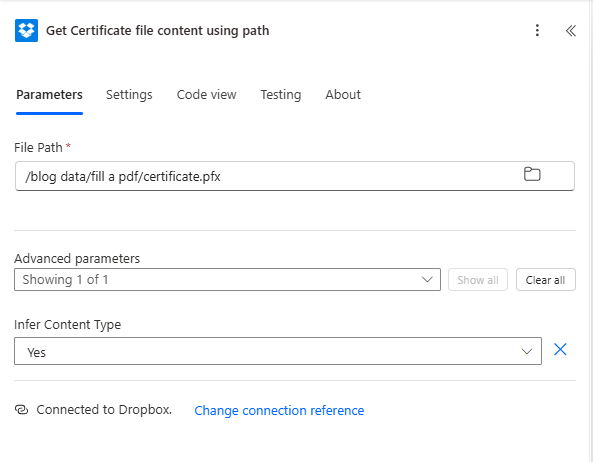
- Adicionar Dropbox (ou SharePoint) → Obter o conteúdo do arquivo usando o caminhoDê o nome de "Obter Imagem de Assinatura".
- Caminho do arquivo: por exemplo
/dados do blog/assinar e preencher pdf/assinatura.pngUse PNG ou JPG. - Execute a ação. Conteúdo do arquivo será passado para Assinar PDF como Imagem de sinal.
Obtenha uma imagem de assinatura.
Obter imagem da assinatura: caminho para a imagem da sua assinatura. O resultado é passado para a função "Assinar PDF como imagem da assinatura".
Passo 4: Preencha o formulário em PDF
Fluxo até o momento: Obter arquivos → Preencher um formulário em PDF.
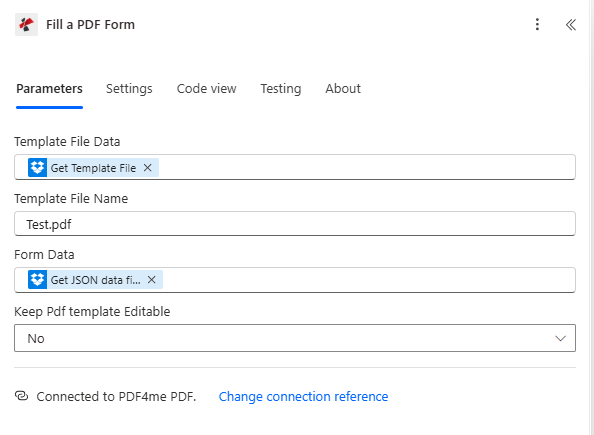
- Adicionar PDF4me → Preencha um formulário em PDF.
- Dados do arquivo de modelo: Conteúdo do arquivo a partir do arquivo de modelo.
- Nome do arquivo de modelo: por exemplo
sample_fill_form.pdf. - Dados do formulário (String de dados): JSON do arquivo de dados Obter JSON (use a expressão se o conteúdo for base64).
- Mantenha o modelo de PDF editável.: Não para um PDF achatado.
- Execute a ação. Documentos de saída → primeiro item → Conteúdo do arquivo = PDF preenchido. Passe isso para assinar o PDF.
Preencha um formulário em PDF
Preencher um formulário em PDF: modelo da etapa 1, dados do formulário da etapa 2. Os documentos de saída contêm o PDF preenchido para a próxima ação.
Passo 5: Assine o PDF
Fluxo até o momento: Obter arquivos → Preencher um formulário em PDF → Assinar o PDF.
- Adicionar PDF4me → Assinar PDF.
- Conteúdo do arquivo: Conteúdo do arquivo desde o primeiro Documentos de saída item de Preencher um formulário PDF (por exemplo,
corpo('Preencher_um_Formulário_PDF')?['Documentos_Saída']?[0]?['Conteúdo_Arquivo']). - Nome do arquivo: por exemplo
formulário_preenchido.pdf(Deve incluir um arquivo .pdf). - Imagem de sinal: Conteúdo do arquivo De Obter Imagem de Assinatura.
- Páginas: por exemplo
durar(ou1,todos). - Alinhamento horizontal / Alinhamento vertical: por exemplo Certo / Fundo.
- Largura da imagem / Altura da imagem (mm): por exemplo
50/20. - Margem horizontal / Margem vertical (mm): por exemplo
10/10. - Transparência: por exemplo
100(opaco). - Execute a ação. Conteúdo do arquivo e Nome do arquivo = PDF assinado para Criar arquivo.
Assinar PDF
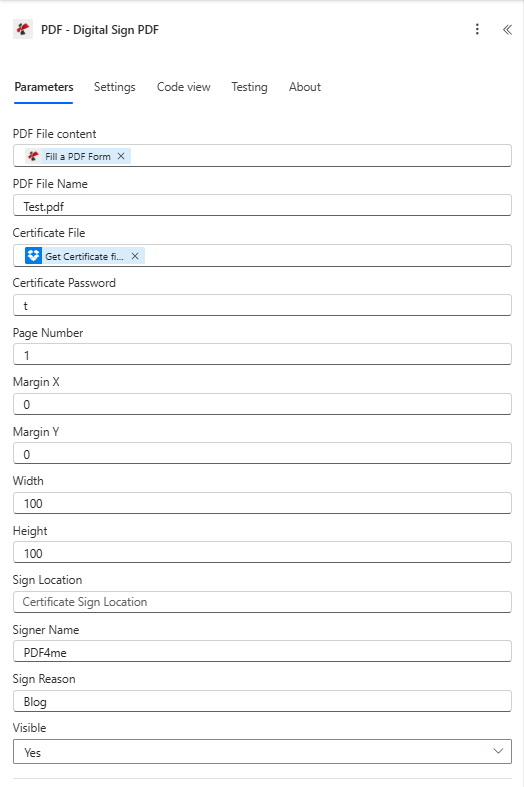
Assinar PDF: PDF preenchido na etapa 4, imagem da assinatura da etapa 3. Defina a página, o alinhamento, o tamanho e as margens. O resultado é o PDF assinado.
Passo 6: Criar o arquivo (Salvar o PDF assinado)
Fluxo até o momento: Obter arquivos → Preencher um formulário em PDF → Assinar PDF → Criar arquivo.
- Adicionar Dropbox (ou SharePoint) → Criar arquivo.
- Caminho da pasta: por exemplo
/dados do blog/assinar e preencher pdf/saída. - Nome do arquivo: por exemplo
Assinar_Preencher_PA.pdf. - Conteúdo do arquivo: Conteúdo do arquivo da ação Assinar PDF.
- Execute o fluxo. O PDF preenchido e assinado será salvo.
Criar arquivo
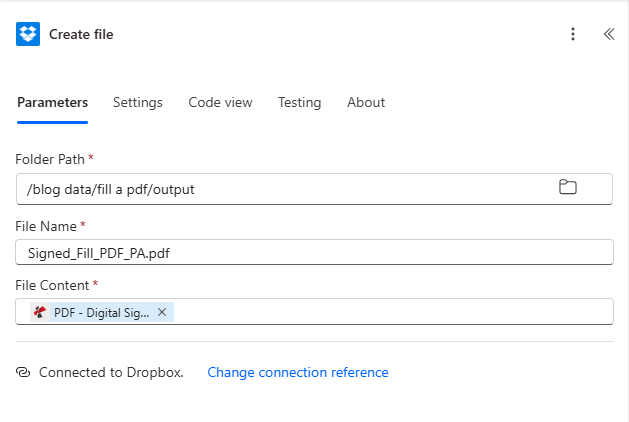
Criar arquivo: salve o PDF assinado em "Assinar PDF" na sua pasta de saída.
Entrada e Saída: O que entra, o que sai
Entrada: formulário PDF e JSON
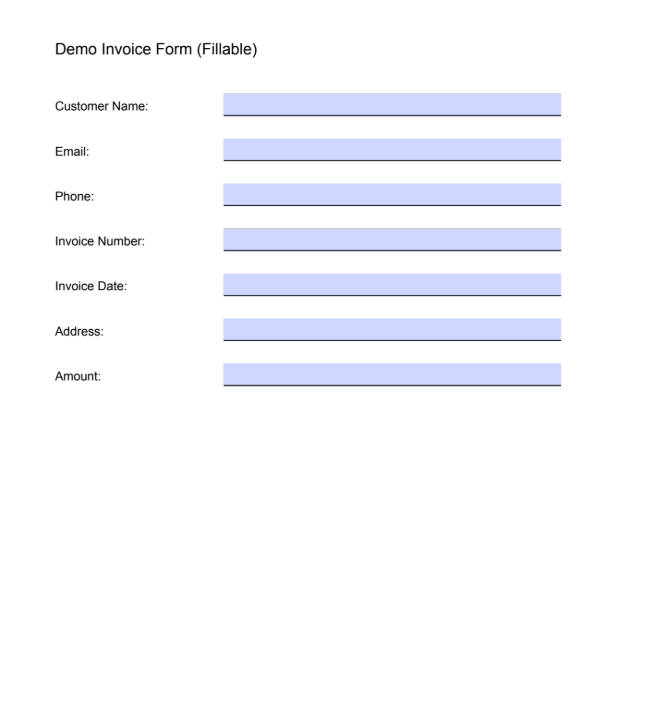
Formulário preenchível em branco: modelo para preencher um formulário PDF. Os nomes dos campos devem corresponder às chaves JSON.
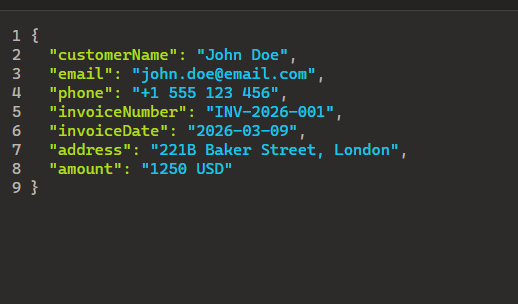
Dados JSON: as chaves correspondem aos campos do formulário. O arquivo de dados JSON fornecido permite preencher um formulário PDF.
Resultado: PDF preenchido e assinado
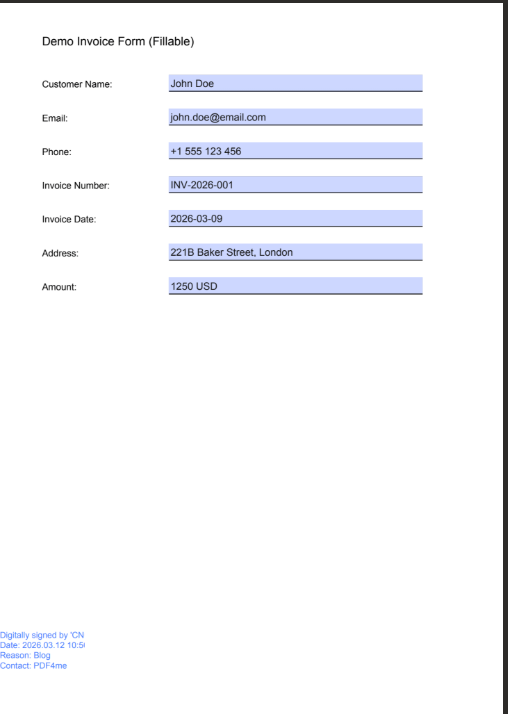
PDF preenchido e assinado: campos preenchidos a partir de JSON e imagem da assinatura inserida (ex.: última página, canto inferior direito). Salvo através da opção "Criar arquivo".
Casos de uso: Quando assinar e preencher PDFs no Power Automate
Contratos e acordos: Dados do CRM ou SharePoint; preencha o modelo de contrato, aplique a imagem de assinatura autorizada, salve em uma biblioteca ou envie por e-mail.
Faturas e orçamentos: Gere o arquivo JSON a partir do Dynamics ou do Excel; preencha o formulário, assine com a assinatura da empresa e armazene ou envie o PDF final por e-mail.
Fluxos de aprovação: Após a aprovação, preencha o formulário com os dados do aprovador, insira a imagem da assinatura do aprovador e arquive ou notifique.
Referência rápida: Configurações de teclas
| Ação | Contexto | Exemplo |
|---|---|---|
| 1. Obtenha o arquivo de modelo | Caminho do arquivo | /dados do blog/assinar e preencher pdf/exemplo_de_formulário_de_preenchimento.pdf |
| 2. Obtenha o arquivo de dados JSON | Caminho do arquivo | /blog data/sign and fill pdf/sample_fill_form_data.json |
| 3. Obtenha a imagem de assinatura | Caminho do arquivo | /dados do blog/assinar e preencher pdf/assinatura.png |
| 4. Preencha um formulário em PDF. | Dados do arquivo de modelo / Dados do formulário | Das etapas 1 e 2 |
| 5. Assinar PDF | Conteúdo do arquivo / Imagem de assinatura | A partir da saída da etapa 4 e da etapa 3 |
| 6. Criar arquivo | Conteúdo do arquivo | Assinar PDF |
Para mais detalhes: Preencha um formulário em PDF, Assinar PDF, Power Automate.
Solução de problemas
As chaves JSON devem corresponder aos nomes dos campos do formulário PDF (diferenciando maiúsculas de minúsculas). Verifique os nomes em um editor de PDF.
Mapa Conteúdo do arquivo do primeiro item em Documentos de saída Preencha um formulário em PDF, não use o arquivo de modelo.
Solução de problemas do PDF4me Abrange chave de API, créditos e muito mais.
Qual o próximo passo?
- Acionar Quando um arquivo é criado ou Quando um item é criado Para processar automaticamente novos pares de modelo/JSON.
- Usar Aplicar a cada sobre uma lista de registros JSON para gerar vários PDFs preenchidos e assinados.
- Adicionar Enviar um e-mail Após criar o arquivo, envie o PDF assinado por e-mail aos destinatários.
- Mesmo padrão em FazerPreencha e depois assine em um dos cenários.