Preencha, assine e envie. A Make.com automatiza todo o processo!

Você tem um formulário PDF preenchível, dados em JSON e uma imagem de assinatura. Fluxo manual: preencher os campos, inserir a assinatura, salvar e fazer o upload. Fazer mais PDF4me Isso é feito em um cenário: baixe o modelo, o JSON e a assinatura do Dropbox (ou Google Drive); execute Preencha um formulário em PDF e Assinar PDFEm seguida, faça o upload do documento assinado. Sem código. Ideal para contratos, acordos e qualquer formulário que precise ser preenchido e assinado antes da entrega.
Em resumo: Dropbox, Baixar um arquivo (Formulário PDF) → Baixar um arquivo (JSON) → Baixar um arquivo (imagem de assinatura) → PDF4me, Preencha um formulário em PDF (modelo + JSON) → PDF4me, Assinar PDF (PDF preenchido + imagem da assinatura) → Dropbox, Carregar um arquivoResultado: um PDF preenchido e assinado em sua pasta.
Perguntas e respostas baseadas no "porquê".
Por que preencher primeiro e depois assinar? Preencher o formulário com JSON gera o documento completo; adicionar a imagem da assinatura o torna pronto para execução. Um cenário possível: entrada de dados, PDF assinado gerado, sem etapas manuais.
Por que usar uma imagem de assinatura no Make? PDF4me Assinar PDF Insere uma imagem (por exemplo, uma assinatura digitalizada ou PNG) no PDF com controle de posição e tamanho. Armazene-a no Dropbox ou Google Drive e reutilize-a em diferentes situações, ideal para aprovações e contratos padronizados.
Por que usar o PDF4me para preencher e assinar? Preencher um formulário PDF e assinar um PDF são módulos separados; a saída do primeiro é a entrada do segundo. Uma única conexão, um único cenário: modelo + JSON + imagem da assinatura → PDF preenchido e assinado.
O que você receberá
Entrada: Um formulário PDF preenchível, um arquivo JSON (ou string) com valores de campos e um arquivo de imagem de assinatura. Saída: Um arquivo PDF com todos os campos preenchidos e a imagem da assinatura inserida (por exemplo, na última página), pronto para ser carregado ou encaminhado para o próximo módulo.
Do que você precisa
- Fazer, Crie uma conta Make e abra um novo cenário.
- Chave da API PDF4me, Obtenha sua chave de APIUse-o ao adicionar os módulos PDF4me. Primeira vez? Veja Conecte o PDF4me para criar.
- Dropbox ou Google DrivePara o modelo PDF, arquivo JSON, imagem da assinatura e pasta de saída.
Visão geral do cenário
- Dropbox: Baixar um arquivo (1): Formulário PDF preenchível em branco.
- Dropbox: Baixar um arquivo (2): Dados JSON para os campos do formulário.
- Dropbox: Baixar um arquivo (3): Imagem de assinatura (PNG/JPG).
- PDF4me: Preencha um formulário em PDFModelo + JSON → PDF preenchido.
- PDF4me: Assinar PDF: PDF preenchido + imagem da assinatura → PDF assinado.
- Dropbox: Carregar um arquivoSalve o PDF assinado em sua pasta.
Visão geral completa do cenário
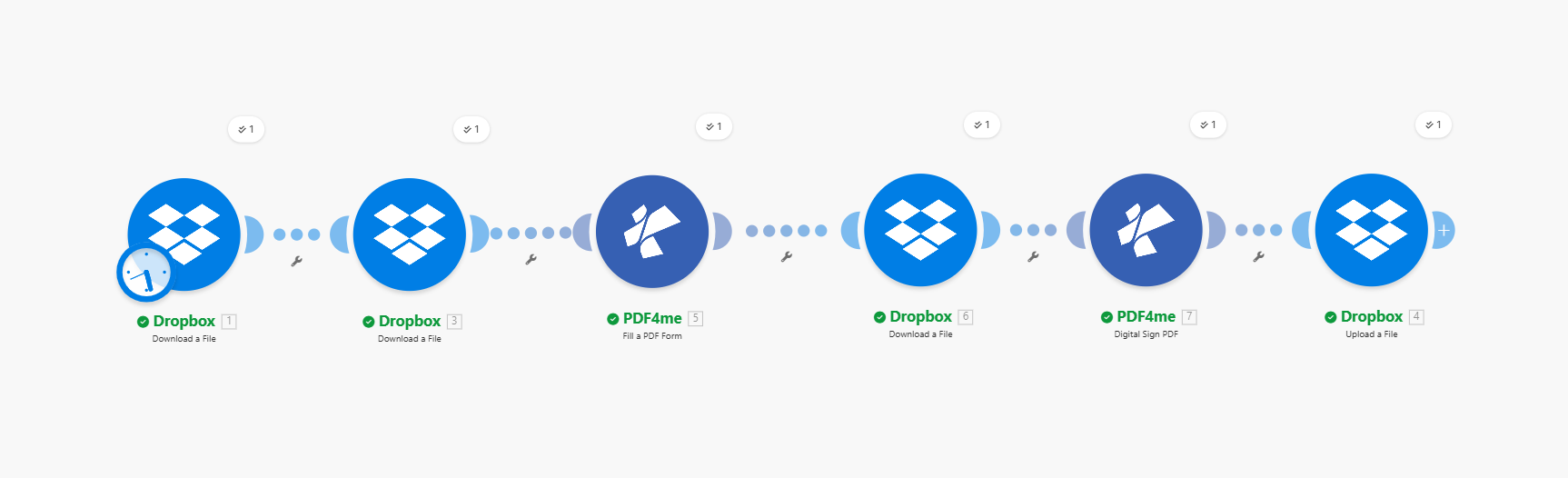
Seis etapas: três módulos de Download, Preenchimento de um formulário em PDF, Assinatura do PDF e Upload. O PDF preenchido na etapa 4 é enviado para a etapa de Assinatura do PDF; o PDF assinado na etapa 5 é enviado para a etapa de Upload.
Passo 1: Baixe o formulário em PDF (modelo)
Cenário até o momento: Apenas o primeiro download.
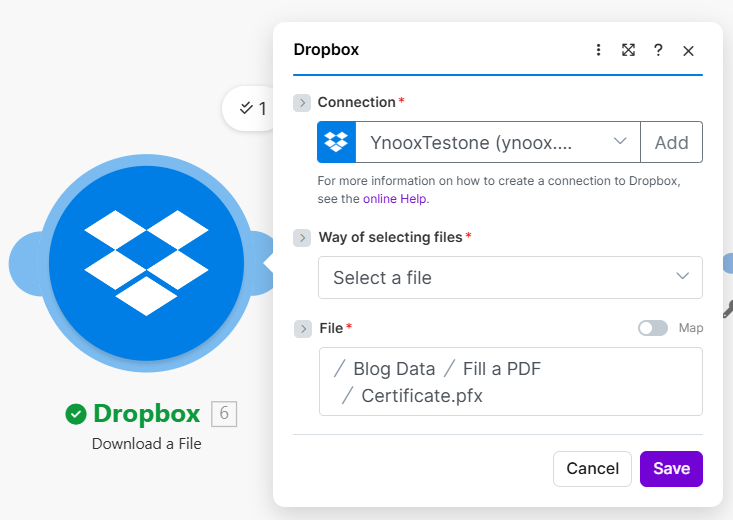
- Adicionar Dropbox → Baixar um arquivo.
- ConexãoSelecione sua conexão do Dropbox.
- Método de seleção de arquivos: Selecione um arquivo (ou Mapa para caminhos dinâmicos).
- ArquivoCaminho para o seu formulário PDF preenchível, por exemplo:
/Dados do Blog/Assine e preencha o PDF/sample_fill_form.pdf. - Execute o módulo. A saída (por exemplo, Dados ou Arquivo) é o modelo para Preencher um Formulário PDF.
Baixar um arquivo: Formulário em PDF
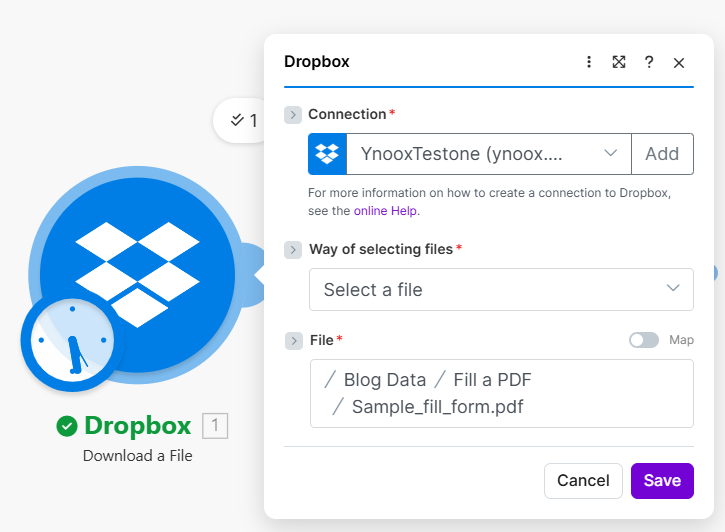
Baixe o modelo de formulário em PDF. Mapeie a saída para "Preencher um formulário em PDF como modelo".
Etapa 2: Baixe os dados JSON
Cenário até o momento: Baixar PDF → Baixar JSON.
- Adicione um segundo Dropbox → Baixar um arquivo.
- Arquivo: Caminho para o seu arquivo JSON, por exemplo:
/Dados do Blog/Assinar e preencher pdf/sample_fill_form_data.json. - Execute o módulo. O conteúdo do arquivo (ou JSON analisado) será passado para a função "Preencher um formulário PDF". Certifique-se de que as chaves correspondam aos nomes dos campos do formulário PDF.
Baixar um arquivo: dados JSON
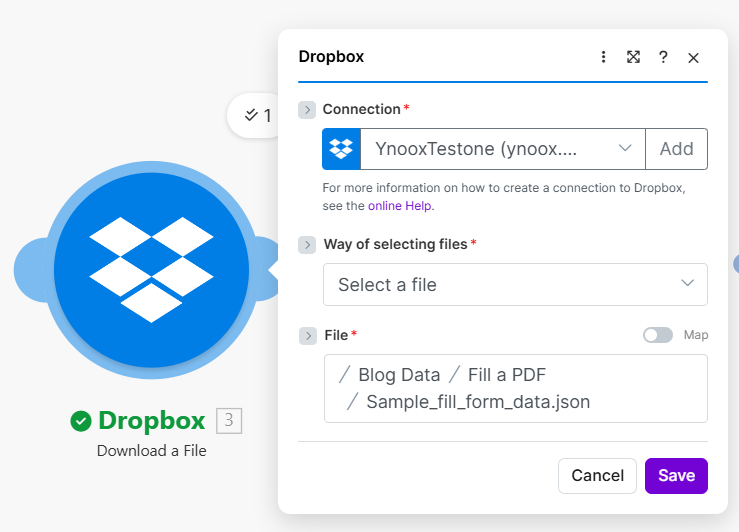
Baixe os dados JSON. As chaves devem corresponder aos nomes dos campos do formulário. O conteúdo é passado para Preencher um Formulário PDF (Tipo de entrada: JSON).
Passo 3: Baixe a imagem da assinatura
Cenário até o momento: Baixar PDF → Baixar JSON → Baixar assinatura.
- Adicione um terceiro Dropbox → Baixar um arquivo.
- ArquivoCaminho para a imagem da sua assinatura, por exemplo:
/Dados do Blog/Assinar e preencher pdf/assinatura.pngPNG ou JPG. - Execute o módulo. A saída será passada para o Sign PDF como Arquivo de imagem.
Baixar um arquivo: Imagem de assinatura
Baixe a imagem da assinatura. O resultado é enviado para a opção "Assinar PDF como arquivo de imagem".
Passo 4: Preencha o formulário em PDF
Cenário até o momento: Três downloads → Preencha um formulário em PDF.
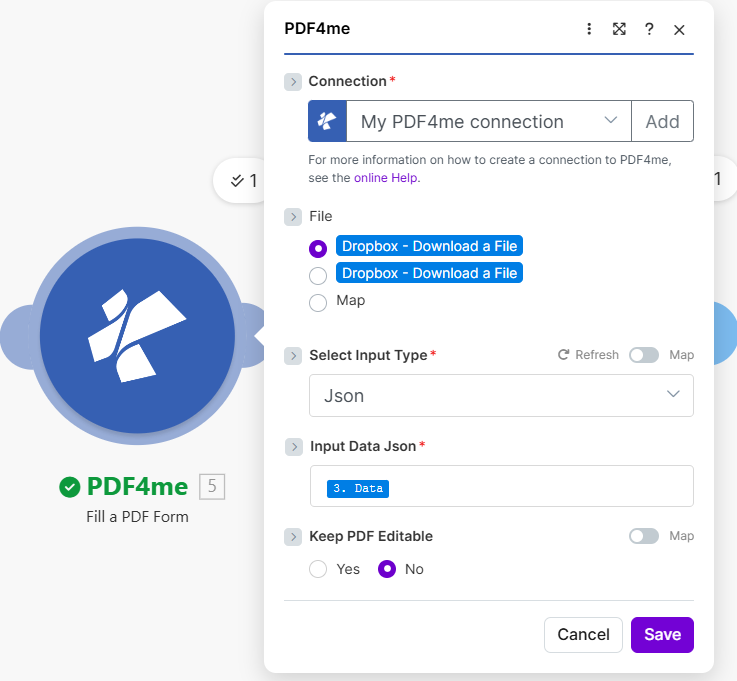
- Adicionar PDF4me → Preencha um formulário em PDF.
- ModeloMapear o arquivo PDF do primeiro download (por exemplo, Dados ou Arquivo).
- Nome do modelo: por exemplo
sample_fill_form.pdf. - Selecione o tipo de entrada: JSON.
- Dados (ou entrada JSON): Mapeie o conteúdo do segundo Download. Se o Make retornar um buffer, talvez seja necessário usar uma ferramenta para obter o texto ou mapear o JSON da saída do Download.
- Execute o módulo. Documento (ou Data do documento) = PDF preenchido. Passe isso para Assinar PDF como Arquivo PDF.
Preencha um formulário em PDF
Preencher um formulário PDF: modelo da etapa 1, JSON da etapa 2. O resultado é o PDF preenchido para assinatura.
Passo 5: Assine o PDF
Cenário até o momento: Três downloads → Preencha um formulário em PDF → Assine o PDF.
- Adicionar PDF4me → Assinar PDF.
- Arquivo PDF: Mapeie o PDF preenchido a partir do formulário Preencher um PDF (por exemplo, Documento ou Data do documento).
- Nome do arquivo PDF: por exemplo
formulário_preenchido.pdf. - Arquivo de imagemMapa do terceiro download (imagem de assinatura).
- Nome da imagem: por exemplo
assinatura.png. - Páginas: por exemplo
durar(ouprimeiro,todos). - Alinhamento horizontal / alinhamento vertical: por exemplo Certo / Fundo.
- Largura da imagem em mm / Altura da imagem em mm: por exemplo
50/20. - Margem horizontal em milímetros / Margem vertical em milímetros: por exemplo
15/15. - Transparência: por exemplo
100. - Execute o módulo. Data do documento (ou Nome) = PDF assinado para upload.
Assinar PDF
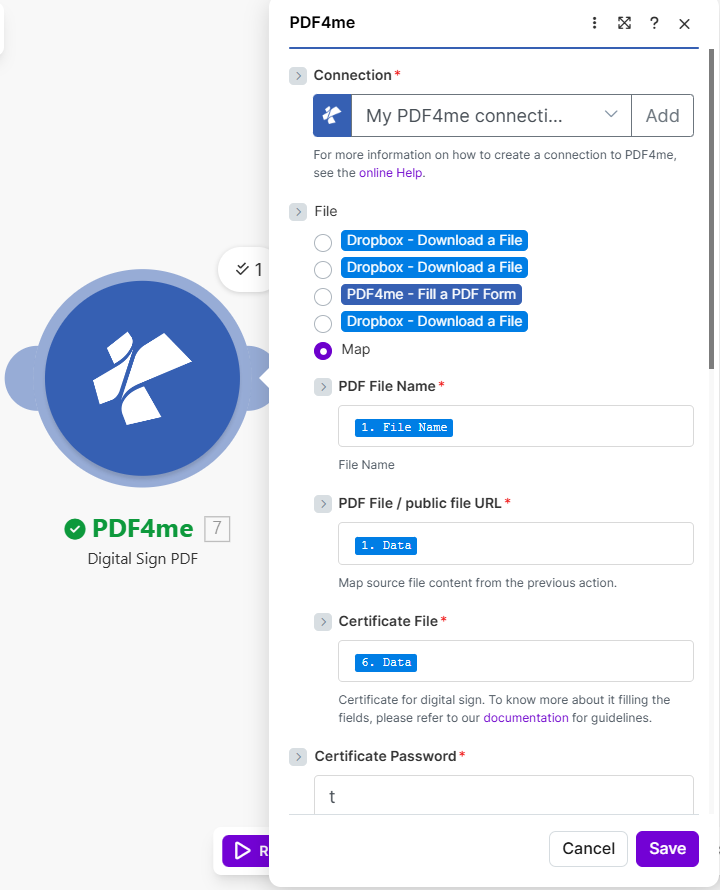
Assinar PDF: PDF preenchido na etapa 4, imagem da assinatura da etapa 3. Configurar página, alinhamento, tamanho e margens.
Opções de assinatura em PDF (posição e tamanho)
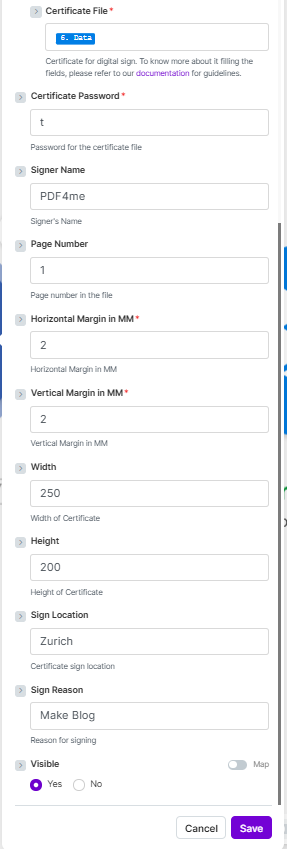
Ajuste a posição (alinhamento, margens) e a transparência. O resultado é o buffer PDF assinado.
Etapa 6: Faça o upload do PDF assinado.
Cenário até o momento: Três downloads → Preencha um formulário em PDF → Assine o PDF → Faça o upload.
- Adicionar Dropbox → Carregar um arquivo.
- ConexãoMesma conexão do Dropbox.
- Pasta: por exemplo
/Dados do Blog/Assinar e preencher PDF/Saída. - ArquivoMapa Data do documento (ou o buffer PDF assinado) de Assinar PDF.
- Nome do arquivo: por exemplo
Assinar_Preencher_Criar.pdf. - Execute o cenário. O PDF preenchido e assinado será salvo em sua pasta.
Carregar um arquivo
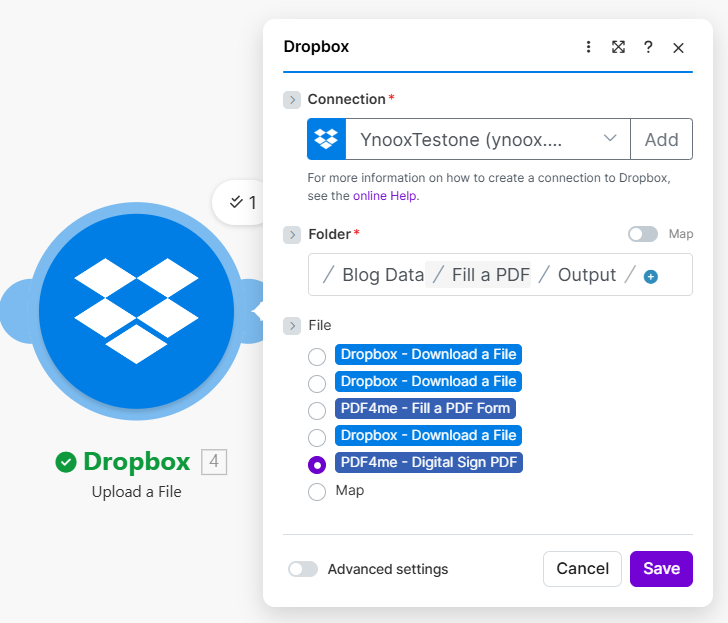
Faça o upload do PDF assinado, utilizando a opção "Assinar PDF", para a sua pasta de saída.
Entrada e Saída: O que entra, o que sai
Entrada: formulário PDF e JSON
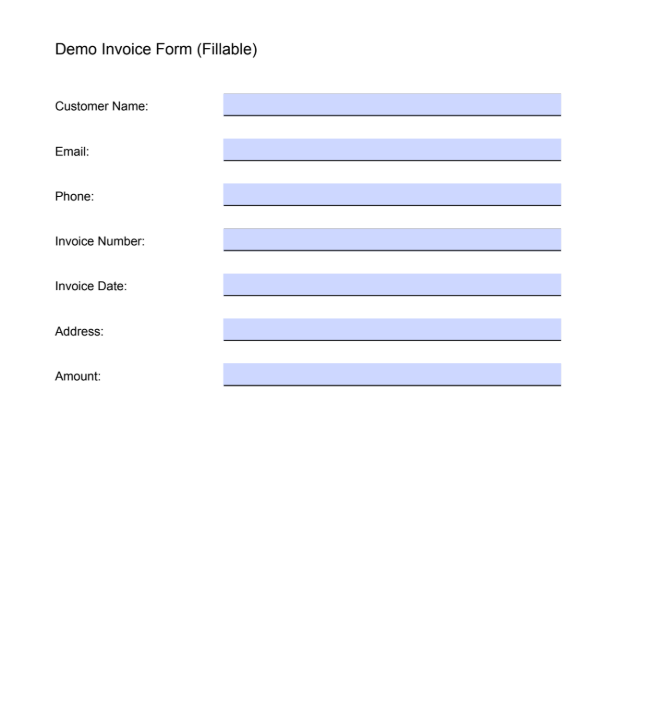
Formulário preenchível em branco: modelo para preencher um formulário PDF. Os nomes dos campos devem corresponder às chaves JSON.
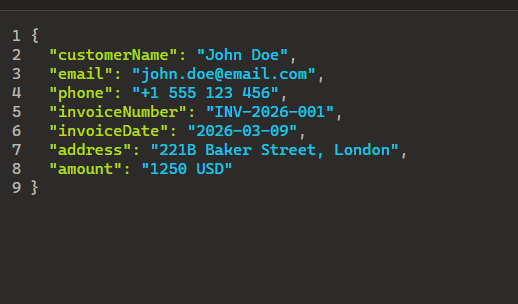
Dados JSON: as chaves correspondem aos campos do formulário. O segundo download fornece essa opção para preencher um formulário em PDF.
Resultado: PDF preenchido e assinado
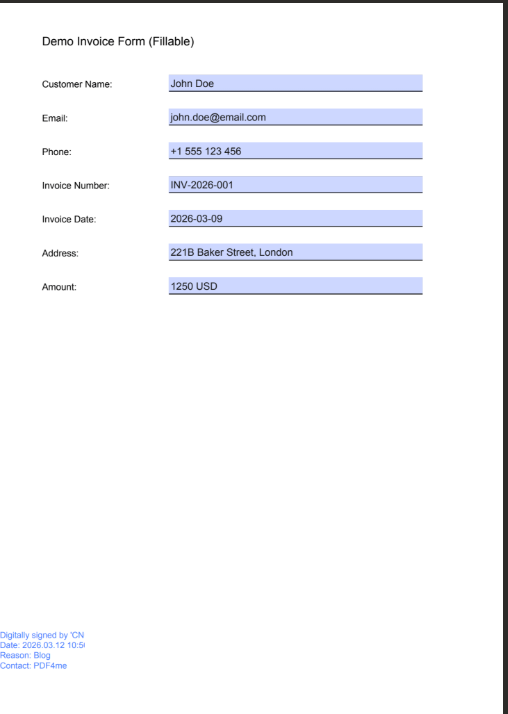
PDF preenchido e assinado: campos do JSON e imagem da assinatura inseridos (ex.: última página). Salvo via Upload.
Casos de uso: Quando assinar e preencher PDFs no Make
Contratos e acordos: Dados do CRM, Airtable ou Planilhas Google; preencha o modelo de contrato, insira a imagem da assinatura autorizada, faça o upload para o Dropbox ou envie por e-mail.
Faturas e orçamentos: Acione o alerta em caso de novo negócio ou pedido; preencha o formulário com os itens e totais, assine com a assinatura da empresa e armazene ou notifique.
Certificados e aprovações: Insira os dados do evento ou treinamento em uma planilha; preencha o certificado, insira a assinatura do emissor e faça o upload ou envie o PDF final por e-mail.
Referência rápida: Configurações de teclas
| Módulo | Contexto | Exemplo |
|---|---|---|
| 1. Baixar (PDF) | Arquivo | /Dados do Blog/Assine e preencha o PDF/sample_fill_form.pdf |
| 2. Baixar (JSON) | Arquivo | /Dados do Blog/Assinar e preencher pdf/sample_fill_form_data.json |
| 3. Baixar (assinatura) | Arquivo | /Dados do Blog/Assinar e preencher pdf/assinatura.png |
| 4. Preencha um formulário em PDF. | Modelo / Dados (Json) | Das etapas 1 e 2 |
| 5. Assinar PDF | Arquivo PDF / Arquivo de imagem | A partir da saída da etapa 4 e da etapa 3 |
| 6. Carregar um arquivo | Arquivo | Assinar PDF |
Para mais detalhes: Preencha um formulário em PDF, Assinar PDF, Fazer.
Solução de problemas
As chaves JSON devem corresponder aos nomes dos campos do formulário PDF (diferenciando maiúsculas de minúsculas). Verifique os nomes em um editor de PDF.
Mapa Arquivo PDF do Documento (ou Data do documento) resultado de Preencher um formulário PDF, não do primeiro Download.
Solução de problemas do PDF4me Abrange chave de API, créditos e muito mais.
Qual o próximo passo?
- Use um Planilhas Google ou Airtable gatilho e Iterador Preencher e assinar vários PDFs a partir de várias linhas.
- Adicione um E-mail ou Slack Módulo para notificar após o upload quando um documento estiver pronto.
- Armazene o caminho da imagem de assinatura em uma variável ou banco de dados e mapeie-o dinamicamente a cada execução.
- Mesmo padrão em Power AutomatePreencha e assine em um único fluxo.