Contas de QR Code suíças acumuladas no Dropbox? Renomeie-as automaticamente no Zapier com o Code by Zapier.

Os PDFs de faturas QR suíças, comprovantes de pagamento, contas e recibos chegam com nomes genéricos. É necessário renomeá-los por devedor, credor, valor ou referência para que você possa pesquisá-los, conciliá-los e arquivá-los. Renomeá-los manualmente não é viável em larga escala.
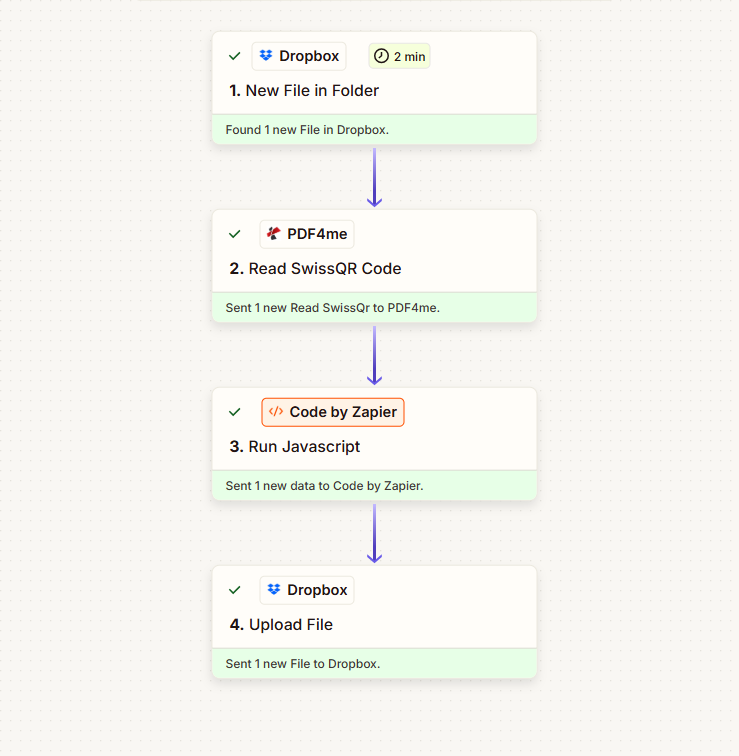
A solução: A Zapier Faça isso em quatro etapas, sem precisar procurar o arquivo. Novo arquivo na pasta (trigger) fornece o arquivo diretamente. Leia o código SwissQR (PDF4me) extrai os dados da fatura com código QR em formato JSON. Código por Zapier Analisa e extrai o campo desejado (devedor). ud_Name, credor cr_Name, IBAN ou referência). Carregar arquivo Salva o mesmo PDF com um novo nome. Mesmo arquivo, nome de arquivo pesquisável, sempre.
Este guia orienta você em cada etapa. Todos os campos, caminhos de pastas e mapeamentos são verificados a partir das capturas de tela do Zapier.
Pré-requisitos: Zapier, PDF4me, Code by Zapier
- Zapier: Zapier Crie uma nova conta Zap e adicione um gatilho e três ações.
- Chave da API do PDF4me: Obtenha sua chave de API do PDF4me (Grátis para começar). Conecte-o quando adicionar. Leia o código SwissQRPrimeira vez? Veja Conecte o PDF4me ao Zapier.
- DropboxUsamos o Dropbox, então os passos correspondem às capturas de tela. O mesmo padrão do Zap funciona com SharePoint, Google Driveou qualquer aplicativo com “Novo arquivo na pasta” e “Carregar arquivo”.
- Código por ZapierIntegrado ao Zapier; não é necessário criar uma conta adicional.
Renomear QR Code na Suíça: 4 passos (sem necessidade de localizar arquivo)
Ao contrário do Zap de código de barras genérico, este fluxo ignora Localizar arquivoO gatilho entrega o PDF, e Código por Zapier Analisa o JSON do QR Code suíço. Aqui está o Zap (captura de tela abaixo; todas as etapas mostram uma marca de seleção verde quando configuradas):
- 1. Novo arquivo na pasta (Dropbox): Acionador: quando um novo arquivo aparece em uma pasta. Defina o Pasta O caminho deve incluir o conteúdo do arquivo e o link de compartilhamento, se necessário.
- 2. Leia o código SwissQR (PDF4me): Envia o PDF para o PDF4me e retorna. Texto do documento (JSON com campos de código QR suíço:
ud_Name,cr_Name,IBAN,Amount,Reference, etc.). - 3. Execute o JavaScript (Código do Zapier): Analisa 2. Texto do documento como JSON e extrai
ud_Name(nome do devedor final). SaídasudNamepara a próxima etapa. - 4. Carregar arquivo (Dropbox): Salva o mesmo PDF (de 1. Arquivo) para uma pasta com Especifique o nome do arquivo =
3. Ud Namee Especifique a extensão do arquivo. =.pdf.
O mesmo arquivo, nome diferente, sempre. Abaixo, detalhamos cada etapa.
Entrada e saída
Antes e depois: O Zap pega um PDF com um nome genérico, lê seu código QR suíço e extrai o nome do devedor (ud_Name), e salva o mesmo arquivo com esse valor como nome do arquivo.
Entrada

Saída

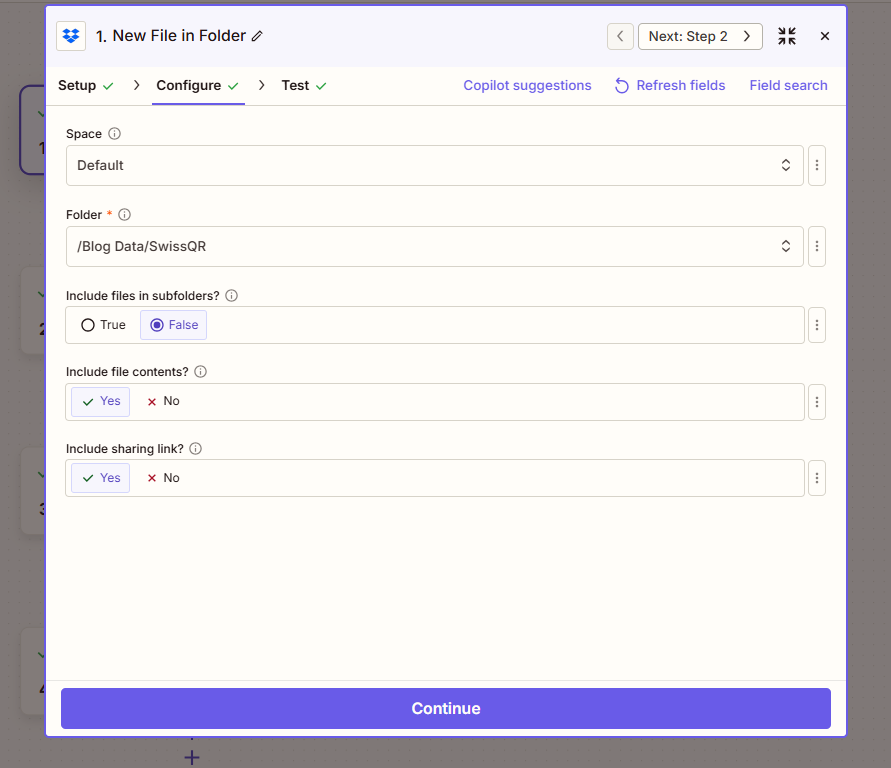
Passo 1: Acionador do Dropbox: Novo arquivo na pasta
Configure o Novo arquivo na pasta O gatilho é acionado para que o Zap seja executado quando um novo arquivo aparecer. O gatilho fornece o conteúdo e os metadados do arquivo; você passará o arquivo para Ler Código SwissQR e para Carregar Arquivo.
Fluxo até o momento: 1. Novo arquivo na pasta (gatilho).
- Adicionar gatilho: Dropbox (ou seu aplicativo de armazenamento) → Novo arquivo na pasta.
- Configurar (verificado a partir de captura de tela):
- Espaço: por exemplo Padrão.
- Pasta (obrigatório): Caminho para a pasta a ser monitorada, por exemplo:
/Blog Data/SwissQR. - Incluir arquivos em subpastas?: Falso Monitorar somente essa pasta; Verdadeiro Incluir subpastas.
- Incluir o conteúdo do arquivo?: SimImportante: o conteúdo do arquivo deve estar disponível para leitura do código SwissQR e upload do arquivo.
- Incluir link para compartilhamento?: Sim Se precisar de um link para compartilhar; caso contrário; Não.
- Clique Continuar e execute um teste para que o gatilho retorne dados de amostra.
Etapa 2: Extraia os dados QR suíços com o PDF4me
Adicione o Leia o código SwissQR Ação (PDF4me) para extrair os dados do código QR da fatura suíça do PDF. O resultado. Texto do documento É uma string JSON contendo credor, devedor, valor, referência, IBAN e outras informações. Você a analisará na Etapa 3.
Fluxo até o momento: 1. Novo arquivo na pasta → 2. Ler o código SwissQR.
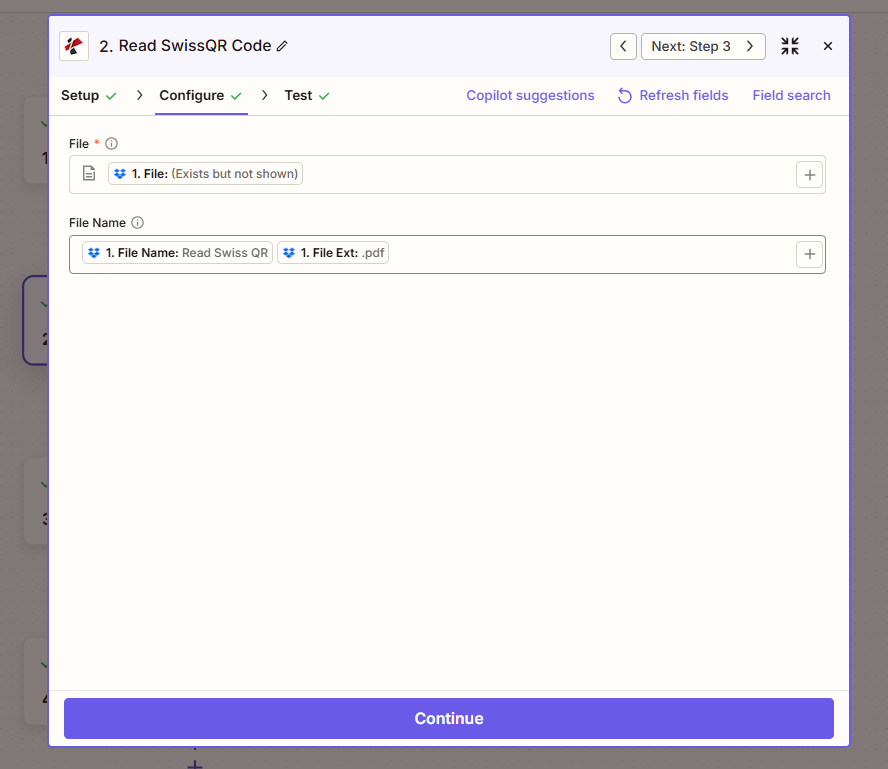
- Adicionar ação: Procurar PDF4me → Leia o código SwissQR.
- Configurar (verificado a partir de captura de tela):
- Arquivo (Obrigatório): Mapa 1. Arquivo a partir do gatilho (o Zapier mostra “1. Arquivo: (Existe, mas não é exibido)”).
- Nome do arquivoOpcional. Você pode mapear. 1. Nome do arquivo e 1. Extensão do arquivo A partir do gatilho, defina o nome do arquivo de saída ou deixe o padrão.
- Clique Continuar e teste. A saída inclui 2. Texto do documento (string JSON com campos QR suíços, como por exemplo)
ud_Name,cr_Name,IBAN,Amount,Reference).
Saída da ação de leitura do código SwissQR (dados de saída)
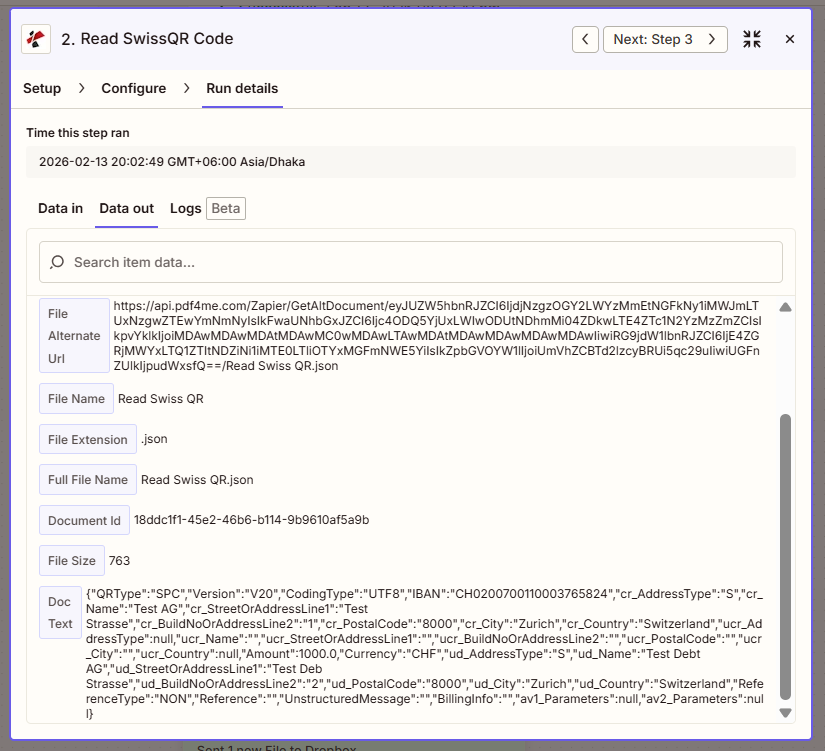
O Texto do documento O campo contém os dados completos da nota QR suíça em formato JSON. Neste exemplo, ud_Name é "Test Debt AG", esse valor se torna o novo nome do arquivo na Etapa 4 e corresponde ao arquivo de saída (Test Debt AG.pdf) mostrado acima.
Referência completa: Leia o código QR suíço, Zapier.
Etapa 3: Analisar JSON e extrair ud_Name (Código do Zapier)
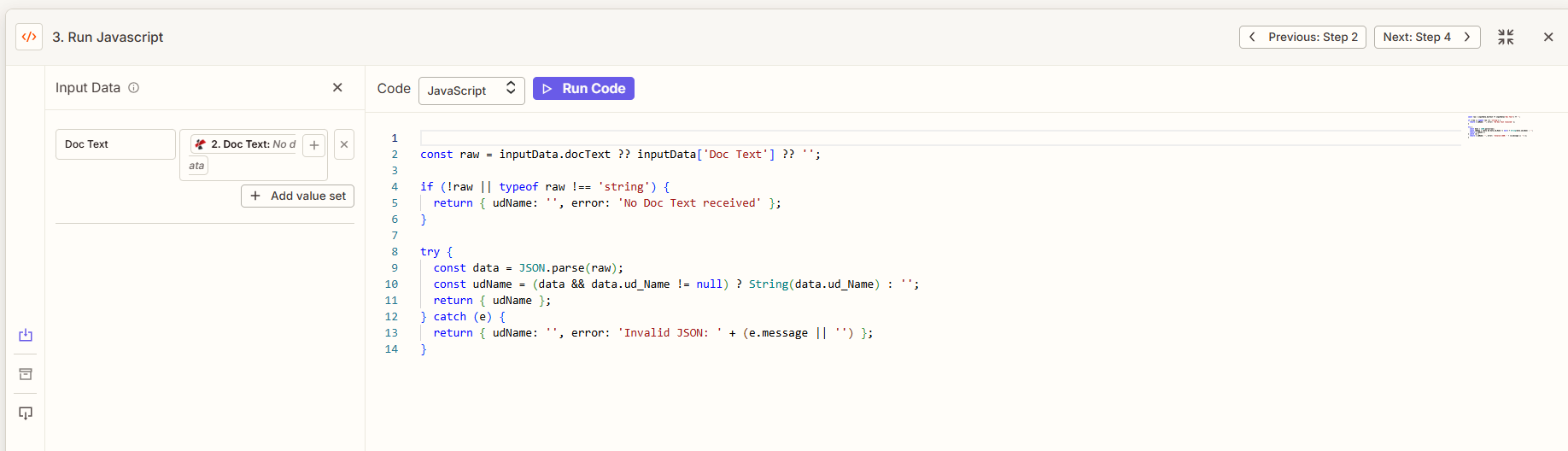
O Leia o código SwissQR retornos de etapa Texto do documento como uma string JSON. O Executar JavaScript A ação (Código do Zapier) analisa o arquivo e extrai o campo desejado para o nome do arquivo; aqui, usamos ud_Name (nome do devedor final). Você pode alterar o código para usar cr_Name, IBAN, Referenceou qualquer outro campo QR suíço.
Fluxo até o momento: 1. Novo arquivo na pasta → 2. Ler o código SwissQR → 3. Executar JavaScript.
- Adicionar ação: Código por Zapier → Executar JavaScript.
- Configurar dados de entrada:
- Texto do documentoMapa 2. Texto do documento a partir da etapa Ler código SwissQR.
- Cole este JavaScript No campo Código:
const raw = inputData.docText ?? inputData['Doc Text'] ?? '';

if (!raw || typeof raw !== 'string') {
 return { udName: '', error: 'No Doc Text received' };
}

try {
 const data = JSON.parse(raw);
 const udName = (data && data.ud_Name != null) ? String(data.ud_Name) : '';
 return { udName };
} catch (e) {
 return { udName: '', error: 'Invalid JSON: ' + (e.message || '') };
}
- Nome do campo de dados de entradaO Zapier pode exibir o campo como
Doc Text(com espaço). O código lida com ambos.inputData.docTexteinputData['Doc Text']. - Clique Continuar e teste. A saída inclui 3. Seu nomeUse este valor como nome de arquivo na Etapa 4.
O que isto faz: Analisa o JSON do código SwissQR lido e lê ud_Namee o retorna como udNamePara usar o nome do credor, altere data.ud_Name para data.cr_Name e retornar um objeto com crName como a chave (e mapa) 3. Nome Cr (na Etapa 4).
Passo 4: Carregar com o novo nome de arquivo
Adicione o Carregar arquivo ação para salvar o mesmo PDF em uma pasta com o novo nome. O conteúdo do arquivo vem de 1. Arquivo; o nome do arquivo vem de 3. Seu nome.
Fluxo até o momento: 1. Novo arquivo na pasta → 2. Ler o código SwissQR → 3. Executar JavaScript → 4. Carregar arquivo.
- Adicionar ação: Dropbox → Carregar arquivo.
- Configurar (verificado a partir de captura de tela):
- Espaço: por exemplo Padrão.
- Pasta (obrigatório): Pasta de destino, por exemplo:
/Blog Data/SwissQR. - Arquivo (Obrigatório): Mapa 1. Arquivo do gatilho. Faça não Utilize a saída de "Ler código SwissQR": ou seja, os dados, não o PDF.
- Sobrescrever: Verdadeiro Substituir um arquivo existente por um com o mesmo nome; Falso para manter os arquivos existentes.
- Especifique o nome do arquivoMapa 3. Seu nome da etapa Executar JavaScript.
- Especifique a extensão do arquivo.: Definir para
.pdf. - Incluir link para compartilhamento?: Sim se necessário; caso contrário Não.
- Clique Continuar e teste. O arquivo aparecerá na pasta com o novo nome (por exemplo,
Test Debt AG.pdf).
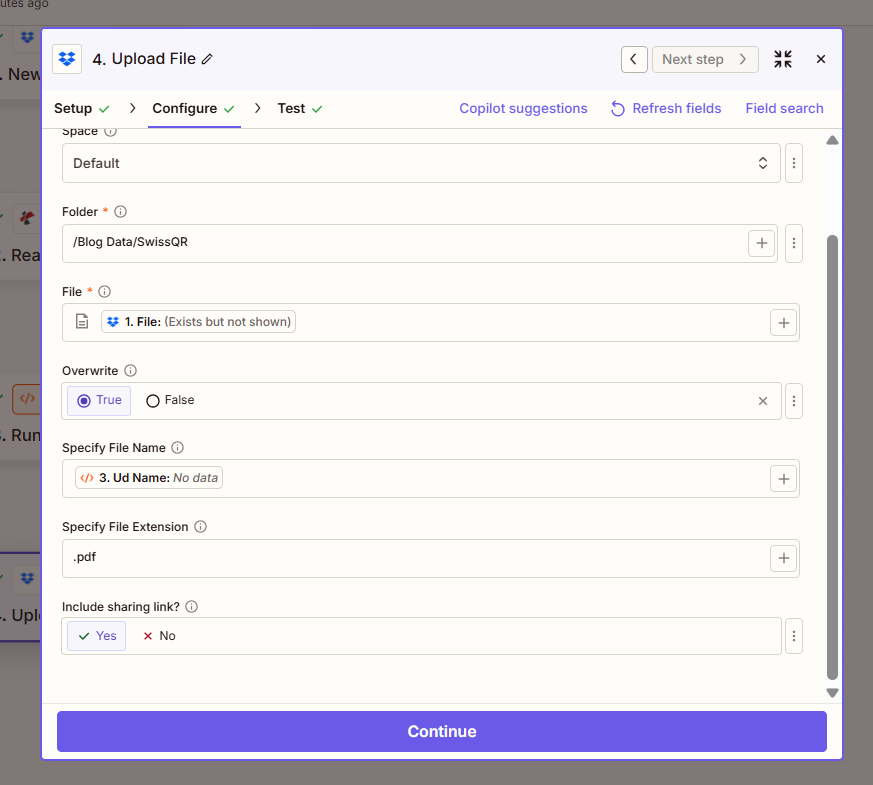
Resumo: Arquivo O arquivo carregado deve vir de 1. Arquivo (acionar). Especifique o nome do arquivo = 3. Seu nome (Executar JavaScript). Especifique a extensão do arquivo. = .pdfO mesmo PDF, nome diferente: sempre.
Guia de consulta rápida para mapeamento de campos Zap
Como o Zap se conecta
- Novo arquivo na pasta Aciona quando um arquivo aparece e fornece 1. Arquivo (conteúdo) e metadados. Definir Incluir o conteúdo do arquivo? Sim.
- Leia o código SwissQR leva 1. Arquivo e retorna 2. Texto do documento (JSON) com campos QR suíços:
ud_Name,cr_Nome,IBAN,Quantia,Referência, etc. - Executar JavaScript analisa 2. Texto do documento e extratos
ud_Name; a saída é 3. Seu nomeAltere o código para usarcr_Nome,Referênciaou outro campo. - Carregar arquivo usa 1. Arquivo para conteúdo e 3. Seu nome para o nome do arquivo. Precisa de ajuda? Veja Conecte o PDF4me ao Zapier.
Casos de uso: Credor, Devedor, Valor, Referência
Faturas por nome do credor
Problema: PDFs de faturas recebidas com nomes genéricos; você precisa encontrá-las por fornecedor (credor) e localização.
Solução: Altere o código "Executar JavaScript" para extrair cr_Nome em vez de ud_Name. Usar: const crName = (data && data.cr_Name != null) ? String(data.cr_Name) : ''; e retornar um objeto com crName como a chave. Mapa 3. Nome Cr Em Especificar Nome do Arquivo.
Campos de extração: nome do credor (cr_Nome), opcionalmente cidade e país
Acionar: Novo arquivo em pasta (Dropbox, Google Drive, SharePoint)
Comprovantes de pagamento por valor e referência.
Problema: Os comprovantes de pagamento em PDF devem ser arquivados por valor e referência para fins de conciliação.
Solução: Extrato Quantia, Moeda, e Referência no JavaScript e retornar uma string combinada (por exemplo, valor_moeda_refUse isso como nome do arquivo.
Campos de extração: Quantia, Moeda, Referência
Acionar: Novo arquivo na pasta
Arquivamento baseado no devedor (ud_Name)
Problema: Para fins contábeis, você precisa agrupar os PDFs por cliente (devedor final).
Solução: Use o código padrão, ele já extrai. ud_NameCada arquivo é renomeado com o nome do devedor (por exemplo, Testar Dívida AG.pdf).
Campos de extração: ud_Name, opcionalmente cidade_fora
Acionar: Novo arquivo na pasta
Solução de problemas e perguntas frequentes
- Qual campo do código QR suíço devo usar para o nome do arquivo? Use o que melhor se adequar ao seu fluxo de trabalho:
ud_Name(devedor),cr_Name(credor),IBAN,Reference,Amountou uma combinação. Altere o código JavaScript para extrair os campos necessários e retornar uma string com o nome do arquivo. - E se nenhum código QR suíço for encontrado? A leitura do código SwissQR pode retornar um texto de documento vazio ou inválido. O código JavaScript executado retorna
udName: ''e opcionalmente umerrorAdicione um filtro do Zapier para que o Upload de Arquivo seja executado somente quando3. Ud Namepossui um valor, ou use uma etapa Formatter para um nome alternativo. - Posso usar o Google Drive ou o SharePoint em vez do Dropbox? Sim. Use os mesmos gatilhos e ações de arquivo para seu aplicativo ("Novo Arquivo na Pasta" e "Carregar Arquivo"). Mapeie o arquivo e o nome do arquivo da mesma forma, a lógica permanece a mesma.
- Qual a diferença entre texto de documento e dados de código de barras? No Zapier, a saída da função "Ler código SwissQR" pode aparecer como: Texto do documento ou Dados de código de barrasAmbos contêm o mesmo JSON. O código JavaScript executado lida com isso.
inputData.docTexteinputData['Doc Text'].
Guias e recursos relacionados
| Recurso | Descrição |
|---|---|
| Conecte o PDF4me ao Zapier | Crie a conexão com o PDF4me e adicione sua chave de API. |
| Leia o código QR suíço, Zapier | Referência completa da ação: parâmetros e saída |
| Renomear PDFs usando o Swiss QR no Make | A mesma ideia (assistir → ler o QR Code suíço → analisar → fazer o upload) no Make. |
| Renomear PDFs por QR Code suíço no n8n | Mesma ideia em n8n |
| Renomear PDFs por QR Code suíço no Power Automate | A mesma ideia se aplica ao Power Automate e ao SharePoint. |
| Renomear PDFs por código de barras no Zapier | Renomear por código de barras genérico (não QR suíço) |
| Testador de API, Leia o código SwissQR | Teste a API de leitura de código SwissQR com seu próprio PDF. |
Recapitular: Novo arquivo na pasta → Ler código SwissQR → Executar JavaScript (analisar JSON, extrair) ud_Name) → Carregar arquivo. Especifique o nome do arquivo = 3. Seu nome, Especifique a extensão do arquivo. = .pdfO mesmo PDF, nome diferente: sempre.