Minha caixa de entrada está cheia de comprovantes de pagamento suíços? Deixe-me nomeá-los por credor ou referência.

Você recebe PDFs, faturas, comprovantes de pagamento, cada um com um código QR suíço que indica quem está pagando, quanto e qual a referência. Você quer que esses arquivos sejam renomeados com esses dados para poder encontrá-los e organizá-los rapidamente. Fazer isso manualmente não é viável em larga escala.
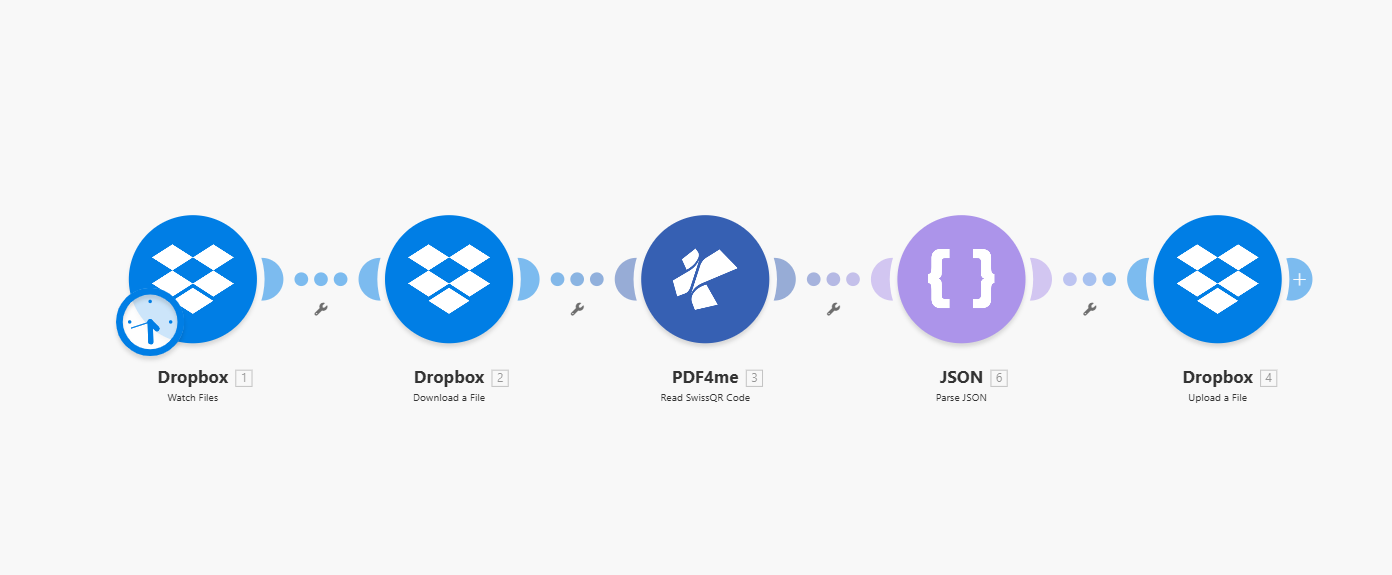
A solução: A Fazer cenário com cinco módulos: Arquivos de visualização (Dropbox) → Baixar um arquivo (Dropbox) → Leia o código SwissQR (PDF4me) para extrair os dados da nota QR suíça → Analisar JSON Assim, campos como nome do credor e IBAN são fáceis de usar → Carregar um arquivo (Dropbox) com o mesmo PDF e um novo nome de arquivo criado a partir desses campos. Mesmo arquivo, nome de arquivo melhor, sem necessidade de renomear manualmente.
Este guia orienta você em cada etapa. Todos os parâmetros abaixo foram verificados na interface do usuário do Make, conforme mostrado nas capturas de tela, para que você possa acompanhar com confiança.
Do que você precisa
- A Fazer conta, Crie uma conta gratuita da Make Se você não tiver um. Para usar o PDF4me dentro do Make, adicione o aplicativo a partir do Integração do PDF4me no Make.com.
- A Chave da API PDF4me: Obtenha sua chave de API do PDF4me (Grátis para começar). Primeira vez se conectando? Siga Conecte o PDF4me para criar Para criar a conexão no seu cenário.
- DropboxUsamos o Dropbox para monitorar, baixar e enviar arquivos, portanto, as etapas correspondem às nossas capturas de tela. Você pode usar Google Drive, OneDriveOu qualquer módulo Make que monitore uma pasta, baixe um arquivo e faça o upload de um arquivo com um nome dinâmico. Substituindo os módulos corretos, o fluxo (monitorar → baixar → ler o QR Code suíço → fazer o upload com o novo nome) permanece o mesmo.
O Fluxo em Resumo
Seu cenário Make tem cinco módulos em fila:
- Dropbox: Monitorar arquivosGatilho: monitora uma pasta (por exemplo,
/Blog Data/) para arquivos novos ou modificados. Você define o Caminho da Pasta, o Limite e se deseja monitorar subpastas. Quando um arquivo aparece, o cenário é executado. - Dropbox: Baixar um arquivoObtém o PDF a partir do caminho que você mapeou (por exemplo, o caminho da saída de Arquivos de Monitoramento). Saída: Dados (conteúdo do arquivo), Nome do arquivo, Tamanho do arquivoVocê passa Dados Para ler o código SwissQR e, em seguida, para carregar um arquivo.
- PDF4me: Leia o código QR suíçoEnvia esse PDF para o PDF4me e retorna os dados da fatura QR suíça como Texto do código de barras (JSON). Os campos incluem o nome do credor (
cr_Name), IBAN, valor, referência e mais. Detalhes completos: Leia o código SwissQR, faça. - JSON: Analisar JSONAnalisa o Texto do código de barras do módulo anterior, para que você possa usar campos individuais (por exemplo,
cr_Name,IBAN) ao construir o nome do arquivo de upload. string JSON está mapeado para 3. Texto do código de barras. - Dropbox: Carregar um arquivo: Envia o mesmo PDF (da pasta Download) para uma pasta. Você mapa o conteúdo do arquivo de 2. Dados e definir Nome do arquivo usando uma expressão que combina campos QR suíços (por exemplo,
add(3.'Barcode Text'.cr_Name, 3.'Barcode Text'.IBAN, '.pdf')Mesmo arquivo, nome diferente: sempre.
Passo 1: Monitorar arquivos (Dropbox)
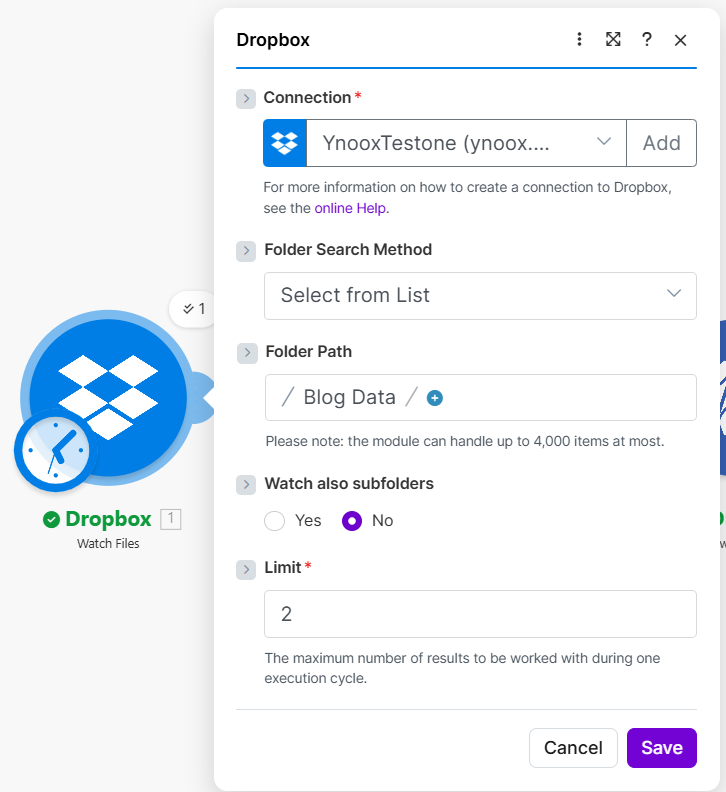
Configure o Dropbox, Monitorar Arquivos módulo para que o cenário seja executado quando um novo arquivo aparecer em uma pasta. Este é o acionarO próximo passo será baixar o arquivo detectado.
Fluxo até o momento: Arquivos de monitoramento do Dropbox.
- Adicionar Dropbox → Arquivos de visualização.
- Conexão *Escolha sua conexão com o Dropbox (por exemplo, crie uma através de Adicionar (se necessário). Para obter ajuda, consulte o Ajuda online link na caixa de diálogo.
- Método de busca em pastas: Definir para Selecione na lista (ou a opção que permite escolher a pasta).
- Caminho da pasta *Digite a pasta que deseja monitorar, por exemplo:
/Blog Data/Use o seletor de pastas (ícone de mais) se disponível. O módulo suporta até 4.000 itens por ciclo de execução. - Veja também as subpastas: Não Para monitorar apenas a pasta selecionada; defina Sim para incluir subpastas.
- Limite *: Número máximo de resultados em uma execução (por exemplo, 2 (na captura de tela). A interface do usuário descreve isso como o número máximo de resultados com os quais se pode trabalhar durante um ciclo de execução.
- SalvarQuando um arquivo é adicionado ou atualizado nessa pasta, o cenário será executado e passará as informações do arquivo para o próximo módulo.
Passo 2: Baixe um arquivo (Dropbox)
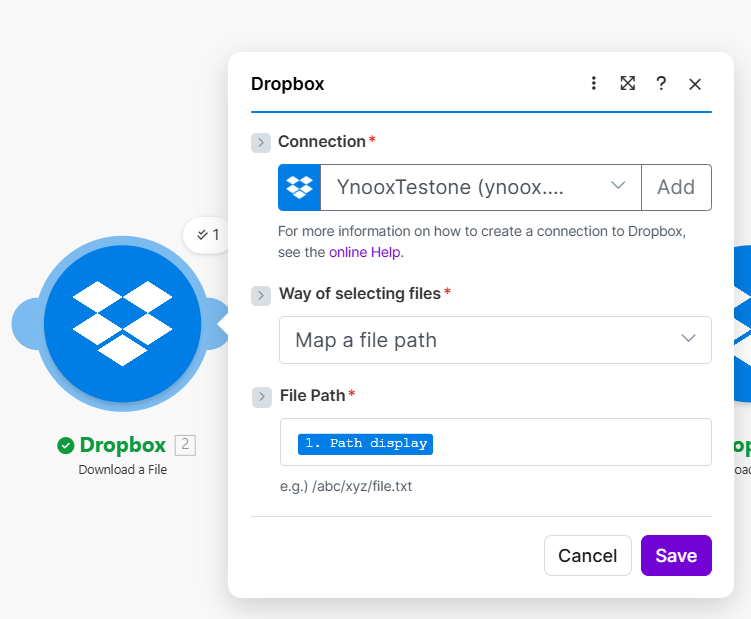
Esta etapa busca o PDF para que você possa enviá-lo para o PDF4me e, posteriormente, carregá-lo com um novo nome. Mapeie o caminho do arquivo a partir do Arquivos de visualização saída (por exemplo, o caminho do arquivo que iniciou a execução).
Fluxo até o momento: Dropbox Monitorar arquivos → Dropbox Baixar um arquivo.
- Adicionar Dropbox → Baixar um arquivo.
- Conexão *A mesma conexão do Dropbox usada na Etapa 1.
- Método de seleção de arquivos *: Escolher Mapear um caminho de arquivo Assim, você pode mapear o caminho do módulo anterior (por exemplo, o caminho do arquivo monitorado).
- Caminho do arquivo *Clique mapa e selecione o caminho de Dropbox: Monitorar arquivos (por exemplo, o campo de exibição do caminho ou o campo de caminho do arquivo). Exemplo de formato:
/abc/xyz/file.pdf. - SalvarO módulo produz Dados (o conteúdo do PDF), Nome do arquivo, e Tamanho do arquivoVocê vai passar Dados para Leia o código SwissQR e, na Etapa 5, Dados novamente para Carregar um arquivo como 2. Dados.
Passo 3: Leia o código QR suíço (PDF4me)
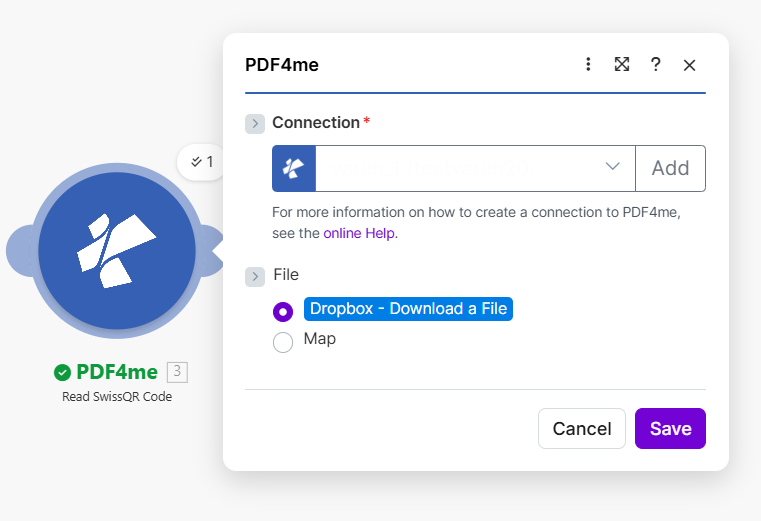
O PDF4me, Leia o código QR suíço O módulo processa o PDF e retorna dados estruturados de uma fatura QR suíça (nome e cidade do credor, valor, referência, IBAN, etc.). Você usará um ou mais desses campos como o novo nome do arquivo na Etapa 4.
Fluxo até o momento: Dropbox: Monitorar arquivos → Dropbox: Baixar um arquivo → PDF4me: Ler código SwissQR.
- Adicionar PDF4me → Leia o código SwissQR (sob o código de barras).
- Conexão *Escolha sua conexão com o PDF4me (crie uma com seu nome de usuário). Chave de API (se necessário). Para mais informações, consulte o Ajuda online link na caixa de diálogo.
- ArquivoSelecione Dropbox - Baixar um arquivo Portanto, o conteúdo do PDF vem do módulo de Download que você adicionou na Etapa 2. (Alternativamente, use Mapa e mapear o Dados e Nome do arquivo (Do Dropbox: Baixar um arquivo.)
- Salvar e execute o módulo. A saída inclui dados swissQr (ou similar) com campos como nome do credor, cidade, país, valor, moeda e referência. Use-os ao mapear. Nome do arquivo na etapa de Carregamento.
Para todos os parâmetros e campos de saída, consulte o Leia a referência do módulo de código SwissQR. em nossa documentação do Make.
Etapa 4: Analisar JSON
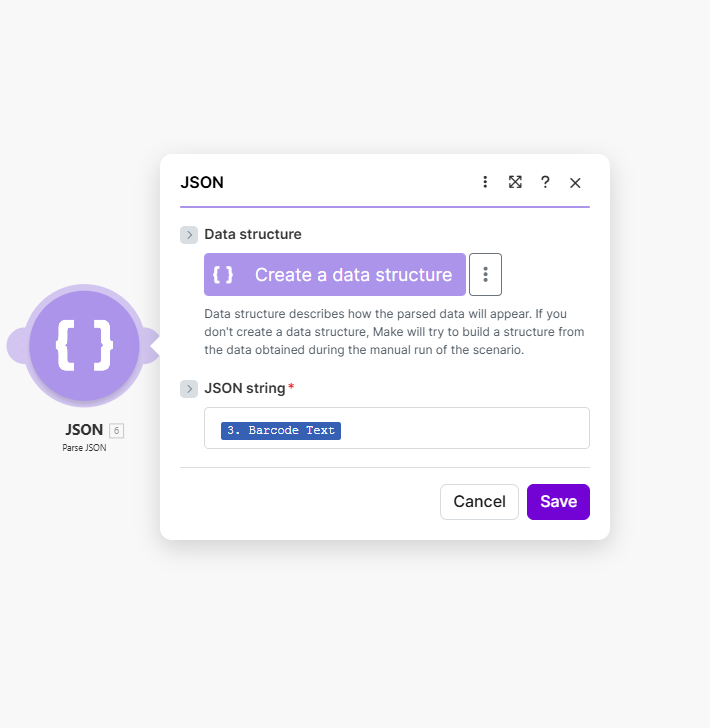
Leia o código SwissQR retorna os dados da nota QR suíça como Texto do código de barras (uma string JSON). O JSON, Analisar JSON O módulo transforma essa string em campos estruturados que você pode selecionar na próxima etapa (por exemplo, cr_Name, IBAN, referência). Dessa forma, você pode construir o nome do arquivo de upload a partir de campos específicos sem precisar adivinhar a estrutura.
Fluxo até o momento: Dropbox: Monitorar arquivos → Dropbox: Baixar um arquivo → PDF4me: Ler código SwissQR → JSON: Analisar JSON.
- Adicionar JSON → Analisar JSON.
- String JSON *Clique mapa e selecione 3. Texto do código de barras de PDF4me: Leia o código QR suíçoEste é o JSON bruto gerado pelo módulo anterior. O Make irá analisá-lo para que campos como
cr_Name,IBAN, e outros estão disponíveis para a etapa de Upload. - Estrutura de dadosOpcional. Você pode clicar. Crie uma estrutura de dados. Para definir o formato da saída ou deixá-la vazia; o Make também pode inferir a estrutura ao executar o cenário.
- SalvarOs campos analisados aparecerão neste módulo e na saída "Ler código SwissQR" quando você mapear na próxima etapa.
Etapa 5: Carregar um arquivo (Dropbox)
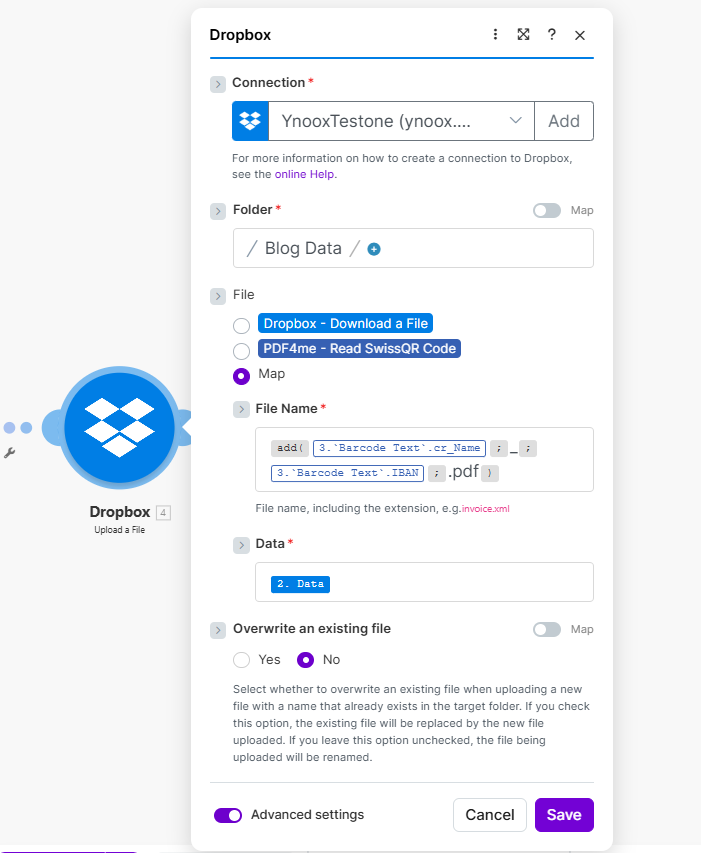
O Dropbox, Carregar um arquivo O módulo salva o mesmo PDF (aquele que você baixou na Etapa 2) para uma pasta e nomeie-a usando campos QR suíços. O conteúdo do arquivo sempre vem de Baixar um arquivo; o nome vem de Leia o código SwissQR (Texto do código de barras).
Fluxo até o momento: Dropbox: Monitorar arquivos → Dropbox: Baixar um arquivo → PDF4me: Ler código SwissQR → JSON: Analisar JSON → Dropbox: Carregar um arquivo.
- Adicionar Dropbox → Carregar um arquivo.
- Conexão *A mesma conexão do Dropbox usada nas etapas 1 e 2 (por exemplo, crie uma através de Adicionar se necessário).
- Pasta *Insira o caminho da pasta de destino, por exemplo:
/Blog Data/É aqui que o PDF renomeado será salvo. - Arquivo: Escolher MapaVocê está mapeando o conteúdo do arquivo de um módulo anterior, e não selecionando "Baixar um arquivo" ou "Ler código SwissQR" como fonte. Os bytes reais devem vir do PDF baixado.
- Nome do arquivo *Crie o nome do arquivo a partir dos campos do código QR suíço. Clique no painel de mapeamento e use o adicionar() função para concatenar campos e o
.pdfextensão. Exemplo da captura de tela:add(3.'Barcode Text'.cr_Name, 3.'Barcode Text'.IBAN, '.pdf')Este formulário utiliza o nome do credor e o IBAN do módulo 3 (Ler código QR suíço). Você pode usar outros campos (por exemplo, referência, valor) ou adicionar separadores como'_'dentro adicionar()A dica de ferramenta lembra você: “Nome do arquivo, incluindo a extensão, por exemplo, invoice.xml”. - Dados *Mapa para 2. Dados de Dropbox: Baixar um arquivoEste é o conteúdo em PDF que você está carregando. não Utilize aqui a saída de "Ler código SwissQR" ou "Analisar JSON", pois esses módulos retornam dados, não o arquivo.
- Sobrescrever um arquivo existente: Definir para Não Se você deseja que o Make renomeie o novo arquivo quando já existir um arquivo com o mesmo nome na pasta, defina como Sim Para substituir o arquivo existente.
- Configurações avançadasOpcional; expanda se precisar de opções adicionais.
- Salvar e execute o cenário. O PDF aparecerá na pasta com o novo nome (por exemplo,
CompanyName_CH93....pdf).
Resumo: Dados = 2. Dados (Baixar um arquivo). Nome do arquivo = expressão usando 3. Texto do código de barras campos (por exemplo cr_Name, IBAN) mais .pdfOs ícones de chave inglesa nas conexões são filtros opcionais; você pode deixá-los como estão para este fluxo.
Por que isso funciona
Principais conclusões
- Arquivos de visualização O cenário é acionado quando um novo arquivo aparece na pasta. Você define o caminho da pasta e o limite para que cada execução processe os arquivos desejados.
- Baixar um arquivo fornece o PDF como DadosVocê passa Dados Para ler o código SwissQR e, em seguida, para carregar um arquivo (como 2. Dados).
- Leia o código SwissQR Retorna dados de QR Code suíços como Texto do código de barras (JSON): nome do credor (
cr_Nome), IBAN, valor, referência, etc. - Analisar JSON analisa 3. Texto do código de barras Assim, você pode usar campos individuais ao criar o upload. Nome do arquivo (por exemplo, em um
adicionar()expressão). - Carregar um arquivo mapas Dados para 2. Dados (o PDF) e Nome do arquivo para uma expressão como
adicionar(3.'Texto do código de barras'.cr_Name, 3.'Texto do código de barras'.IBAN, '.pdf')Mesmo arquivo, nome novo. Precisa de ajuda para conectar o PDF4me ao Make? Veja Conecte o PDF4me para criar.
Cenários do mundo real
Cenário 1: Faturas renomeadas pelo credor
Problema: PDFs de faturas recebidas com nomes genéricos; você precisa encontrá-las por fornecedor (credor) e localização.
Solução: Renomear pelo nome do credor, cidade e país (ex.: Test AG_Zurich_Switzerland.pdfCada arquivo pode ser pesquisado por quem enviou a fatura.
Campos de extração: Nome do credor, cidade, país do código QR suíço lido Acionar: O Dropbox monitora os arquivos na pasta onde as faturas são salvas.
Cenário 2: Comprovantes de pagamento por valor e referência
Problema: Os comprovantes de pagamento em PDF precisam ser arquivados por valor e referência de pagamento para fins de conciliação.
Solução: Renomeie por valor, moeda e referência (ex.: 1000_CHF_REF123.pdf). Conciliar documentos com transações bancárias.
Campos de extração: Valor, Moeda, Referência do Código QR SwissQR Acionar: Arquivos de monitoramento do Dropbox
Cenário 3: Pedido de falência baseado no devedor
Problema: Para fins contábeis, você precisa agrupar os PDFs por cliente (devedor final).
Solução: Renomear pelo nome do devedor (ex.: Test Debt AG.pdf) ou nome do devedor + cidade. Mapeamento direto para registros de clientes.
Campos de extração: Nome do devedor, cidade de Read SwissQR Code Acionar: Arquivos de monitoramento do Dropbox
Perguntas frequentes rápidas
- Qual campo do código QR suíço devo usar para o nome do arquivo? Use o que for mais adequado ao seu processo: referência, nome do credor (
cr_Nome), IBAN, valor + moeda ou uma combinação. No módulo de Carregamento Nome do arquivo, use o adicionar() campos de função e mapa de 3. Texto do código de barras (por exemploadicionar(3.'Texto do código de barras'.cr_Name, 3.'Texto do código de barras'.IBAN, '.pdf')). - E se nenhum código QR suíço for encontrado? O módulo Ler Código SwissQR pode retornar um erro ou dados vazios. Você pode adicionar um nome alternativo em uma etapa posterior ou usar um roteador para que apenas arquivos com dados SwissQR válidos cheguem ao módulo Carregar.
- Posso usar o Google Drive ou o OneDrive em vez do Dropbox? Sim. Use qualquer módulo Make que possa monitorar uma pasta, baixar o PDF e enviar um arquivo com um nome personalizado. O fluxo é o mesmo: Monitorar → Baixar → Ler o código SwissQR → Analisar JSON → Enviar, com o(s) campo(s) do SwissQR em um adicionar() expressão para o nome do arquivo.
Próximos passos
Recapitular: Visualizar Arquivos → Baixar um Arquivo → Ler Código SwissQR → Analisar JSON → Carregar um Arquivo. O nome do arquivo é construído a partir dos campos do Swiss QR (por exemplo, cr_Name, IBAN) usando um adicionar() expressão; o conteúdo do arquivo é sempre 2. Dados A partir do Download. Cada PDF é salvo com o novo nome na pasta escolhida.
- Obtenha uma chave de API: Abra o painel de controle da chave de API do PDF4me (gratuito para começar). Use-o no Make depois de adicionar o módulo PDF4me.
- É novo no Make + PDF4me?: Conecte o PDF4me para criar Este guia mostra como criar a conexão e adicionar seu primeiro módulo PDF4me. Para adicionar o aplicativo no Make, abra o arquivo Integração do PDF4me no Make.com.
- Construa o cenárioAdicione os cinco módulos (Dropbox Watch Files → Dropbox Download a File → PDF4me Read SwissQR Code → JSON Parse JSON → Dropbox Upload a File) e mapeie os campos conforme as Etapas 1 a 5. Em Upload, defina Dados para 2. Dados e Nome do arquivo para o seu adicionar() expressão com 3. Texto do código de barras campos.
- Referência completa do módulo: Leia o código SwissQR: Faça para todos os parâmetros e opções.