Quer renomear PDFs com base no conteúdo? Use a função "Analisar Documento" do Zapier!

Os PDFs que chegam à sua pasta como input.pdf ou document.pdf São difíceis de encontrar e associar ao registro correto. Você precisa do número da fatura, nome do cliente, ID do pedido, ou referência do contrato diretamente no nome do arquivo, sem precisar abrir todos os arquivos.
Este guia mostra um fluxo simples: Quando um novo PDF é salvo em uma pasta do Dropbox, PDF4me Analisar Documento Extrai o campo necessário (por exemplo, número da fatura) usando um modelo definido por você em dev.pdf4me.com. Em seguida, você... Carregar o mesmo arquivo com um novo nome: o valor extraído. Mesmo conteúdo, nome do arquivo localizável. Sem código.
Primeiro, crie um modelo de análise em dev.pdf4me.com (por exemplo Blog-test com chave Invoice No). Então, construa o Zap em ZapierNovo arquivo na pasta → Analisar documento → Carregar arquivo. Todas as etapas e parâmetros abaixo foram verificados nos painéis do Zapier e do PDF4me.
O que você precisa antes de construir?
- Zapier: Zapier Crie uma nova conta Zap com um gatilho e duas ações.
- Chave da API PDF4me: Obtenha sua chave de API do PDF4meConecte-o quando adicionar o Analisar documento ação. Primeira vez? Veja Conecte o PDF4me ao Zapier.
- DropboxUsamos o Dropbox, então os passos correspondem às capturas de tela. O mesmo padrão funciona com Google Drive, SharePointou qualquer aplicativo que ofereça Novo arquivo na pasta e Carregar arquivo.
O que esse fluxo está fazendo?
O Zap faz três coisas:
- Observa uma pasta: Quando um novo arquivo (por exemplo,
input.pdf) aparece em uma pasta como/Blog Data/Parse, o gatilho dispara. - Analisa o PDFO PDF é enviado para PDF4me Analisar Documento usando seu modelo. O PDF4me retorna Informações de análise com suas chaves (por exemplo,
Invoice No=Invoice #Pdf4me-202503-25041). - Envios com o novo nome: O Carregar arquivo ação salva o mesmo arquivo (conteúdo da etapa 1) com Especifique o nome do arquivo = o valor analisado (por exemplo,
Invoice #Pdf4me-202503-25041.pdf).
Resultado: Um PDF em (por exemplo, input.pdf) → um PDF de saída (por exemplo, invoice #Pdf4me-202503-25041.pdf) com o mesmo conteúdo, renomeado pelo campo extraído. Cada execução do Parse Document usa 1 crédito.
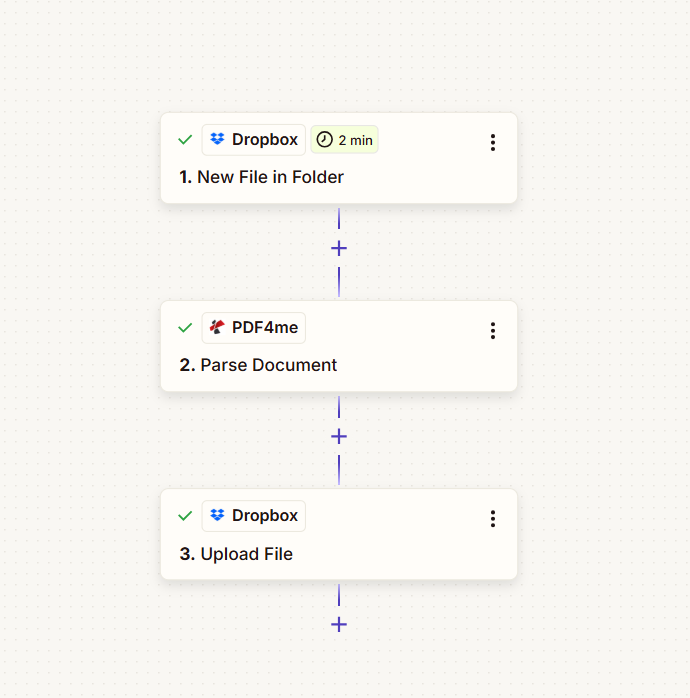
Qual é a aparência do choque? (3 etapas)
Todas as três etapas exibem uma marca de seleção verde quando configuradas:
- 1. Novo arquivo na pasta (Dropbox): Gatilho: novo arquivo na pasta. Fornece 1. Arquivo, 1. Nome do arquivo, 1. Extensão do arquivo.
- 2. Analisar documento (PDF4me): Envia 1. Arquivo e 1. Nome do arquivo + 1. Extensão do arquivo para PDF4me; retorna 2. Analisar informações (por exemplo
Invoice No). - 3. Carregar arquivo (Dropbox): Arquivo = 1. Arquivo (conteúdo do gatilho); Especifique o nome do arquivo = 2. Analisar informações da fatura nº; Especifique a extensão do arquivo. =
.pdf.
Antes e depois: o que muda?
Antes: Um PDF na pasta monitorada (por exemplo, input.pdf).
Depois: A mesma pasta contém um PDF nomeado com o valor analisado (por exemplo, invoice #Pdf4me-202503-25041.pdf) com o mesmo conteúdo.
Entrada: input.pdf

Saída: fatura nº Pdf4me-202503-25041.pdf

Onde você configura o modelo de análise?
Primeiro, defina O que extrair para os nomes dos seus arquivos. Um PDF4me analisar modelo Indica à API qual campo extrair de cada documento, por exemplo, número da fatura, nome do cliente ou número do pedido. Você usará o modelo. Nome do modelo (por exemplo Blog-test) no Zapier quando você adiciona a ação Analisar Documento.
Use a mesma conta do PDF4me para ambos: faça login no painel de controle para criar o modelo e use essa conta ao conectar o PDF4me no Zapier.
Criar modelo
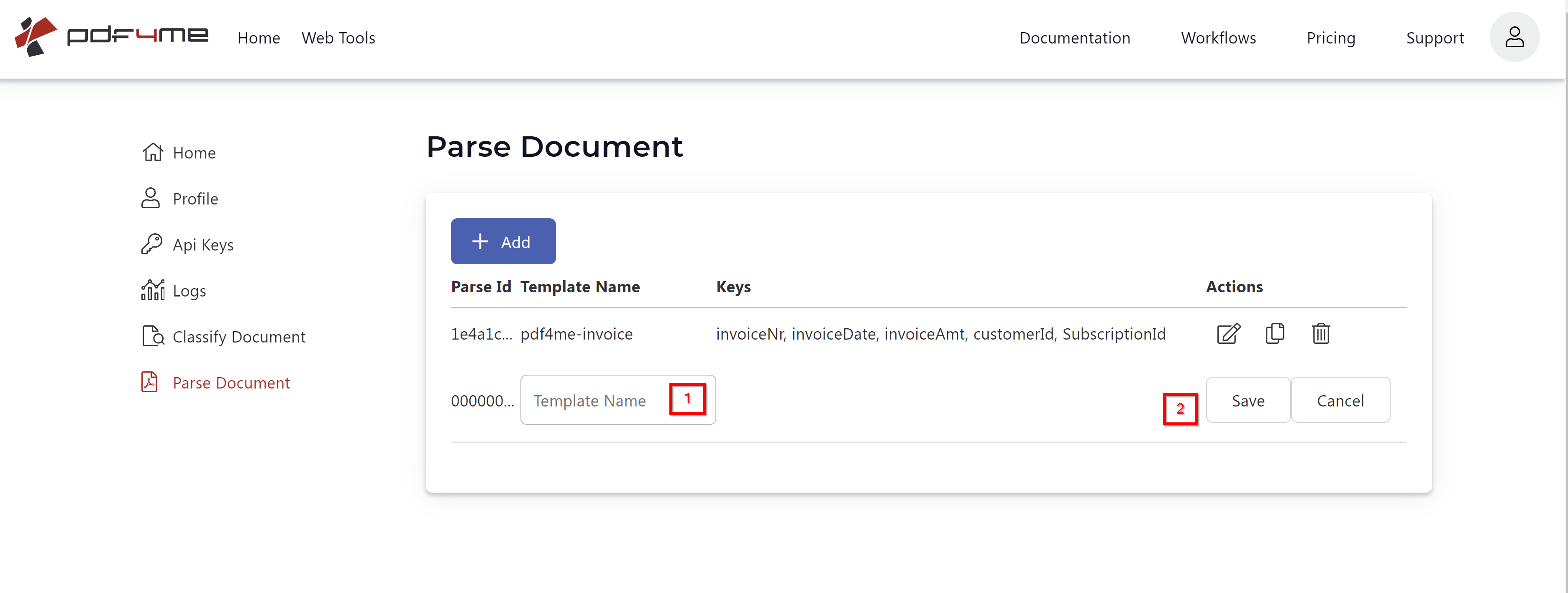
- Vá para o Analisar documento página no seu painel do PDF4me.
- Clique Adicionar e insira o nome do modelo no campo correspondente (por exemplo,
Blog-test). - Clique Salvar Para salvar o modelo.
- Clique no Editar Botão para iniciar a configuração.
Configurar modelo
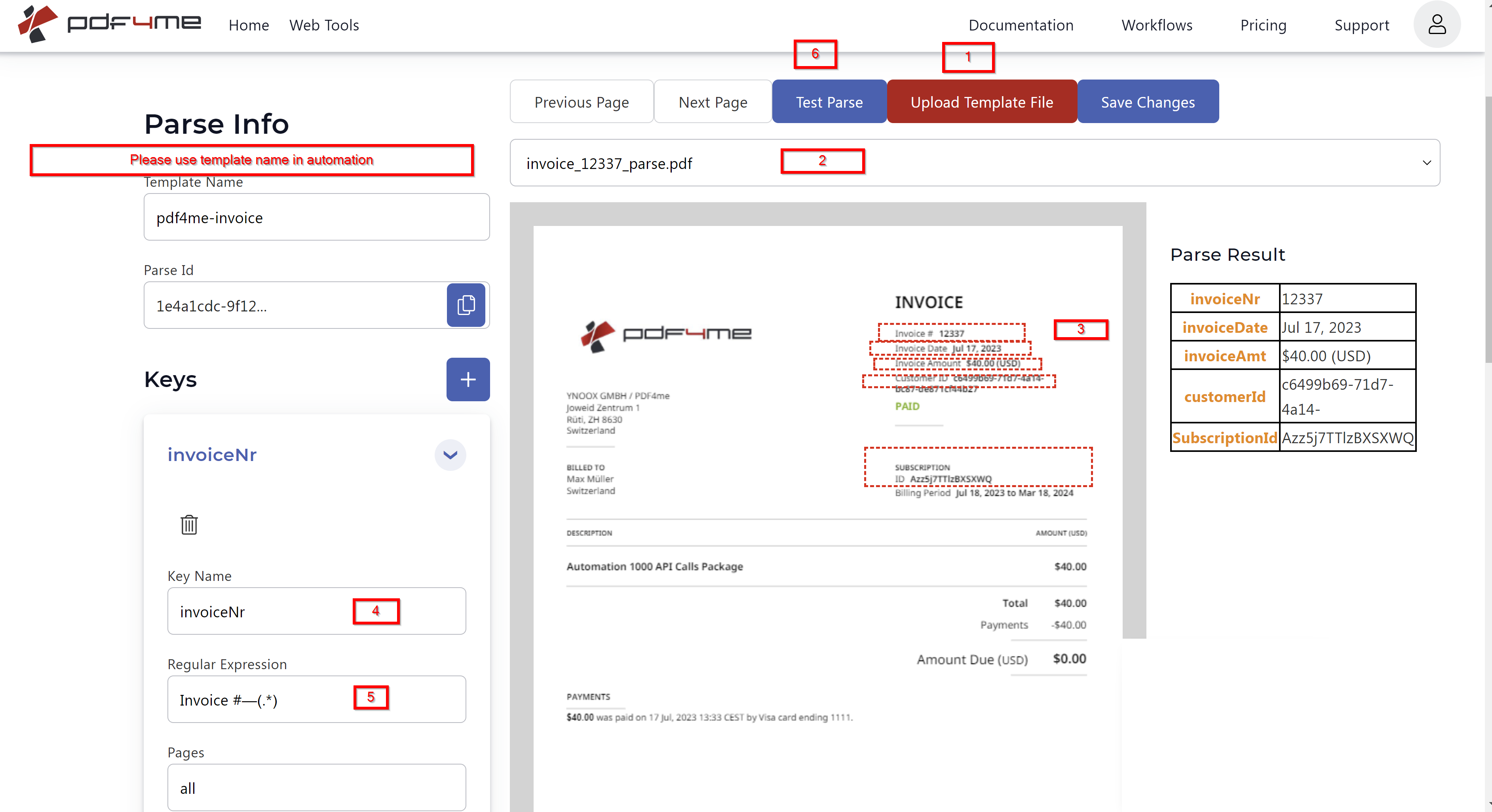
- Clique Carregar arquivo de modelo e faça o upload de um PDF representativo que corresponda aos documentos que você receberá.
- Selecione o arquivo de modelo desejado dentre os arquivos que você enviou.
- Empate áreas de captura Na página do modelo, selecione áreas retangulares ao redor dos dados que deseja extrair (por exemplo, o número da fatura).
- Renomeie o chaves à esquerda para refletir os dados que eles conterão (por exemplo,
Invoice No,customerName,orderNumber). - Opcionalmente, forneça um expressão regular para chaves individuais, a fim de validar ou formatar os dados extraídos.
- Clique Análise de teste Para visualizar os resultados analisados.
- Clique Salvar alterações Para salvar a configuração do modelo.
- Copie o nome do modelo (por exemplo
Blog-test) a partir do painel de controle: você o inserirá na ação Analisar Documento no Zapier.
Para obter detalhes sobre a configuração do modelo, consulte Preparar informações de análise para o documento.
Passo 1: Onde entram seus PDFs?
Configure o gatilho para que o Zap seja executado quando um novo arquivo aparecer na sua pasta. O gatilho deve fornecer conteúdo do arquivo Assim, na etapa 2, o PDF pode ser enviado para o PDF4me, e você passará o mesmo. 1. Arquivo Para o passo 3 do upload.
Fluxo até o momento: 1. Novo arquivo na pasta (gatilho).
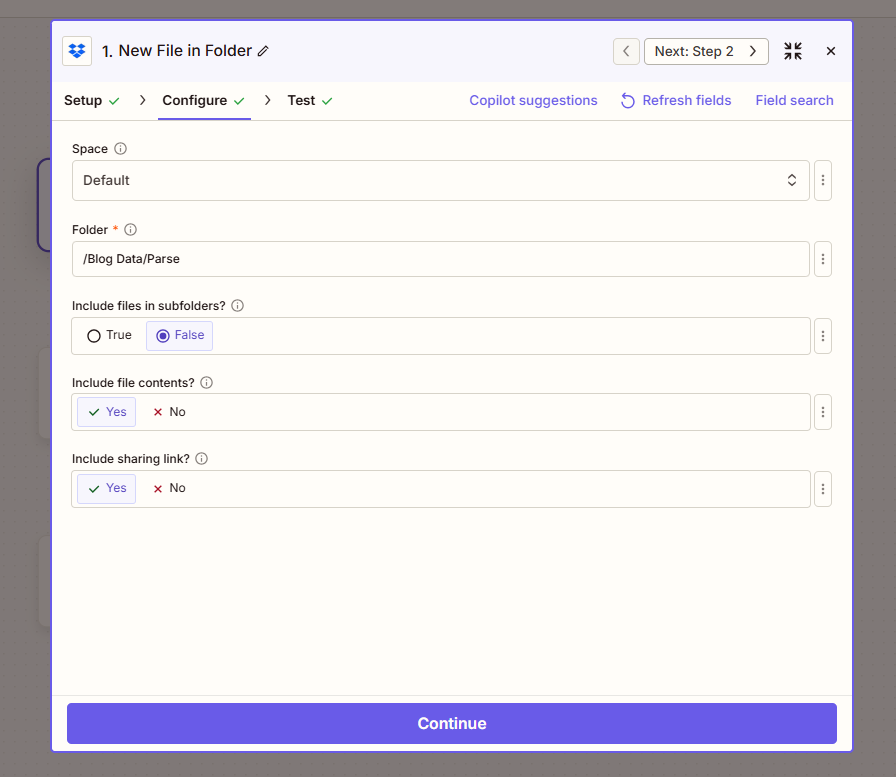
- Adicionar gatilho: Dropbox → Novo arquivo na pasta.
- Configurar (da captura de tela):
- Espaço: Padrão (ou seu espaço no Dropbox).
- Pasta (obrigatório): Caminho para a pasta a ser monitorada, por exemplo:
/Blog Data/Parse. - Incluir arquivos em subpastas?: Falso Monitorar somente essa pasta; Verdadeiro Incluir subpastas.
- Incluir o conteúdo do arquivo?: SimNecessário para que os bytes do PDF estejam disponíveis para a função "Analisar Documento" e para o "Carregar Arquivo".
- Incluir link para compartilhamento?: Sim ou Não Conforme necessário.
- Clique Continuar e execute um teste para que o gatilho retorne dados de amostra (por exemplo, um PDF de teste como
input.pdf).
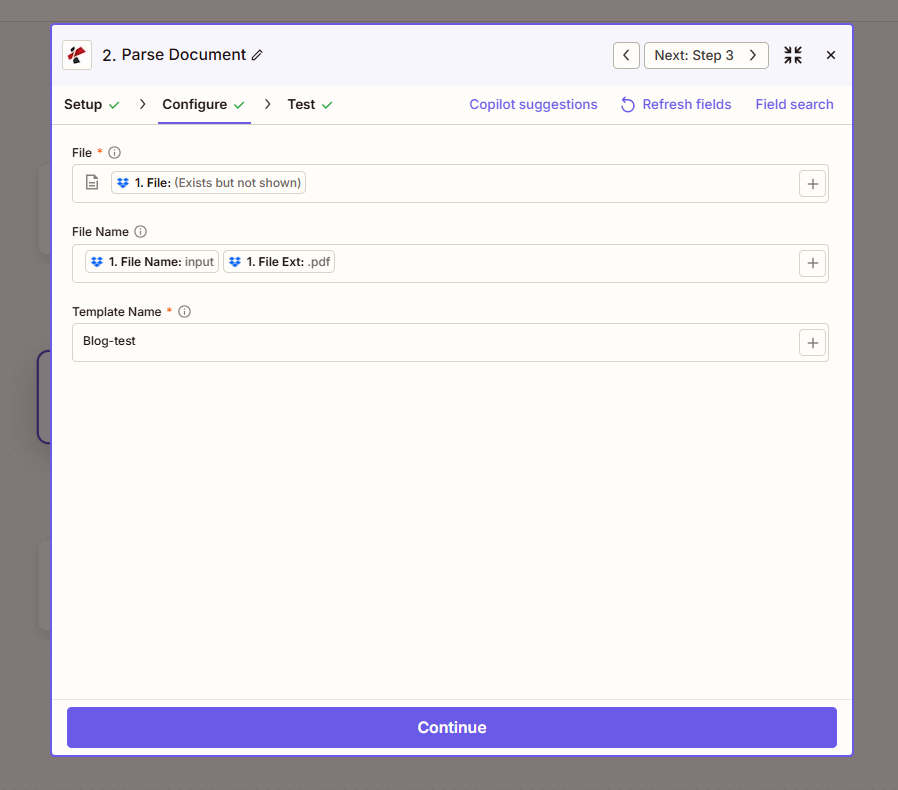
Passo 2: Como analisar o PDF?
Adicione o Analisar documento Ação para extrair o campo desejado (por exemplo, número da fatura) usando o modelo que você criou em dev.pdf4me.com.
Fluxo até o momento: 1. Novo arquivo na pasta → 2. Analisar documento.
Importante: A etapa Analisar Documento retorna somente JSON (Parse Info com suas chaves): ele não passa pelo conteúdo do arquivo. O conteúdo do arquivo permanece o mesmo da etapa 1. Na etapa 3, você usará 1. Arquivo para o conteúdo carregado e 2. Analisar informações da fatura nº para o nome do arquivo.
- Adicionar ação: Procurar PDF4me → Analisar documento.
- Configurar (da captura de tela):
- Arquivo (Obrigatório): Mapa 1. Arquivo A partir da etapa Novo Arquivo na Pasta (o Zapier pode exibir "1. Arquivo: (Existe, mas não é exibido)").
- Nome do arquivoMapa 1. Nome do arquivo e 1. Extensão do arquivo da etapa 1 para que o analisador receba o nome e a extensão corretos (por exemplo,
input+.pdf). - Nome do modelo (Obrigatório): Insira o nome do modelo que você copiou do painel, por exemplo:
Blog-test.
- Clique Continuar e teste. A saída inclui 2. Analisar informações com suas chaves (por exemplo, 2. Analisar informações da fatura nº =
Invoice #Pdf4me-202503-25041Cada análise usa 1 crédito.
Etapa 3: Para onde vai o arquivo renomeado?
Use o Carregar arquivo ação para salvar o mesmo arquivo com o novo nome. Arquivo deve vir de 1. Arquivo (passo 1): não proveniente de Analisar Documento, que retorna apenas JSON. Especifique o nome do arquivo vem de 2. Analisar informações da fatura nº (ou sua chave de modelo).
Fluxo até o momento: 1. Novo arquivo na pasta → 2. Analisar documento → 3. Carregar arquivo.
- Adicionar ação: Dropbox → Carregar arquivo.
- Configurar (da captura de tela):
- Espaço: Padrão (ou seu espaço no Dropbox).
- Pasta (obrigatório): Mesma pasta que o gatilho, por exemplo:
/Blog Data/Parseou uma pasta de saída diferente. - Arquivo (Obrigatório): Mapa 1. Arquivo a partir da etapa Novo Arquivo na Pasta. Não Use a opção "Analisar documento" como saída: ela retorna JSON, não PDF.
- Sobrescrever: Verdadeiro Substituir um arquivo existente por um com o mesmo nome; Falso para manter os arquivos existentes.
- Especifique o nome do arquivoMapa 2. Analisar informações da fatura nº da etapa Analisar Documento (por exemplo,
Invoice #Pdf4me-202503-25041Use sua chave de modelo; se a chave tiver um espaço, ela aparecerá comoParse Info Invoice No. - Especifique a extensão do arquivo.: Definir para
.pdf. - Incluir link para compartilhamento?: Sim ou Não Conforme necessário.
- Clique Continuar e teste. Você deverá ver o arquivo renomeado na pasta (por exemplo,
invoice #Pdf4me-202503-25041.pdf).
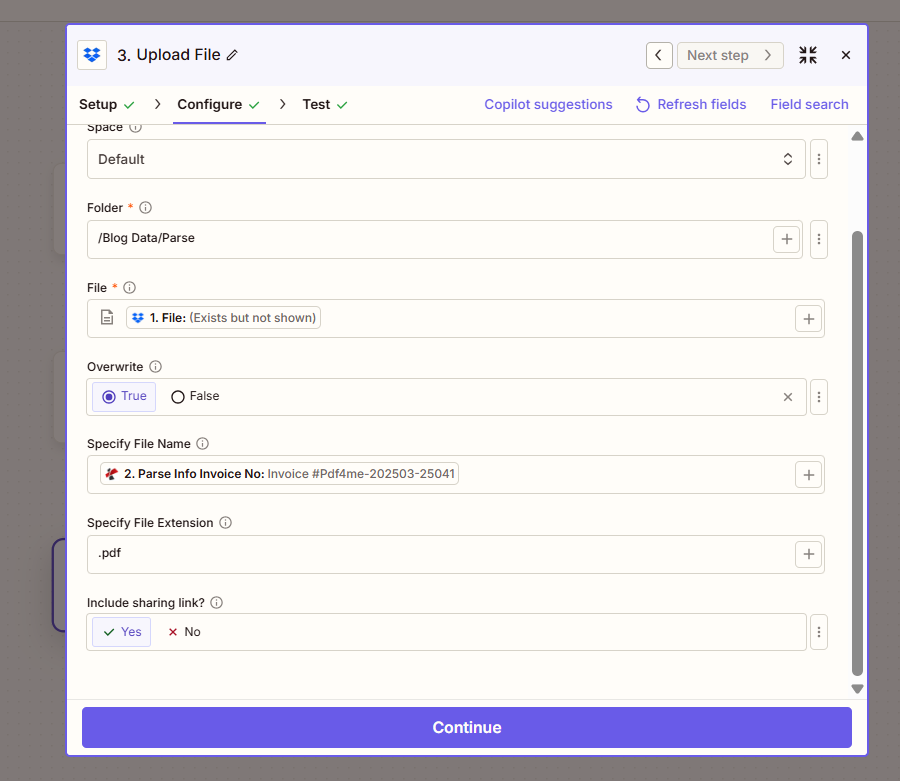
Resumo: Arquivo em Carregar Arquivo = 1. Arquivo (acionar). Especifique o nome do arquivo = 2. Analisar informações da fatura nº (ou sua chave de modelo). Especifique a extensão do arquivo. = .pdfMesmo conteúdo, nome novo.
Preso? Que mapas? Onde?
Referência rápida: Mapeamento de campos
- Novo arquivo na pasta suprimentos 1. Arquivo (Conteúdo em PDF) 1. Nome do arquivo, e 1. Extensão do arquivo. Definir Incluir o conteúdo do arquivo? Sim.
- Analisar documento leva 1. Arquivo (obrigatório), 1. Nome do arquivo + 1. Extensão do arquivo, e Nome do modelo (por exemplo
Teste de blog). Retorna 2. Analisar informações com suas chaves (por exemplo, 2. Analisar informações da fatura nº). Sim, faz não Retornar o arquivo: somente JSON. - Carregar arquivo usa 1. Arquivo para Arquivo (conteúdo) e 2. Analisar informações da fatura nº para Especifique o nome do arquivoMesmo arquivo, nome novo.
Principais conclusões!
Como funciona
- O modelo de análise está definido em dev.pdf4me.com. Crie um modelo com chaves (por exemplo,
Nº da fatura), copie o Nome do modelo (por exemploTeste de blog), e use-o no Zapier. - A função Parse Document retorna apenas JSON. O conteúdo do arquivo permanece inalterado a partir do gatilho. O upload do arquivo precisa de 1. Arquivo para conteúdo e 2. Analisar informações [Chave] para o nome do arquivo.
- Um crédito por análise sintática. Cada execução do Parse Document consome 1 crédito.
- As chaves de modelo com espaços aparecem como
Analisar informações da fatura nºNo Zapier. Use a chave que corresponde ao seu modelo.
Onde você pode usar isso?
Renomeie PDFs por número da fatura, nome do cliente, ID do pedido ou qualquer campo que você definir em seu modelo de análise:
Processamento de faturas de fornecedores
Problema: As faturas chegam como document.pdf, difícil de associar aos pagamentos.
Solução: Analise o número da fatura (por exemplo, INV-202601-32324) e salve como INV-202601-32324.pdfCada arquivo pode ser pesquisado e rastreado.
Documentos de pedido de compra
Problema: Os PDFs de pedidos de compra têm nomes de arquivo genéricos; a vinculação com o ERP é difícil.
Solução: Renomeie cada PDF de pedido de compra pelo número do pedido (ex.: PO-98765.pdf).
Contratos com clientes
Problema: Encontrar um contrato específico por cliente ou ID do contrato exige abrir os arquivos um por um.
Solução: Renomear pelo nome do cliente ou ID do contrato (ex.: Acme-Corp-202601.pdf).
O que fazer a seguir
- Crie seu modelo de análise.: Painel de controle do Parse Document. Adicione chaves (por exemplo,
Invoice No), copie o Nome do modelo. - Obtenha uma chave de API: Painel de controle da chave de API do PDF4meUse-o no Zapier para conectar o PDF4me.
- É novo no PDF4me + Zapier?: Conecte o PDF4me ao Zapier.
- Construa o ZapNovo arquivo na pasta → Analisar documento → Carregar arquivo. Mapa Arquivo de 1. Arquivo, Especifique o nome do arquivo de 2. Analisar informações da fatura nº.
- Referência completa da ação: Analisar documento: Zapier.