Renomear PDFs no Make com Parse Document: Nomear arquivos automaticamente pelo número da fatura

PDFs nomeados input.pdf ou document.pdf são difíceis de pesquisar. Você quer o número da fatura, nome do cliente, ou ID do pedido no nome do arquivo, automaticamente. Este guia mostra um cenário limpo do Make que Analisa o PDF e renomeia-o. utilizando o valor extraído.
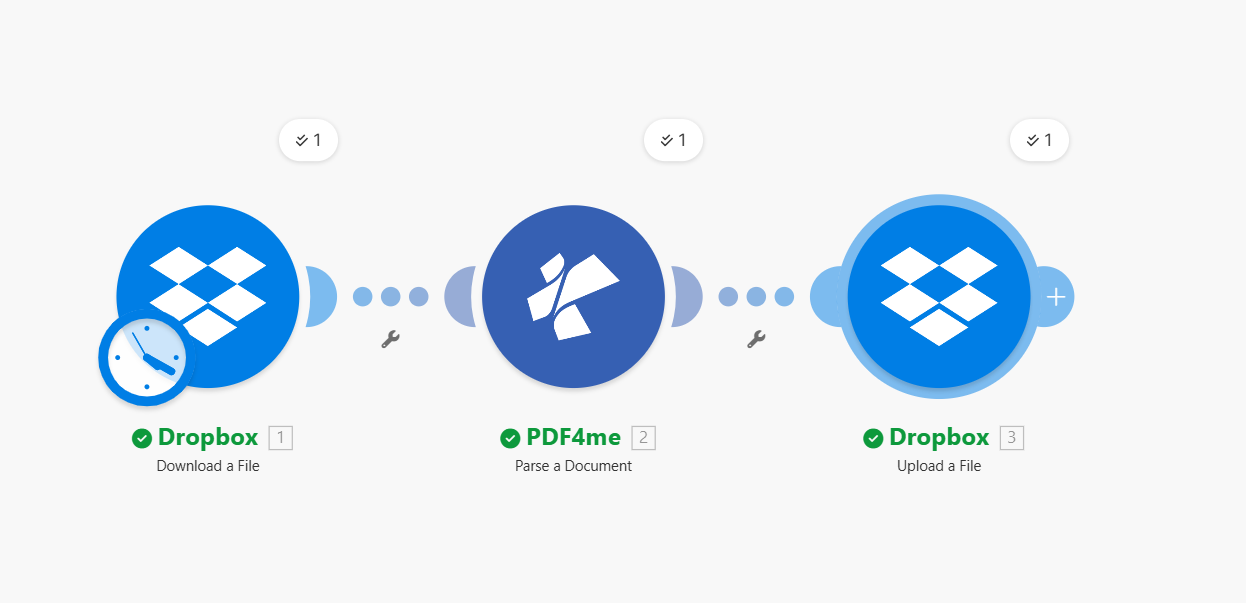
Fluxo (3 módulos): Dropbox, Baixar um arquivo → PDF4me, Analisar um documento → Dropbox, Carregar um arquivo.
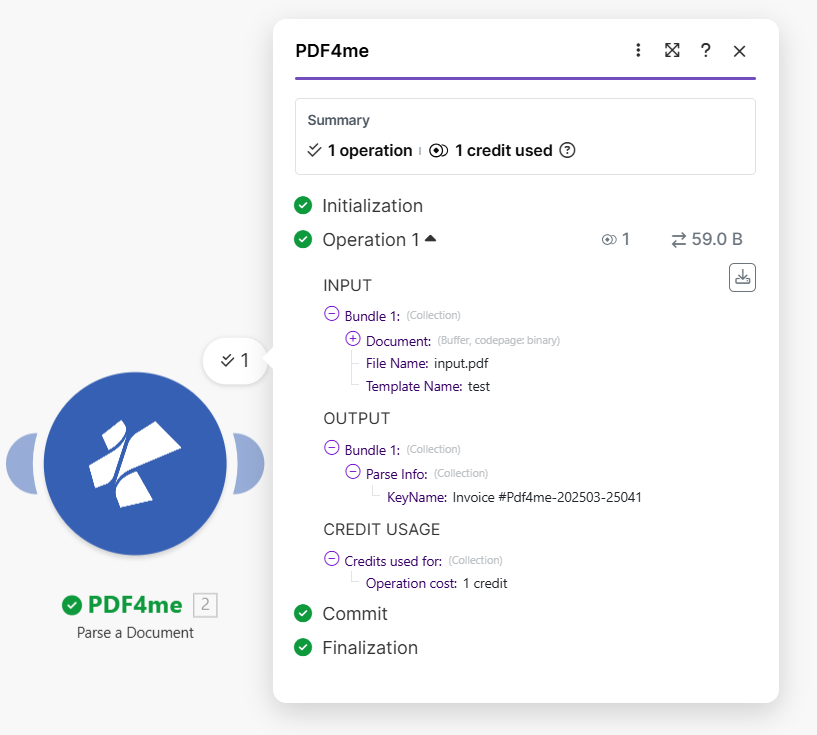
A ação Parse retorna Informações de análise (por exemplo KeyName: Invoice #Pdf4me-202503-25041), e você usa esse valor como o novo nome do arquivo.
O que você precisa?
- Fazer, Crie uma conta Make e abra um novo cenário.
- Chave da API PDF4me, Obtenha sua chave de APIPrimeira vez? Veja Conecte o PDF4me para criar.
- DropboxNós usamos aqui; o Google Drive ou o OneDrive funcionam da mesma forma, desde que você consiga baixar e enviar arquivos.
O que esse cenário faz?
- Baixe um PDF do Dropbox.
- Analise o PDF com seu modelo (por exemplo,
test) e extrair Informações de análise. - Faça o upload do mesmo PDF com um novo nome baseado no valor extraído (por exemplo,
Invoice #Pdf4me-202503-25041.pdf).
Resultado: um PDF renomeado de acordo com o seu conteúdo, sem código.
Visão geral do cenário (3 etapas).
- Dropbox: Baixar um arquivo: Obtém o PDF de entrada (
/Blog Data/Parse/input.pdf). - PDF4me: Analisar um documento: Usa seu modelo (
test) e retorna Informações de análise. - Dropbox: Carregar um arquivo: Salva o mesmo arquivo com um novo nome a partir das informações de análise.
Antes e depois (entrada vs. saída).

Onde você configura o modelo de análise?
O modelo Define o que extrair (número da fatura, nome do cliente, ID do pedido). Você o cria uma única vez em dev.pdf4me.comEm seguida, faça referência a ele pelo nome no Make. Sem código, basta desenhar caixas ao redor dos campos desejados.
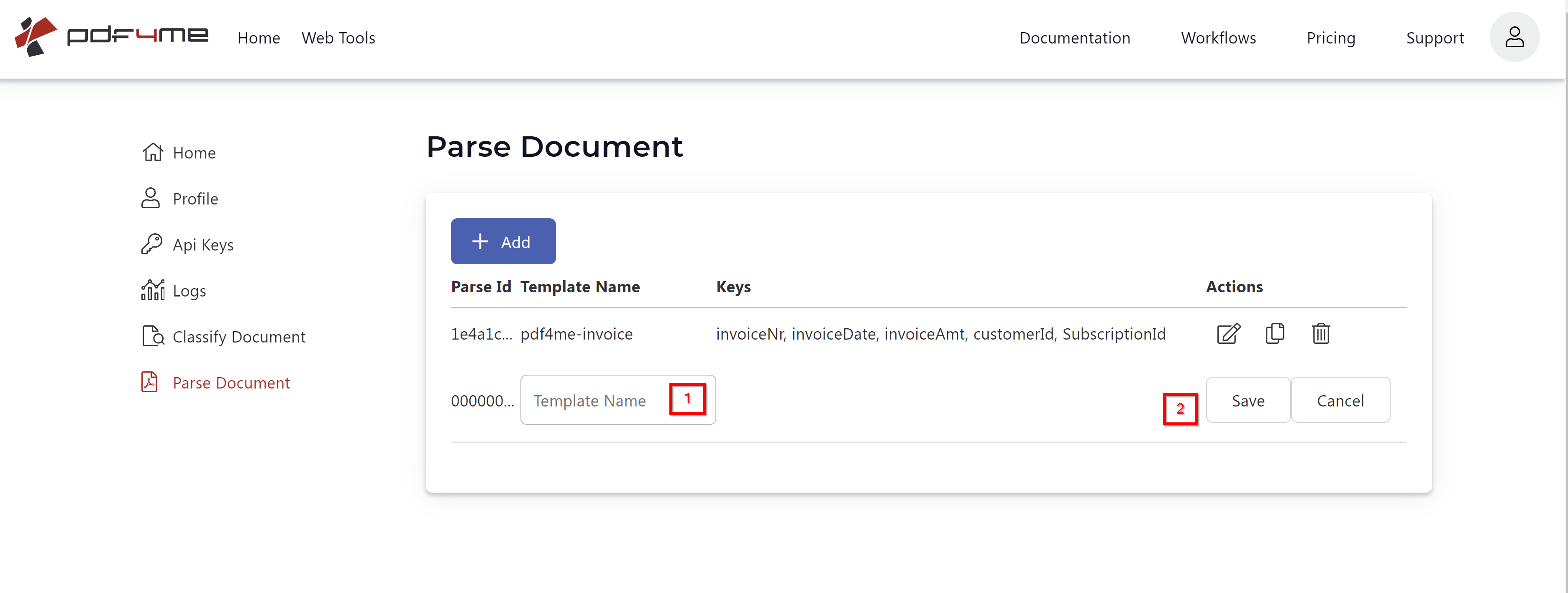
Criar modelo.
- Vá para Analisar documento.
- Clique Adicionar → insira o nome do modelo (por exemplo,
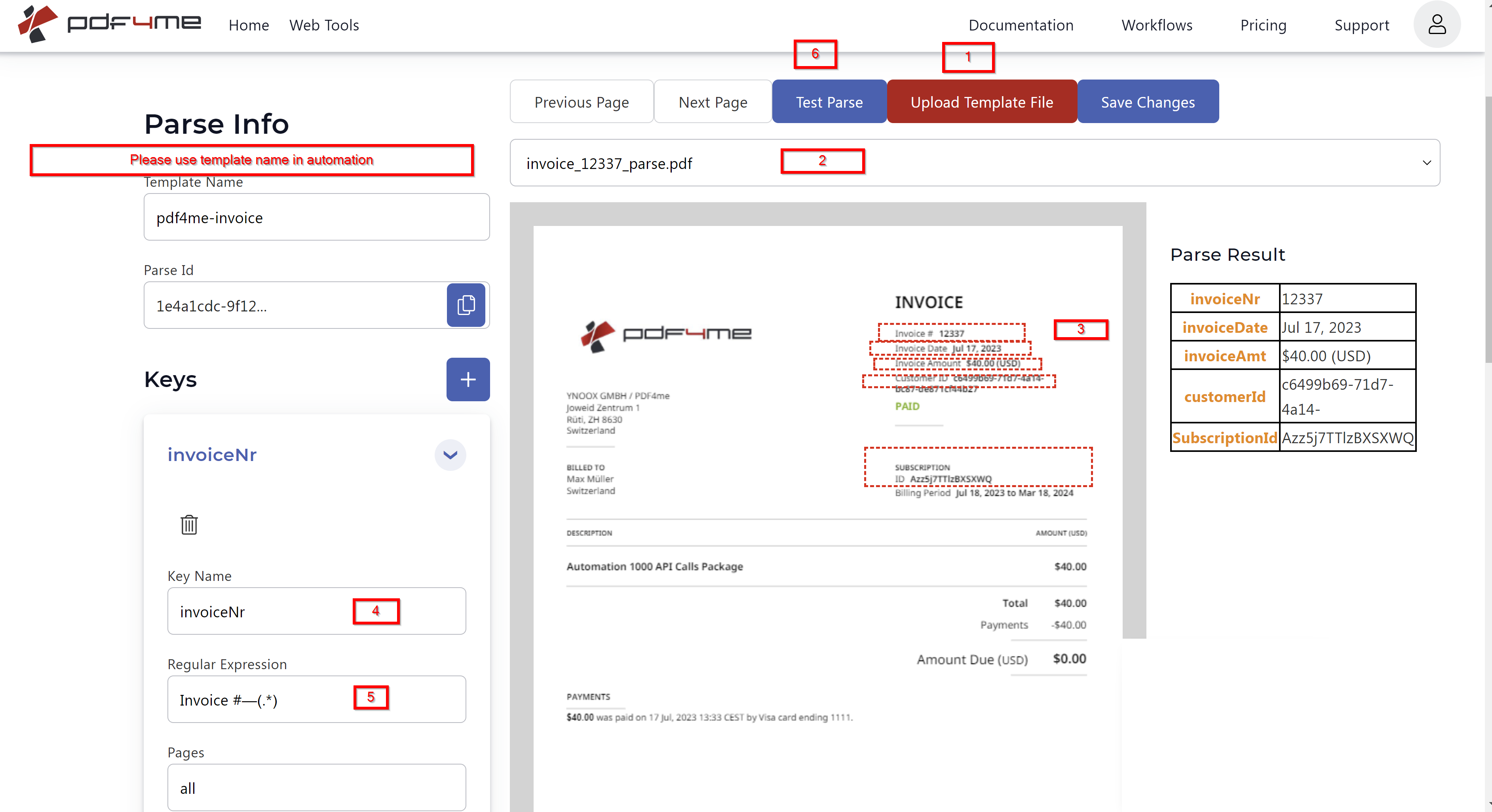
test) → Salvar. - Clique Editar para configurar.
Configurar modelo.
- Faça o upload de um PDF de exemplo.
- Desenhe áreas de captura ao redor dos campos desejados.
- Dê nomes às chaves (por exemplo,
KeyName,Invoice No,Order ID). - Teste e Salvar alterações.
Para mais detalhes, consulte Preparar informações de análise para o documento.
Passo 1: Dropbox: Baixar um arquivo.
Fluxo até o momento: Baixar um arquivo.
- Adicionar Dropbox → Baixar um arquivo.
- ConexãoSelecione sua conexão do Dropbox.
- Método de seleção de arquivos: Selecione um arquivo.
- Arquivo: Escolher
/Blog Data/Parse/input.pdf.
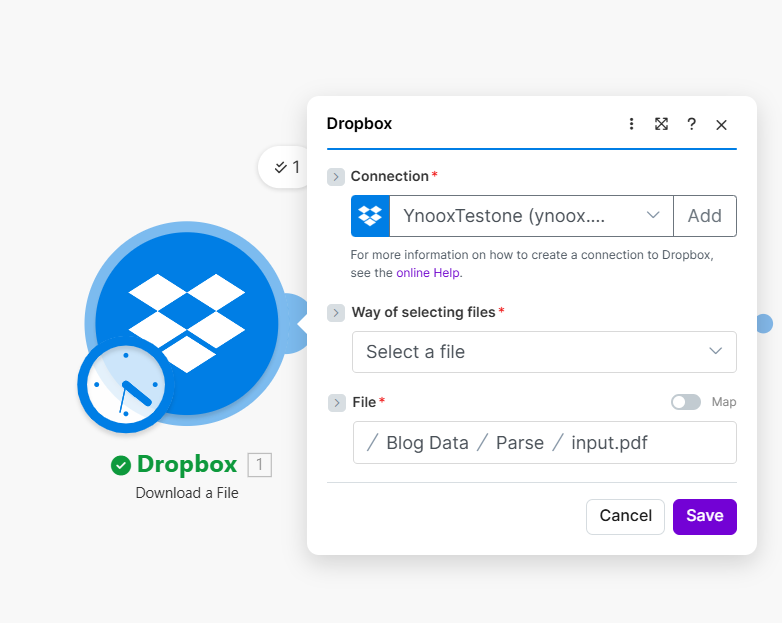
Isso produz Dados (conteúdo do arquivo) e Nome do arquivo para a etapa de análise sintática.
Etapa 2: PDF4me: Analisar um documento.
Fluxo até o momento: Baixar um arquivo → Analisar um documento.
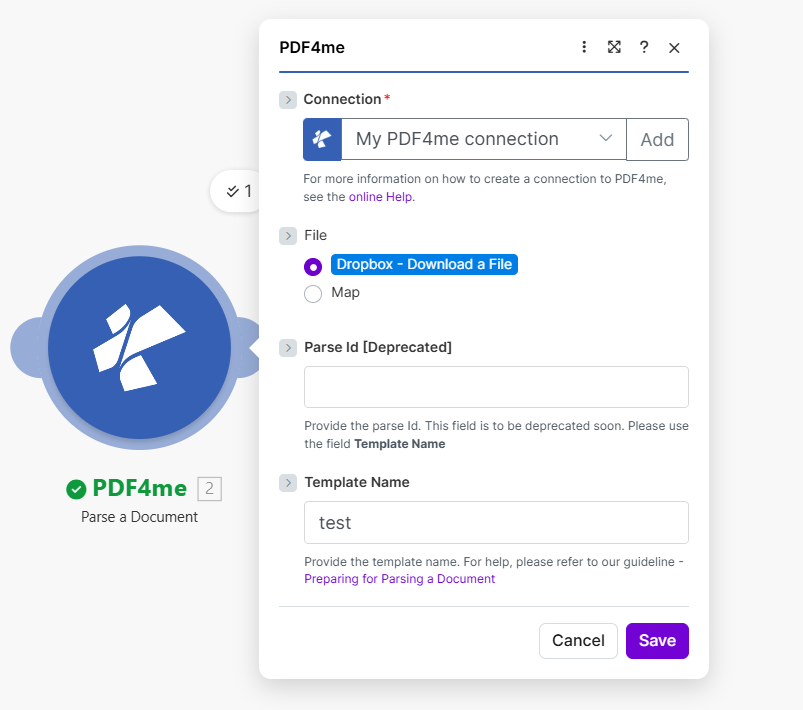
- Adicionar PDF4me → Analisar um documento.
- ConexãoSelecione sua conexão PDF4me.
- ArquivoMapa Dropbox: Baixar um arquivo.
- ID de análise [Obsoleto]Deixe em branco.
- Nome do modelo: insira o nome do seu modelo (por exemplo,
test).
Saída (da execução do módulo): A função Parse Info retorna a chave que você deseja usar para renomear. Em nosso exemplo, ela retorna Nome da chave: Fatura nº Pdf4me-202503-25041.
Etapa 3: Dropbox: Carregar um arquivo (Renomear).
Fluxo até o momento: Baixar → Analisar → Carregar.
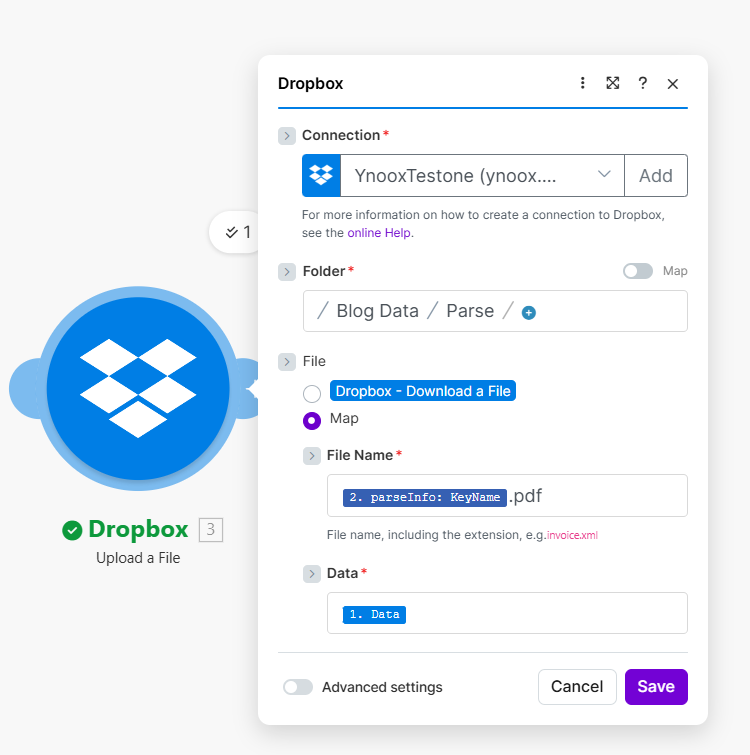
- Adicionar Dropbox → Carregar um arquivo.
- Pasta: Escolher
/Blog Data/Parse/(ou sua pasta de saída). - ArquivoMapa Dropbox: Baixar um arquivo.
- Nome do arquivoUse o valor analisado como o novo nome:
- Nome do arquivo =
2. parseInfo: KeyName+.pdf
- DadosMapa 1. Dados a partir da etapa de Download.
Parâmetros e Referência de Saída.
Resumo rápido do que usamos:
| Etapa | Configurações principais | Notas |
|---|---|---|
| Download | /Dados do Blog/Analisar/entrada.pdf | Seu caminho de entrada |
| Analisar | Modelo: teste, Saída: Nome da chave | Use o nome da chave que você definiu em seu modelo. |
| Carregar | Nome do arquivo = 2. parseInfo: KeyName.pdf | Mapa Dados a partir da etapa de Download |
Atenção: A parte complicada é a etapa de upload. Você precisa de duas coisas: o conteúdo do arquivo (dos dados de download) e o novo nome de arquivo (a partir do parseInfo do Parse). Mapeie-os separadamente: o nome do arquivo vem do Parse e os dados vêm do Download.
Para obter detalhes completos sobre os parâmetros, consulte Analisar documento, criar.
Experimente a API interativamente.
Deseja testar a API Parse sem criar um cenário? Faça o upload de um PDF e veja a saída analisada:
Solução de problemas.
Geralmente significa que você mapeou um caminho ou metadados em vez do arquivo real. Use o Dados O resultado da etapa de download do Dropbox é o conteúdo do arquivo. Veja Dicas para Zapier e Power Automate para manipulação de arquivos específicos da plataforma.
O nome do modelo em "Make" deve corresponder exatamente ao que você criou em dev.pdf4me.com, respeitando maiúsculas e minúsculas. Além disso, o modelo precisa ter pelo menos uma área de captura definida. Acesse "Parse Document", edite seu modelo e certifique-se de ter desenhado as caixas e salvo.
Solução de problemas do PDF4me Abrange os códigos 401, 402 e outros.
Próximos passos.
- Coloque um arquivo PDF de teste na sua pasta e execute o cenário; o arquivo renomeado deverá aparecer na pasta de saída.
- Adicione mais campos de captura ao seu modelo (nome do cliente, data, etc.) e use-os no nome do arquivo para obter nomes mais completos.
- Trocar Baixar um arquivo para Arquivos de visualização (Dropbox) para que os novos PDFs sejam renomeados automaticamente.